お問い合わせ
言語: 日本語

すぐ使える
PDF・写真・動画ツール

会社の仕事も、まるごと任せられます

これらのツールを作ったチームが、会社の業務に合わせたプログラムも作ります。

  • 動画

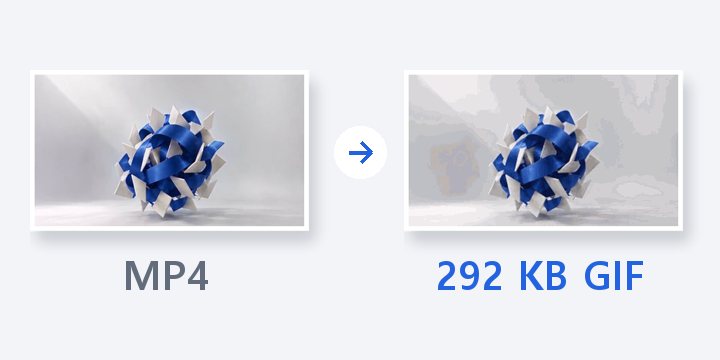
    好きな場面だけを選んで、軽いGIFにします。

    開く
  • 動画

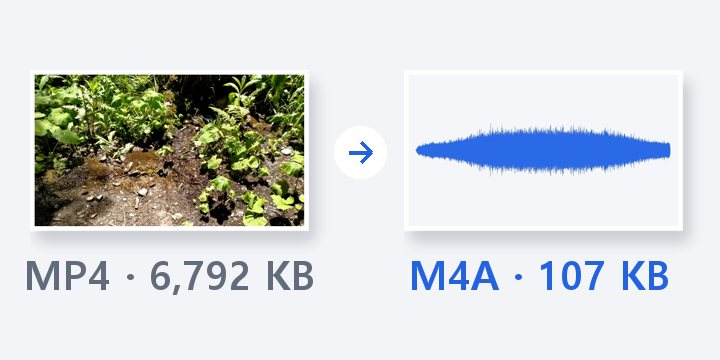
    動画の音声だけを抽出。元の音声を再圧縮せず保存します。

    開く
  • PDF新着

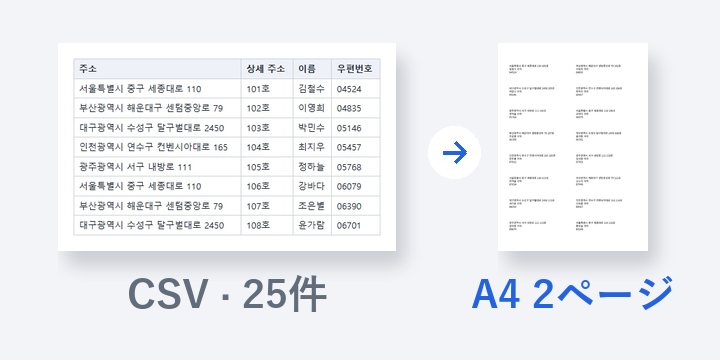
    住所録をラベル用紙のマスに合わせた印刷用PDFにします。

    開く
  • 動画新着

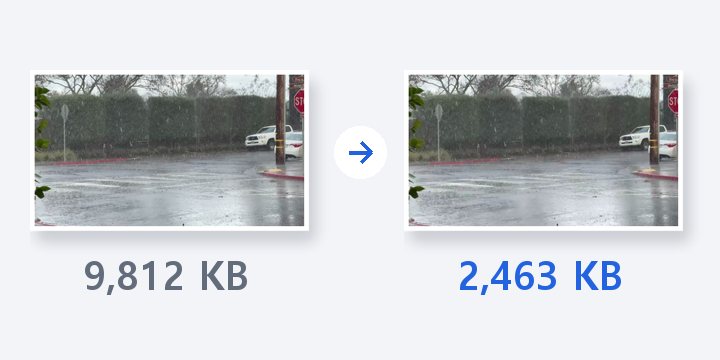
    提出用の目標容量を指定すると、サイズと画質を調整します。音声は残すことも除くこともできます。

    開く
  • 動画

    必要な開始と終了を選び、音声と一緒に保存。

    開く
  • 動画

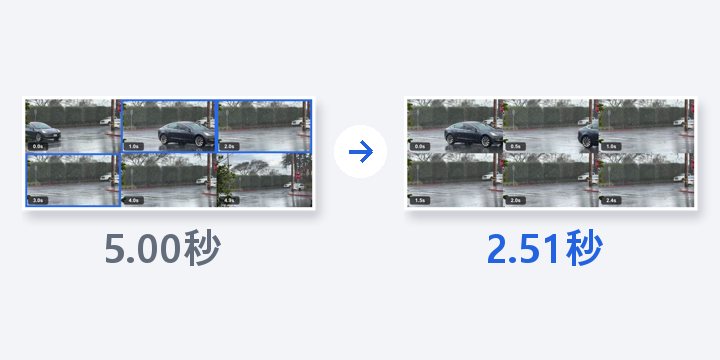
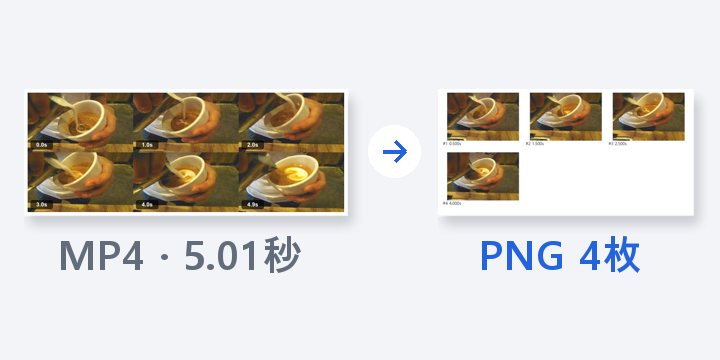
    指定時刻を画像と一覧に保存し、似た場面を表示します。

    開く
  • 写真

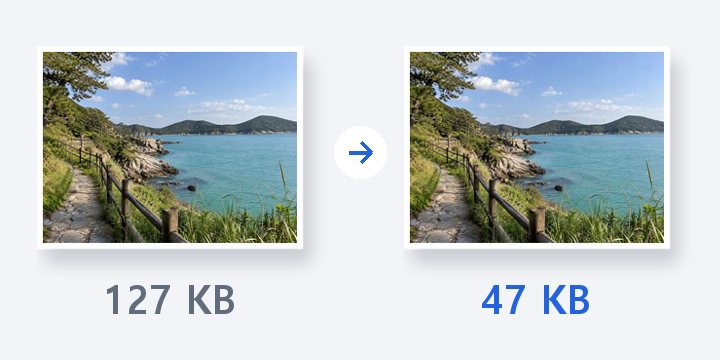
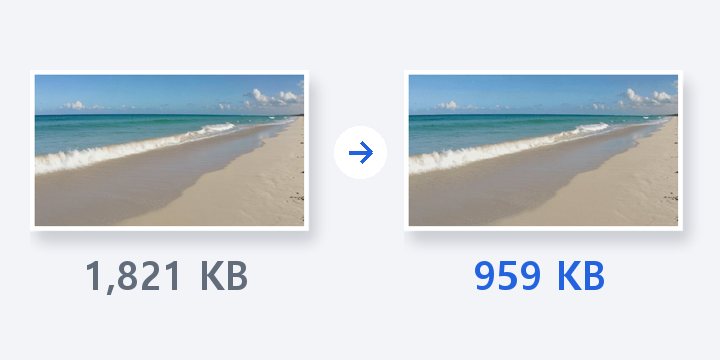
    提出サイズに合わせて、複数の写真をまとめて小さくします。

    開く
  • PDF

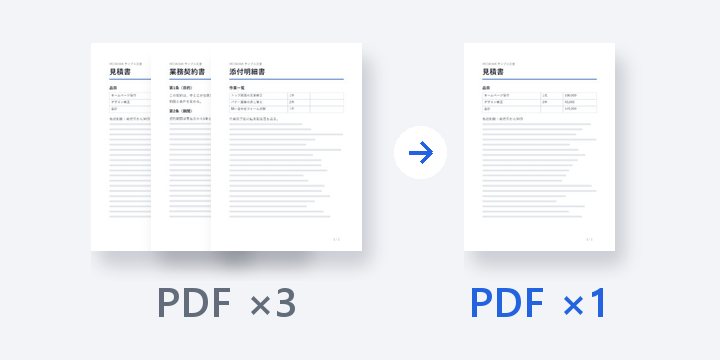
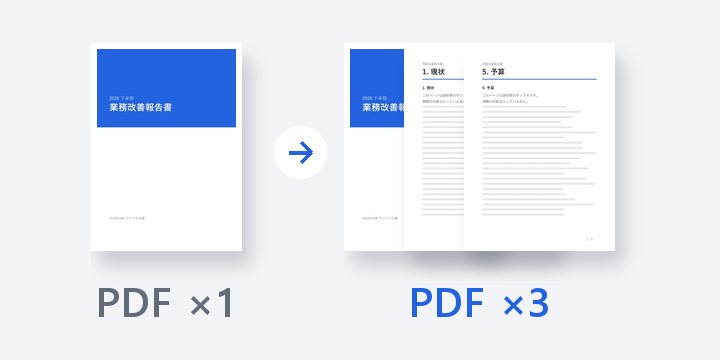
    複数のPDFから必要なページを選び、好きな順に結合します。

    開く
  • PDF

    ページ数・範囲・奇数偶数・容量の基準で分割します。

    開く
  • PDF

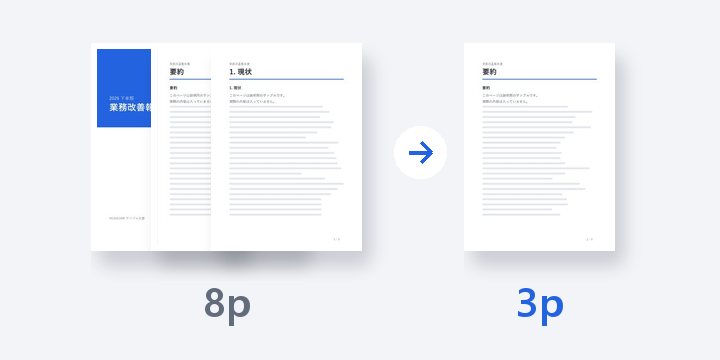
    縮小画像を見ながら必要なページだけ新しいPDFに。

    開く
  • PDF

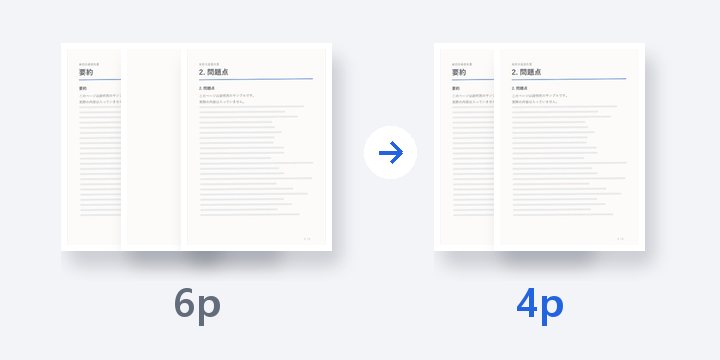
    不要なページを縮小画像で選んで除きます。

    開く
  • PDF

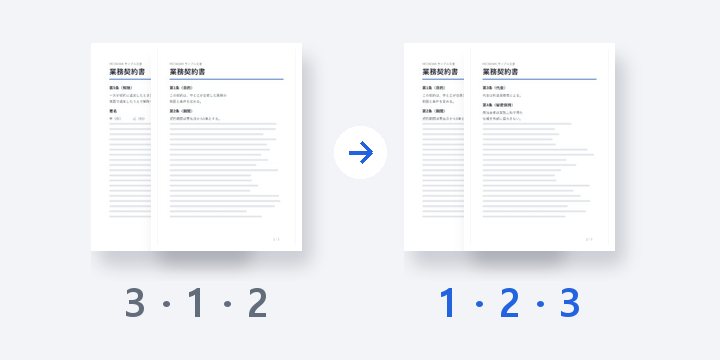
    縮小画像をドラッグして順番を並べ替えます。

    開く
  • PDF

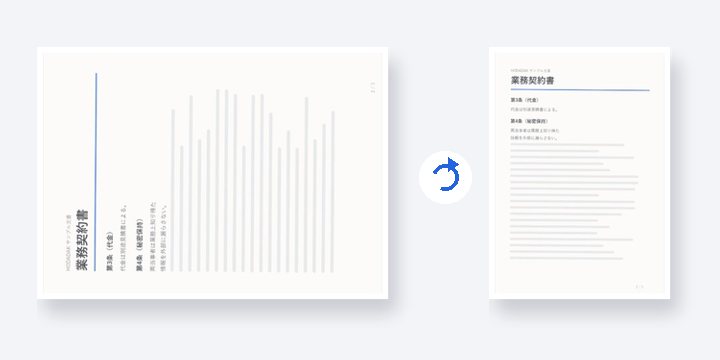
    横向きのページだけ選んでまっすぐに。

    開く
  • PDF

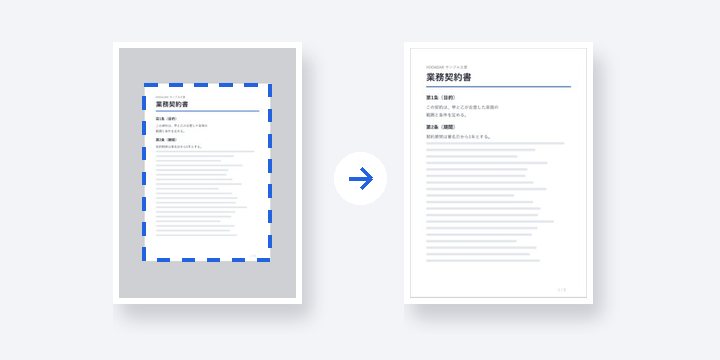
    残す範囲をドラッグかmm指定で余白をカット。

    開く
  • PDF

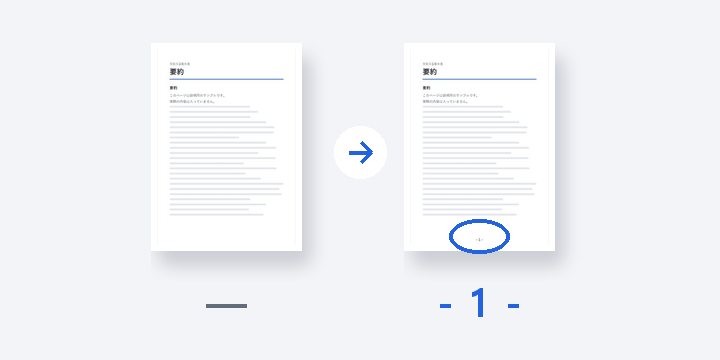
    表紙を除いて好きな位置・形式でページ番号を入れます。

    開く
  • PDF

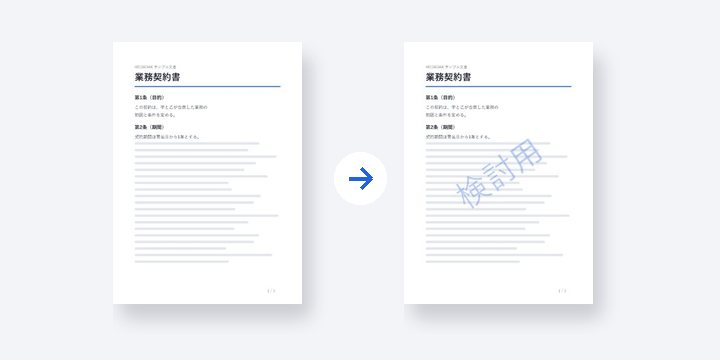
    「検討用」などの文字やロゴを半透明で入れます。

    開く
  • PDF

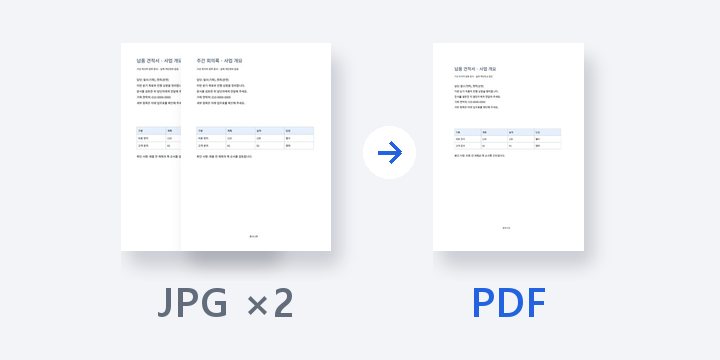
    複数の画像を好きな用紙・順番で1つのPDFに。

    開く
  • PDF

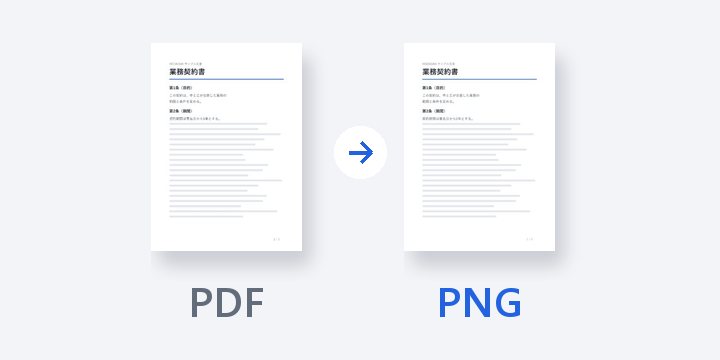
    必要なページをPNG・JPG画像で保存します。

    開く
  • PDF

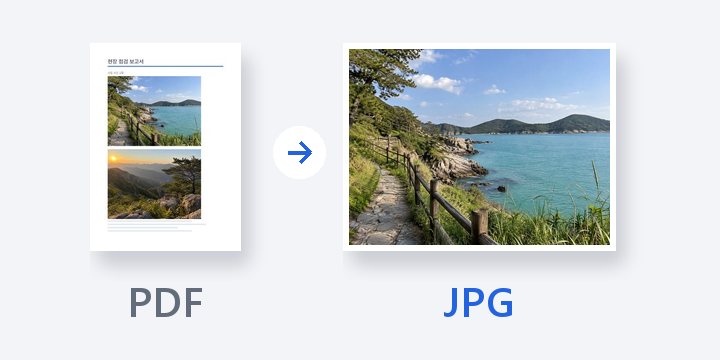
    PDFの中の写真を元のサイズのまま取り出します。

    開く
  • PDF

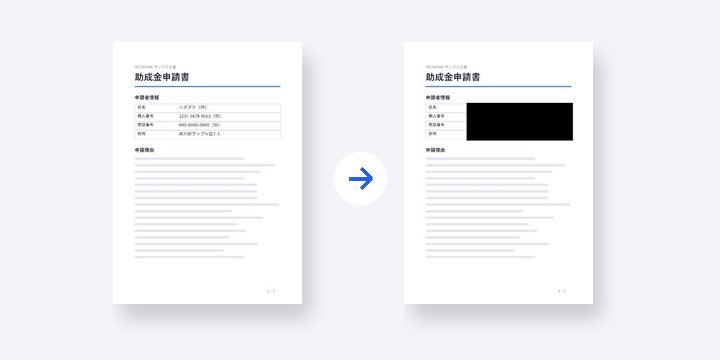
    塗りつぶした部分の文字をファイルから完全に消します。

    開く
  • PDF

    指定したMB以内にPDFの容量を小さくします。

    開く
  • PDF

    PDFに開くパスワードを設定します。

    開く
  • 写真

    横向きの写真も、1枚ずつ向きを選んでまっすぐに。

    開く
  • 写真

    iPhoneのHEIC写真をJPGに。このブラウザで開ける写真のみ変換します。

    開く
  • 写真

    必要な部分だけ残して、画素は元のまま。

    開く
  • 写真

    構図・画素・容量を提出規格に合わせます。

    開く
  • 写真

    複数の画像をまとめて変換。透明部分の処理も事前に確認。

    開く
  • 写真

    対応PCではAIが背景を自動で削除。スマートフォンは軽量AI、使えない場合は単色背景のみ。

    開く
  • 写真

    名前やロゴを入れ、位置と透明度を実際の結果で確認。

    開く
  • 写真

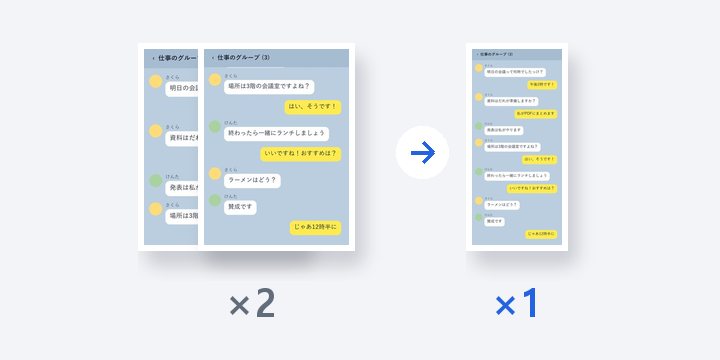
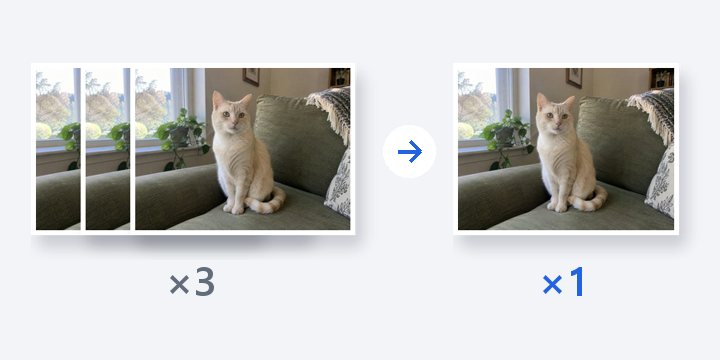
    分かれたスクリーンショットを重なりに合わせてつなぎます。

    開く
  • 写真

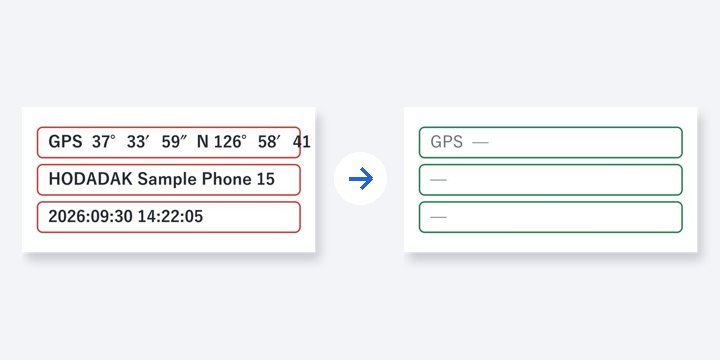
    写真の位置・機器情報を削除。再圧縮はしません。

    開く
  • PDF

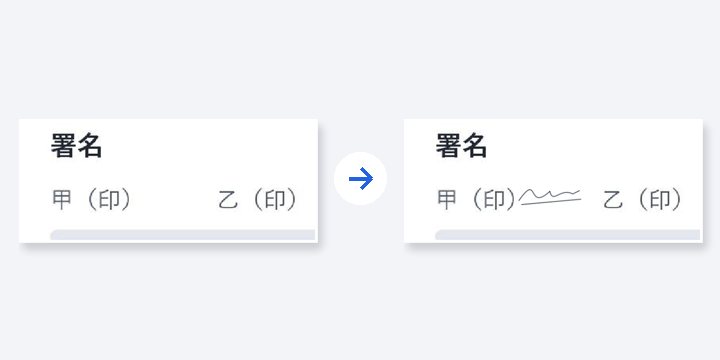
    印刷→署名→スキャンは不要。描いた署名を必要なページに。

    開く
  • PDF

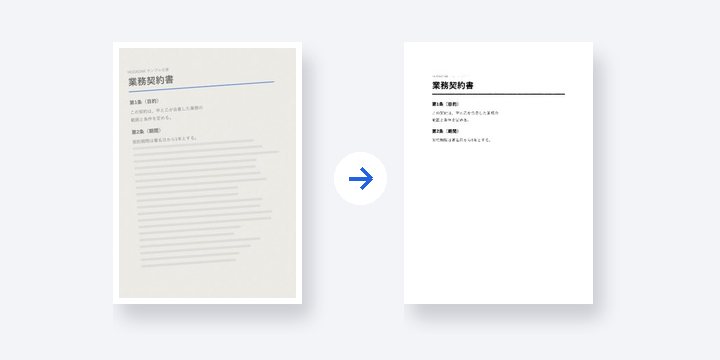
    傾いたスキャンを回転し、薄い背景をグレー・白黒で整えます。

    開く
  • PDF

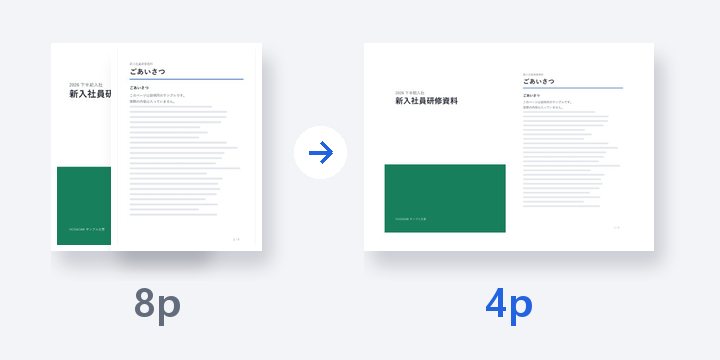
    A4 1枚に2・4ページ集約、折るだけの小冊子も。

    開く
  • PDF

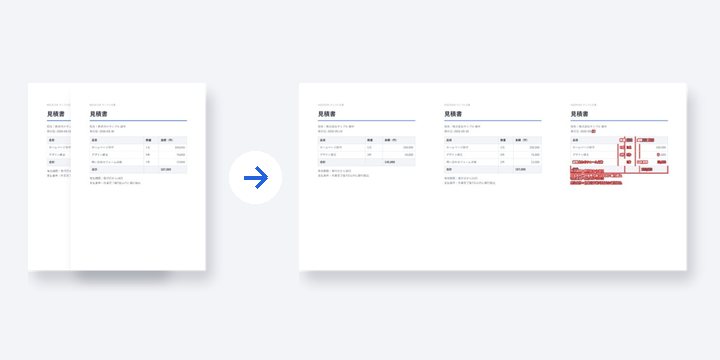
    2つのPDFで変わった文字・数字とページを探します。

    開く
  • ファイル

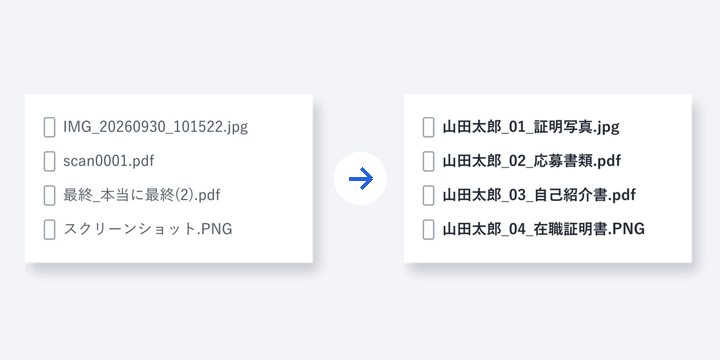
    提出ファイルの名前と順番をまとめて整理。中身はそのまま。

    開く
  • CSV

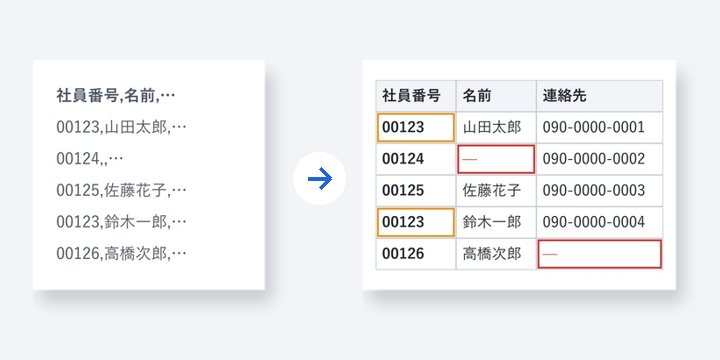
    先頭の0が消える前に。空欄・重複も提出前に確認。

    開く
  • ZIP

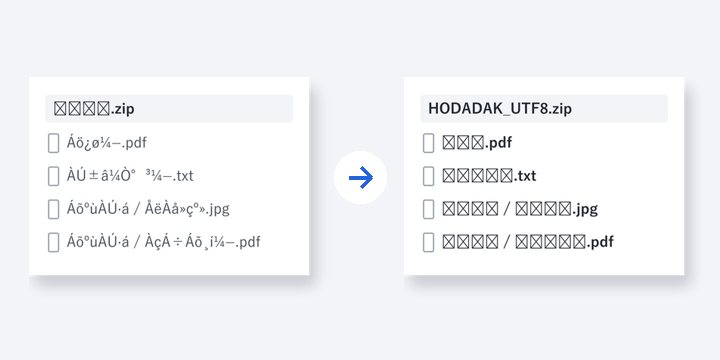
    解凍したら名前が文字化け?正しく読み取りUTF-8で再梱包。

    開く
  • GIF

    動きはそのまま、GIFを目標の容量内に縮めます。

    開く
  • 字幕

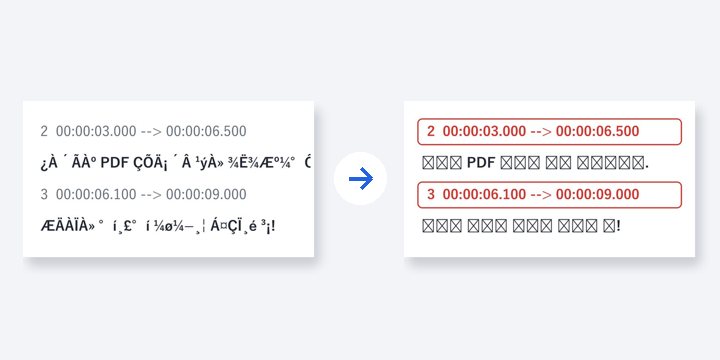
    文字化け・重なった時刻を見つけ、時刻と形式を調整。

    開く
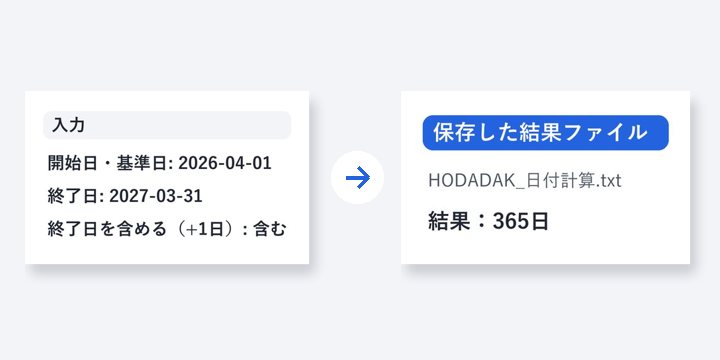
  • 日付間の日数や指定日数後・前の日付を計算し、条件も保存します。

    開く
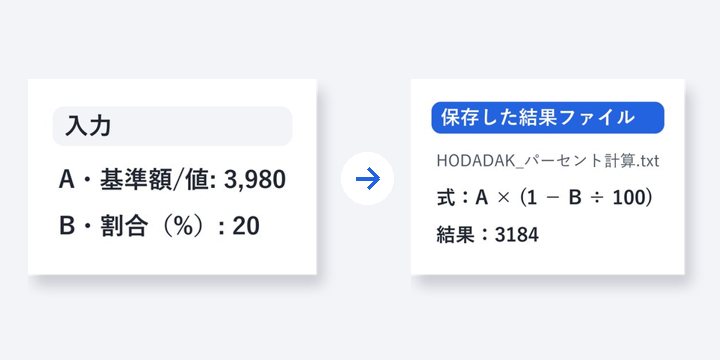
  • 小数入力を計算し、式と丸め規則も一緒に確認します。

    開く
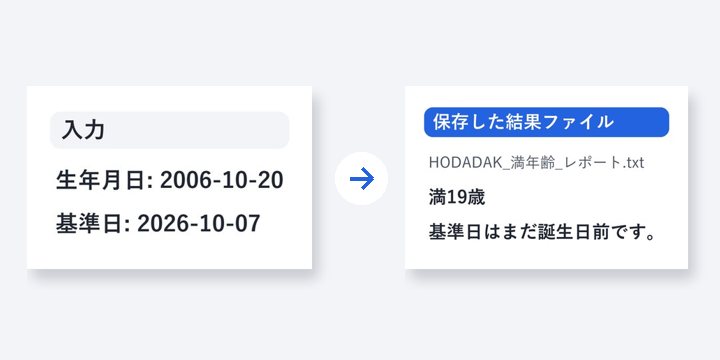
  • 誕生日の経過と閏日の扱いを一緒に確認します。

    開く
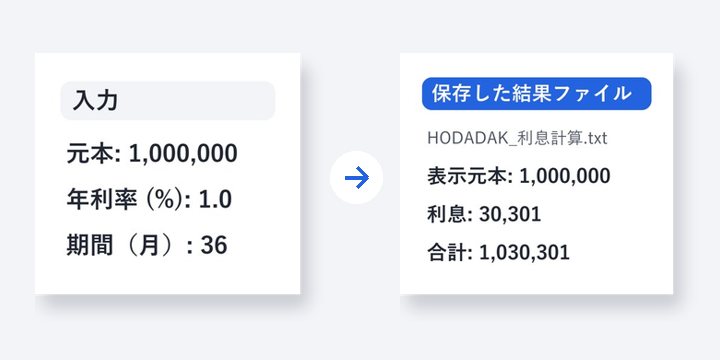
  • 預金・毎月積立の税引後予想と、単利・複利の小数計算を条件とともに確認します。

    開く
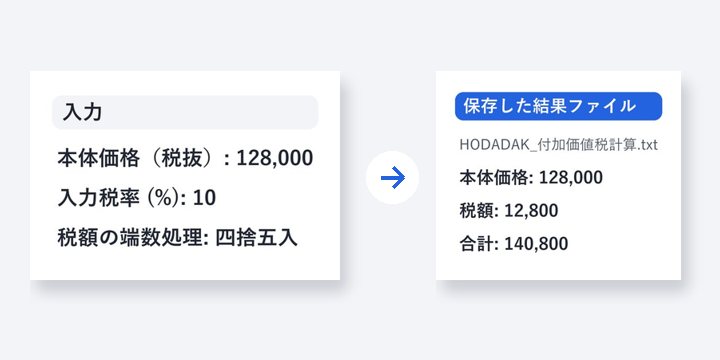
  • 税を加算・分離して、金額と計算基準を一緒に保存します。

    開く
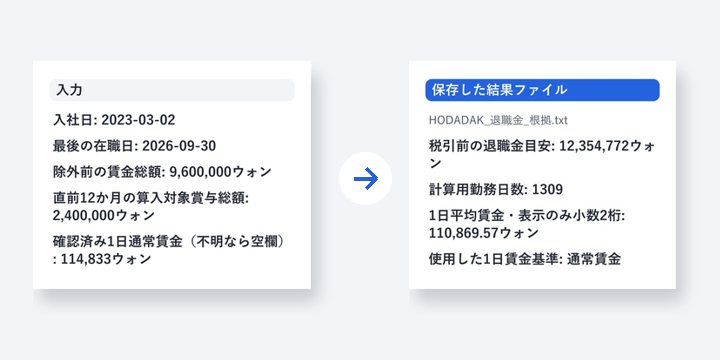
  • 税引前の目安、算定期間と除外条件を確認し、入力と根拠を保存します。韓国の退職金・DB制度の一般式です。

    開く
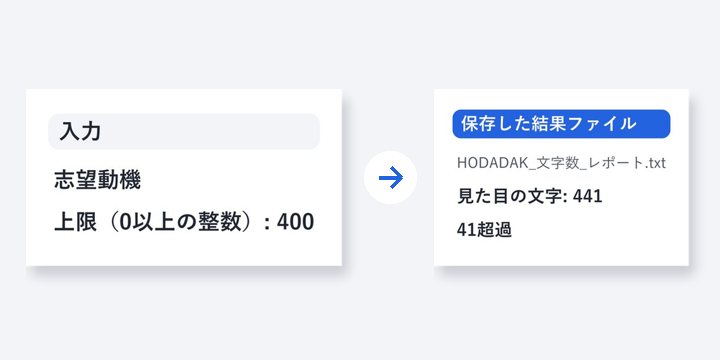
  • 設問ごとの上限と4種類の数え方を確認します。

    開く
  • 写真

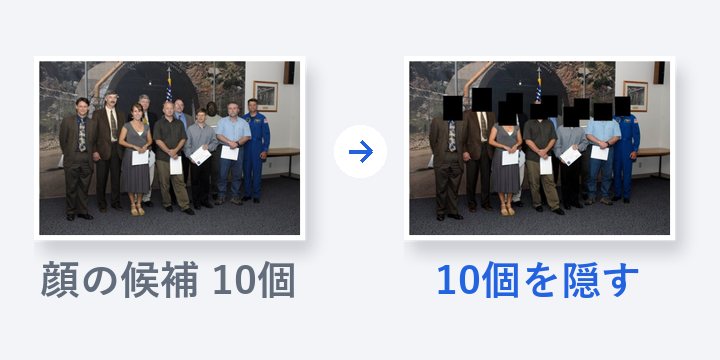
    顔の候補を表示し、名前や連絡先も不透明に覆って新しい画像で保存します。

    開く
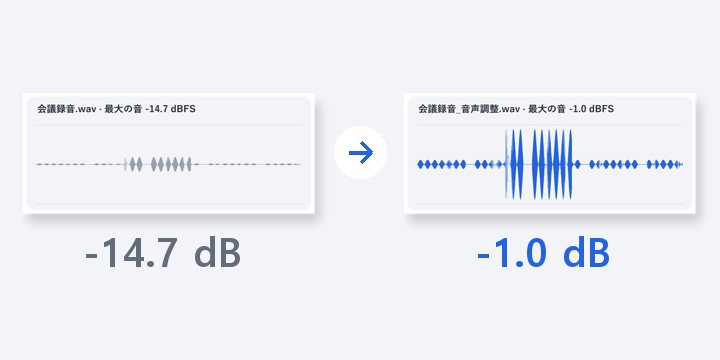
  • 最大の音があふれないよう全体を同じ倍率で調整。前後を聴いて新しいWAVを保存します。

    開く
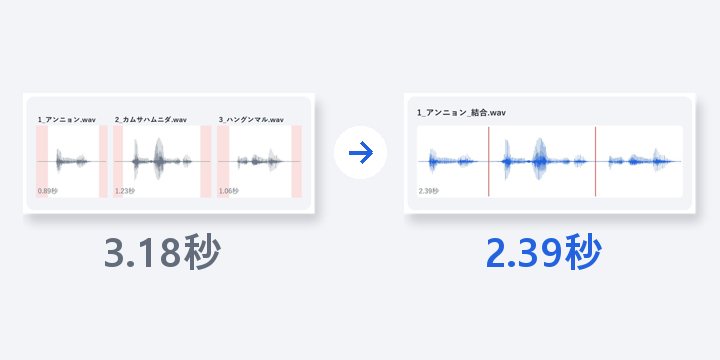
  • 波形を見ながら不要な部分を除き、複数の録音を順番につないで一つに保存します。

    開く
  • 写真

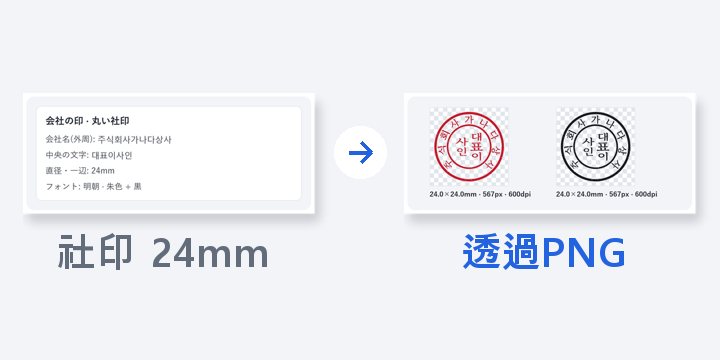
    名前の印鑑・会社の印・手書きサインを背景が透明なPNG(600dpi)で作ります。

    開く
  • PDF

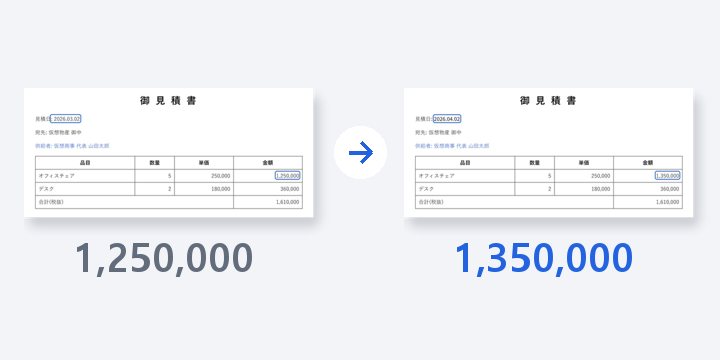
    日付・金額・誤字を1行の中で直します。元の文字はファイルから消えます。

    開く
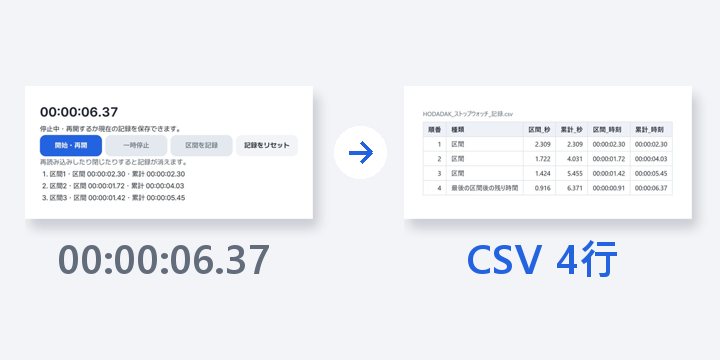
  • タイマー・ストップウォッチ・アラームをひとつの画面で。ストップウォッチの区間はCSVで保存します。

    開く
  • 動画

    録画後に同じ画面で前後を切り、長さ情報の入ったMP4で保存します。

    開く
  • 名前を一度入れて、あみだくじ・ルーレット・ビー玉くじ・チーム分けを切り替えます。当たりは暗号用の乱数で先に決めます。

    開く
  • PDF

    文字の大きさと太さで章・節の見出しを探し、しおり(目次)として入れます。ページの内容はそのままです。

    開く
  • PDF

    HWP・HWPX文書を、文字を選択・検索できるPDFに変換します。

    開く
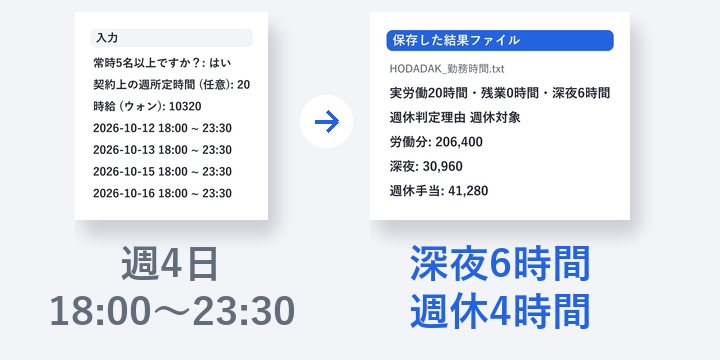
  • 出退勤の時刻から延長・夜間・休日の時間と週休手当を計算します(韓国の法律基準)。

    開く
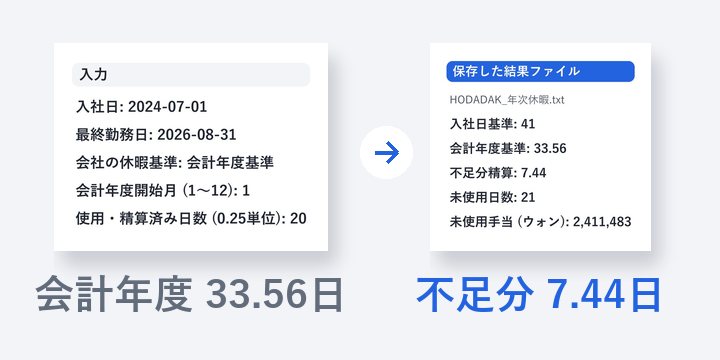
  • 入社日基準と会計年度基準の年次休暇日数、未使用休暇手当を並べて計算します(韓国の法律基準)。

    開く
  • PDF

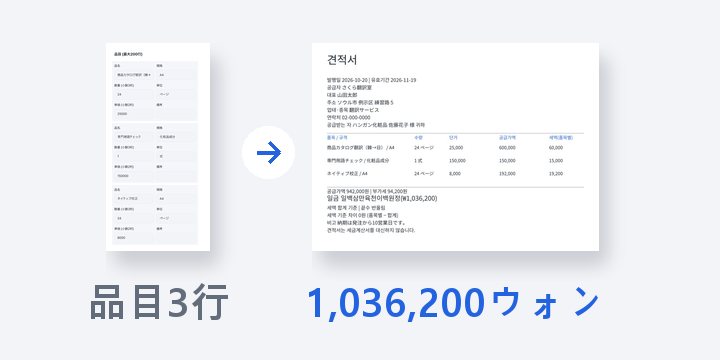
    品目と税額基準を入れ、韓国語の金額表記まで入った見積書をPDF・Excelで保存します。

    開く
  • PDF

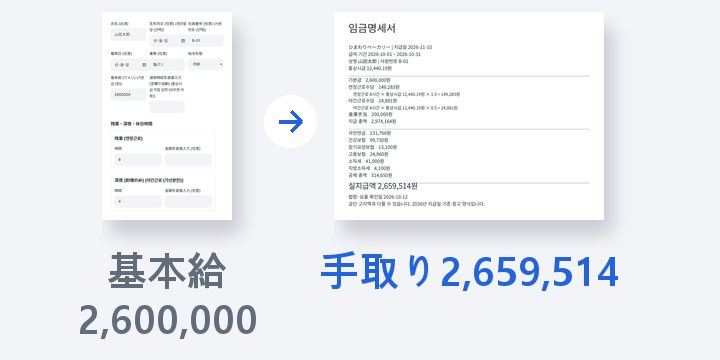
    必須項目と計算方法を入れた従業員ごとの給与明細をPDFで作ります(韓国の様式)。

    開く
  • PDF

    サイズが混ざったPDFのページを、文字と画像を保ったまま同じ用紙サイズにそろえます。

    開く
  • 写真

    QR・バーコードを1つから、名札・在庫ラベルの一覧までまとめて作ります。

    開く
  • CSV

    列の順番が違っても見出し名で合わせて結合し、重複削除と分割までできます。

    開く
  • 写真

    AIが2倍・4倍に拡大し、ぼやけた部分をくっきり描き直します。

    開く
  • 写真

    中身まで同じ写真と似た写真の候補を分けて表示し、選んだ元ファイルだけをそのまま保存します。

    開く
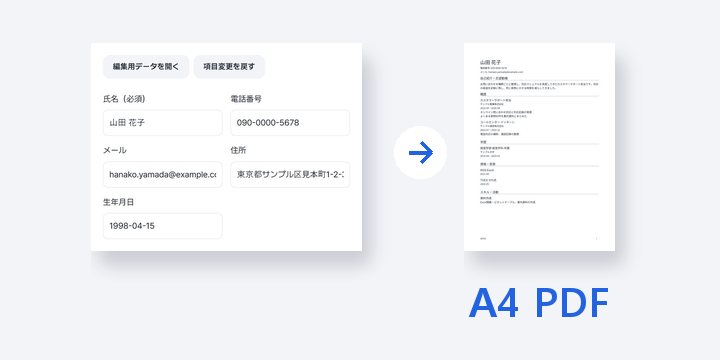
  • PDF

    入力内容をA4のPDF履歴書にし、編集データも保存して後から続きを書けます。

    開く
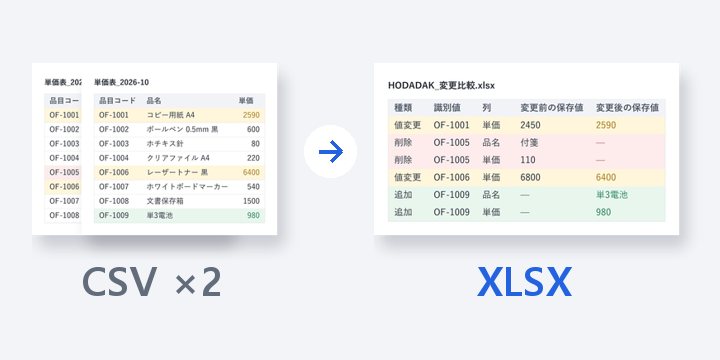
  • CSV

    2つの版を識別列で照合し、追加・削除・値変更をセル位置つきでレポートに。

    開く
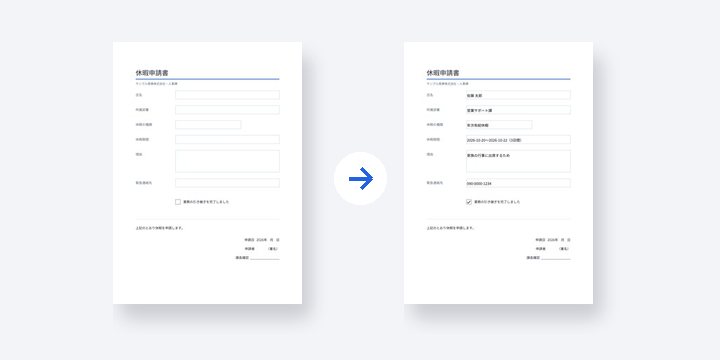
  • PDF

    申請書PDFの入力欄・選択欄・チェック欄を埋め、入力欄が残ったPDFで保存。

    開く
  • PDF

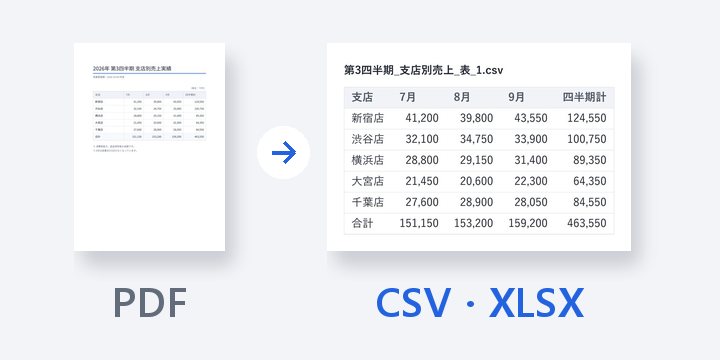
    文字PDFの表を領域と列で区切り、確認してからCSV・XLSXで保存。

    開く
  • PDF

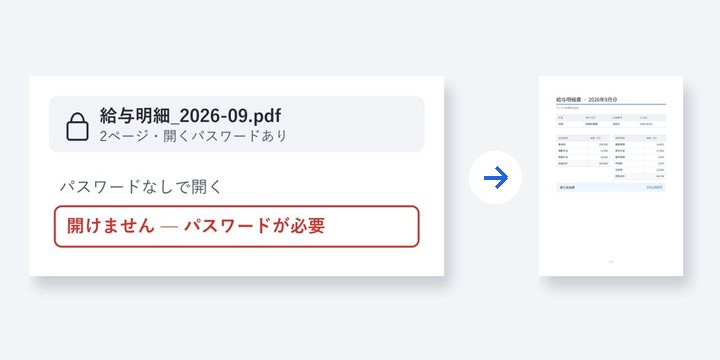
    知っているパスワードで自分のPDFの開くパスワードを解除。

    開く

COMBOS

よく使う組み合わせ

一度で終わらない作業は、この順番でどうぞ。ステップを押すとそのツールが開きます。

BRAND STORY

面倒な作業は、私たちが減らします。 浮いた時間が、大切な人との夕食になり、 後回しにしていた夢への一歩になるように。 その小さな変化が積み重なり、みんなの毎日が少しあたたかくなるように。

FAQ

よくある質問

本当に無料ですか?

はい。公開中のツールはすべて無料で使えます。無料で提供し続けるため、トップ、ツール一覧、使い方などの案内ページには広告が表示されることがあります。ファイルを処理するツール画面には外部の広告はありません。HODADAKの制作サービスのご案内が表示されることがあります。

ファイルはどこに送られますか?

公開中のツールはすべて、ファイルをサーバーにアップロードせず、この端末のブラウザーで処理します。アップロードしないので、削除するものもありません。詳しくは各ツールの案内をご覧ください。

会員登録は必要ですか?

いいえ。ページを開けばすぐに使えます。

欲しいツールを作ってもらえますか?

下のお問い合わせからお知らせください。要望の多いツールから検討し、企業・個人向けのオーダーメイドもご相談いただけます。

あなたの「あー、面倒」を
教えてください。

ツールのご提案・不具合のご報告は、メールでお送りください。ボタンを押すとメールの下書きが開きます。

業務に合わせたオーダーメイド進め方と制作例(韓国語)

よくあるご提案

contact.kr@hodadak.com
動画

動画 → GIF

好きな場面だけを選んで、軽いGIFにします。

処理前 → 処理後

使い方

  1. 1動画を入れる
  2. 2区間と目標容量を選ぶ
  3. 33種類を比べて保存
動画

動画から音声抽出

動画の音声だけを抽出。元の音声を再圧縮せず保存します。

処理前 → 処理後

使い方

  1. 1動画を選ぶ
  2. 2プレビューで音を確認する
  3. 3取り出した音を聞いて保存する
PDF

ラベル印刷

住所録をラベル用紙のマスに合わせた印刷用PDFにします。

処理前 → 処理後

使い方

  1. 1用紙を決める
  2. 2名簿を入れる
  3. 3PDFを作って保存する
動画

動画を圧縮

提出用の目標容量を指定すると、サイズと画質を調整します。音声は残すことも除くこともできます。

処理前 → 処理後

使い方

  1. 1動画を選ぶ
  2. 2目標サイズを決める
  3. 3結果を確認して保存する
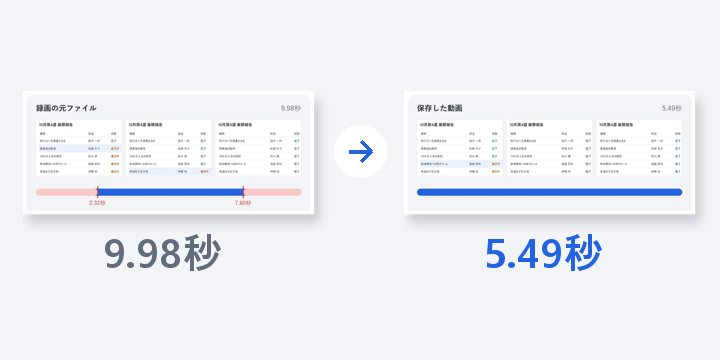
動画

動画を切り取る

必要な開始と終了を選び、音声と一緒に保存。

処理前 → 処理後

使い方

  1. 1動画を選ぶ
  2. 2開始と終了を決めて確かめる
  3. 3切り出した動画を確かめて保存する
動画

動画から画像を抽出

指定時刻を画像と一覧に保存し、似た場面を表示します。

処理前 → 処理後

使い方

  1. 1動画を選ぶ
  2. 2抽出時刻を決める
  3. 3場面一覧を確かめて保存する
写真

写真の容量調整

提出サイズに合わせて、複数の写真をまとめて小さくします。

処理前 → 処理後

使い方

  1. 1写真を入れる
  2. 2提出先の容量を選ぶ
  3. 3確認して保存
PDF

PDF結合

複数のPDFから必要なページを選び、好きな順に結合します。

処理前 → 処理後

使い方

  1. 1PDFをまとめて入れ、先に順番を決める
  2. 2必要なページだけ残す
  3. 3結合して保存
PDF

PDF分割

ページ数・範囲・奇数偶数・容量の基準で分割します。

処理前 → 処理後

使い方

  1. 1PDFを入れる
  2. 2分割の基準を選ぶ
  3. 3確認してまとめて保存
PDF

PDFページ抽出

縮小画像を見ながら必要なページだけ新しいPDFに。

処理前 → 処理後

使い方

  1. 1PDFを入れる
  2. 2残すページを押す
  3. 3プレビューして保存
PDF

PDFページ削除

不要なページを縮小画像で選んで除きます。

処理前 → 処理後

使い方

  1. 1PDFを入れる
  2. 2除くページを押す
  3. 3プレビューして保存
PDF

PDF並べ替え

縮小画像をドラッグして順番を並べ替えます。

処理前 → 処理後

使い方

  1. 1PDFを入れる
  2. 2順番を変える
  3. 3プレビューして保存
PDF

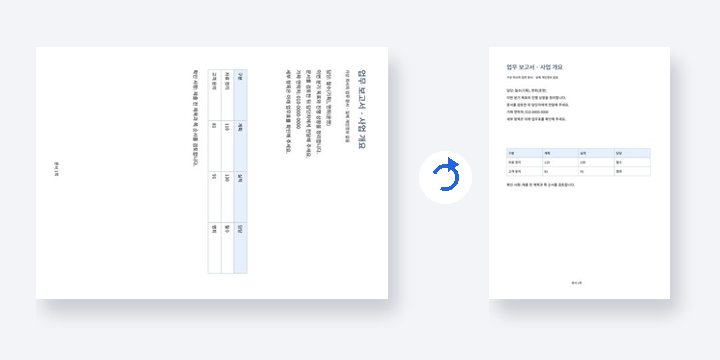
PDF回転

横向きのページだけ選んでまっすぐに。

処理前 → 処理後

使い方

  1. 1PDFを入れる
  2. 2回すページの下のボタンを押す
  3. 3プレビューして保存
PDF

PDF切り抜き

残す範囲をドラッグかmm指定で余白をカット。

処理前 → 処理後

使い方

  1. 1PDFを入れる
  2. 2残す範囲をドラッグかmmで
  3. 3確認して保存
PDF

PDFページ番号

表紙を除いて好きな位置・形式でページ番号を入れます。

処理前 → 処理後

使い方

  1. 1PDFを入れる
  2. 2位置・形式・サイズを選ぶ
  3. 3確認して保存
PDF

PDF透かし

「検討用」などの文字やロゴを半透明で入れます。

処理前 → 処理後

使い方

  1. 1PDFを入れる
  2. 2文字・ロゴと見た目を決める
  3. 3確認して保存
PDF

画像をPDFに

複数の画像を好きな用紙・順番で1つのPDFに。

処理前 → 処理後

使い方

  1. 1写真を入れて順番を決める
  2. 2用紙と配置を選ぶ
  3. 3確認して保存
PDF

PDFを画像に

必要なページをPNG・JPG画像で保存します。

処理前 → 処理後

使い方

  1. 1PDFを入れる
  2. 2形式と解像度を選ぶ
  3. 3確認して保存
PDF

PDF内の画像抽出

PDFの中の写真を元のサイズのまま取り出します。

処理前 → 処理後

使い方

  1. 1PDFを入れる
  2. 2取り出す画像の一覧を確認
  3. 3取り出して保存
PDF

PDFの墨消し

塗りつぶした部分の文字をファイルから完全に消します。

処理前 → 処理後

使い方

  1. 1PDFを入れる
  2. 2隠す場所を塗って確認にチェック
  3. 3結果を必ず確認して保存
PDF

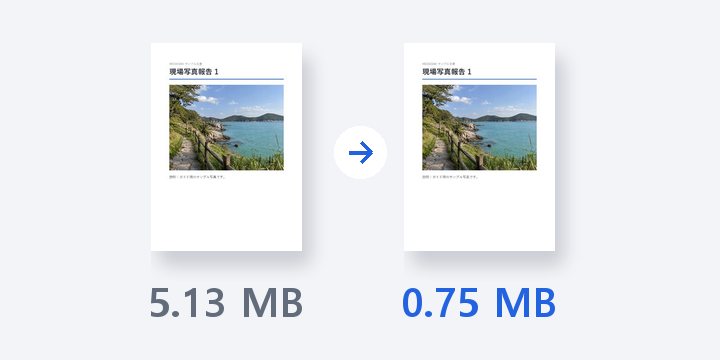
PDF圧縮

指定したMB以内にPDFの容量を小さくします。

処理前 → 処理後

使い方

  1. 1PDFを入れる
  2. 2提出目標をMBで入力
  3. 3結果を確認して保存
PDF

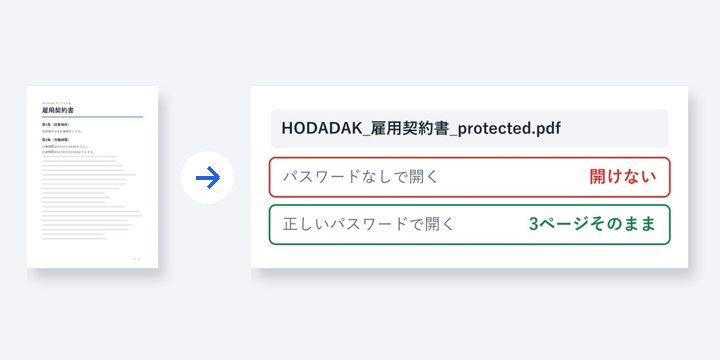
PDFにパスワード

PDFに開くパスワードを設定します。

処理前 → 処理後

使い方

  1. 1PDFを選び、同じパスワードを2回
  2. 2「設定して確認」
  3. 3保存して、パスワードは別に保管
写真

画像回転

横向きの写真も、1枚ずつ向きを選んでまっすぐに。

処理前 → 処理後

使い方

  1. 1写真を入れる
  2. 2写真ごとに向きを選ぶ
  3. 3確認して保存
写真

HEICをJPGに

iPhoneのHEIC写真をJPGに。このブラウザで開ける写真のみ変換します。

使い方

  1. 1写真を選ぶ
  2. 2画質を決めて作成
  3. 3結果を確認して保存
写真

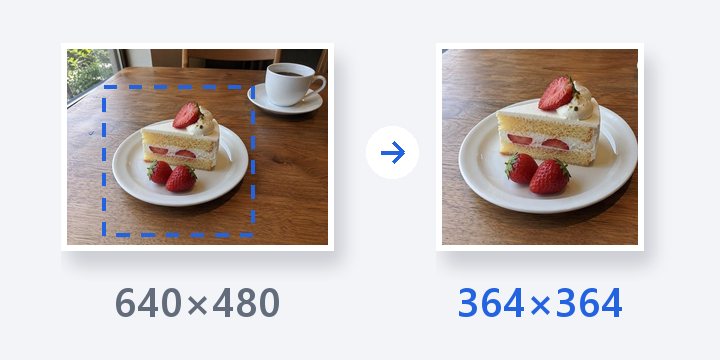
画像切り抜き

必要な部分だけ残して、画素は元のまま。

処理前 → 処理後

使い方

  1. 1写真を入れる
  2. 2残す範囲を選ぶ
  3. 3確認して保存
写真

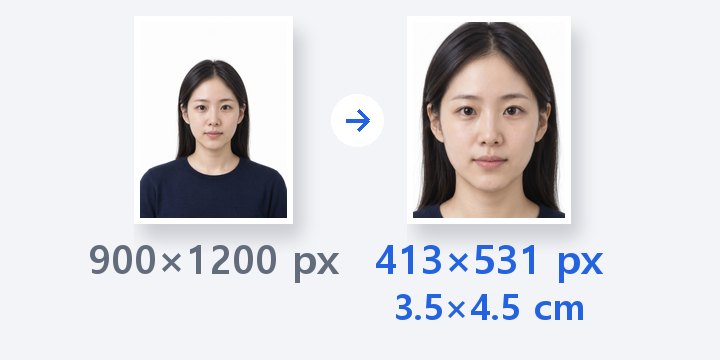
証明写真サイズ

構図・画素・容量を提出規格に合わせます。

処理前 → 処理後

使い方

  1. 1写真を入れる
  2. 2サイズを選ぶとAIが構図を合わせる
  3. 3比べて保存
写真

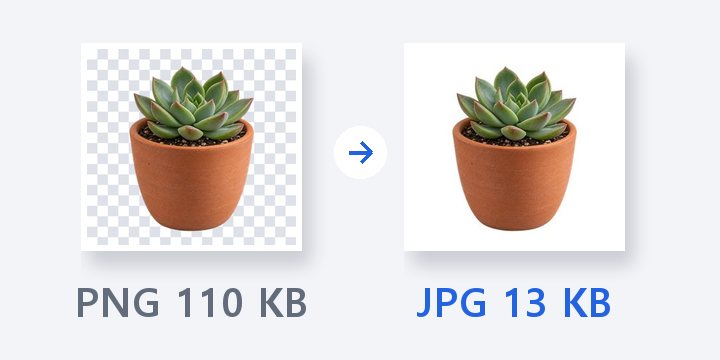
画像形式変換

複数の画像をまとめて変換。透明部分の処理も事前に確認。

処理前 → 処理後

使い方

  1. 1画像を入れる
  2. 2形式・品質・背景色を選ぶ
  3. 3プレビューして保存
写真

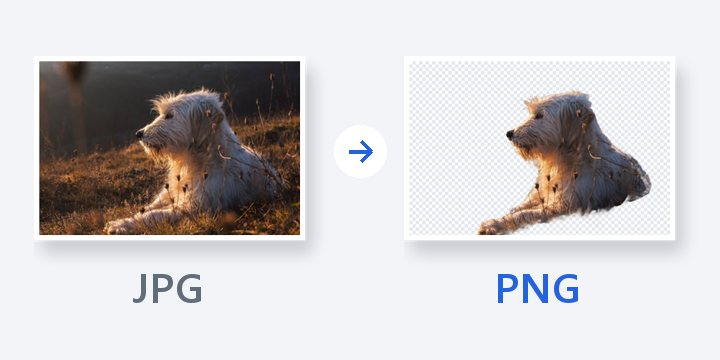
背景削除

対応PCではAIが背景を自動で削除。スマートフォンは軽量AI、使えない場合は単色背景のみ。

処理前 → 処理後

使い方

  1. 1写真を入れて自動切り抜き
  2. 2「手動で調整」のブラシで修正
  3. 3「PNGに反映」のあと「保存」
写真

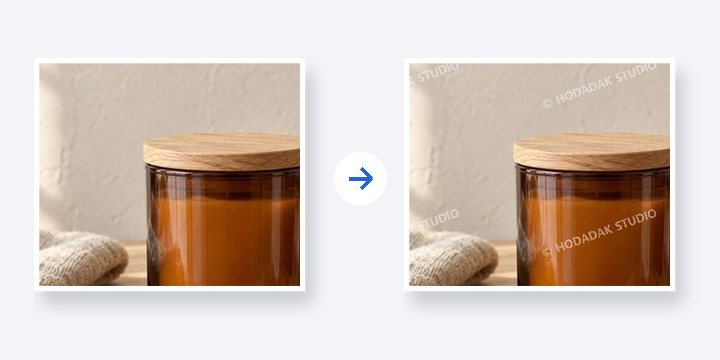
画像透かし

名前やロゴを入れ、位置と透明度を実際の結果で確認。

処理前 → 処理後

使い方

  1. 1写真を入れる
  2. 2文字かロゴを入れて見た目を決める
  3. 3写真ごとに確認して保存
写真

スクリーンショット結合

分かれたスクリーンショットを重なりに合わせてつなぎます。

処理前 → 処理後

使い方

  1. 1スクリーンショットを入れて順番を決める
  2. 2幅と除去する高さを決める
  3. 3つないだ結果を見て保存
写真

写真の付加情報を削除

写真の位置・機器情報を削除。再圧縮はしません。

処理前 → 処理後

使い方

  1. 1写真を入れる
  2. 2日時を残すか決める
  3. 3結果を確認して保存
PDF

PDF手書き署名

印刷→署名→スキャンは不要。描いた署名を必要なページに。

処理前 → 処理後

使い方

  1. 1署名するページを選ぶ
  2. 2署名を描く
  3. 3位置を確かめて作成
PDF

スキャンPDF整理

傾いたスキャンを回転し、薄い背景をグレー・白黒で整えます。

処理前 → 処理後

使い方

  1. 1スキャンPDFを入れてページを選ぶ
  2. 2角度と色を決めてプレビュー
  3. 3確認にチェックして保存
PDF

PDF集約・小冊子

A4 1枚に2・4ページ集約、折るだけの小冊子も。

処理前 → 処理後

使い方

  1. 1PDFを入れる
  2. 2配置を選ぶ
  3. 3プレビューして保存
PDF

PDF変更点比較

2つのPDFで変わった文字・数字とページを探します。

処理前 → 処理後

使い方

  1. 1旧版と新版を入れる
  2. 2比較方法を決める
  3. 3変更点を確認
ファイル

提出ファイル名整理

提出ファイルの名前と順番をまとめて整理。中身はそのまま。

処理前 → 処理後

使い方

  1. 1ファイルを入れて順番をそろえる
  2. 2接頭辞・書類名・開始番号を入力
  3. 3確認してZIPで保存
CSV

CSV提出前チェック

先頭の0が消える前に。空欄・重複も提出前に確認。

処理前 → 処理後

使い方

  1. 1CSVを入れる
  2. 2必須列と重複チェック列を入力
  3. 3問題一覧を確認して保存
ZIP

ZIP韓国語ファイル名修復

解凍したら名前が文字化け?正しく読み取りUTF-8で再梱包。

処理前 → 処理後

使い方

  1. 1ZIPを入れる
  2. 2文字コードと取り出すファイルを選ぶ
  3. 3名前を確認して保存
GIF

GIF容量を減らす

動きはそのまま、GIFを目標の容量内に縮めます。

処理前 → 処理後

使い方

  1. 1GIFを入れる
  2. 2目標容量を決める
  3. 3動きを確認して保存
字幕

字幕形式・時刻調整

文字化け・重なった時刻を見つけ、時刻と形式を調整。

処理前 → 処理後

使い方

  1. 1字幕ファイルを入れる
  2. 2保存形式と時刻を決める
  3. 3問題一覧を確認して保存

日付計算

日付間の日数や指定日数後・前の日付を計算し、条件も保存します。

処理前 → 処理後

使い方

  1. 1計算方法と日付を入力
  2. 2条件と結果を一緒に確認
  3. 3コピーまたはTXTで保存

パーセント計算

小数入力を計算し、式と丸め規則も一緒に確認します。

処理前 → 処理後

使い方

  1. 1計算方法を選んで値を入力
  2. 2式と結果を確認
  3. 3コピーまたはTXTで保存

満年齢計算

誕生日の経過と閏日の扱いを一緒に確認します。

処理前 → 処理後

使い方

  1. 1生年月日と基準日を入力
  2. 2満年齢と条件を確認
  3. 3コピーまたはTXTで保存

利息計算

預金・毎月積立の税引後予想と、単利・複利の小数計算を条件とともに確認します。

処理前 → 処理後

使い方

  1. 1計算方法と金額を入力
  2. 2利息と合計を確認
  3. 3コピーまたはTXTで保存

VAT金額計算

税を加算・分離して、金額と計算基準を一緒に保存します。

処理前 → 処理後

使い方

  1. 1計算方法と金額を入力
  2. 2本体価格・税額・合計を確認
  3. 3コピーまたはTXTで保存

退職金計算

税引前の目安、算定期間と除外条件を確認し、入力と根拠を保存します。韓国の退職金・DB制度の一般式です。

処理前 → 処理後

使い方

  1. 1期間と適用条件を入力
  2. 2期間ごとの賃金を入力
  3. 3根拠を確認して保存

文字数カウント

設問ごとの上限と4種類の数え方を確認します。

処理前 → 処理後

使い方

  1. 1設問と原稿を入力
  2. 24種類の数と超過部分を確認
  3. 3コピーまたはTXTで保存
写真

写真の個人情報を隠す

顔の候補を表示し、名前や連絡先も不透明に覆って新しい画像で保存します。

処理前 → 処理後

使い方

  1. 1写真を入れると顔の候補が点線で出る
  2. 2拡大して見落としを探し、確認の印を付ける
  3. 3新しい画像で保存

録音の音量調整

最大の音があふれないよう全体を同じ倍率で調整。前後を聴いて新しいWAVを保存します。

処理前 → 処理後

使い方

  1. 1録音ファイルを入れる
  2. 2調整方法を選ぶ
  3. 3結果を聴いてWAVで保存

録音のカット・結合

波形を見ながら不要な部分を除き、複数の録音を順番につないで一つに保存します。

処理前 → 処理後

使い方

  1. 1録音ファイルを入れて順番を決める
  2. 2ファイルごとに残す部分を選ぶ
  3. 3つなぎ目を聴いて保存
写真

電子印鑑・サイン

名前の印鑑・会社の印・手書きサインを背景が透明なPNG(600dpi)で作ります。

処理前 → 処理後

使い方

  1. 1作る種類を選んで文字を入れる
  2. 2フォントと色を選ぶ
  3. 3PNGで保存
PDF

PDFの文字修正

日付・金額・誤字を1行の中で直します。元の文字はファイルから消えます。

処理前 → 処理後

使い方

  1. 1PDFを開いて直す文字を押す
  2. 2変わった箇所を一覧で確かめる
  3. 3修正したPDFを作って保存

タイマー・ストップウォッチ

タイマー・ストップウォッチ・アラームをひとつの画面で。ストップウォッチの区間はCSVで保存します。

処理前 → 処理後

使い方

  1. 1タイマー: 時間を決めて開始
  2. 2ストップウォッチ: 区間を記録
  3. 3記録を確認してCSV保存
動画

画面録画

録画後に同じ画面で前後を切り、長さ情報の入ったMP4で保存します。

処理前 → 処理後

使い方

  1. 1画質・音を決めて録画開始
  2. 2前後を切る
  3. 3動画を作って保存

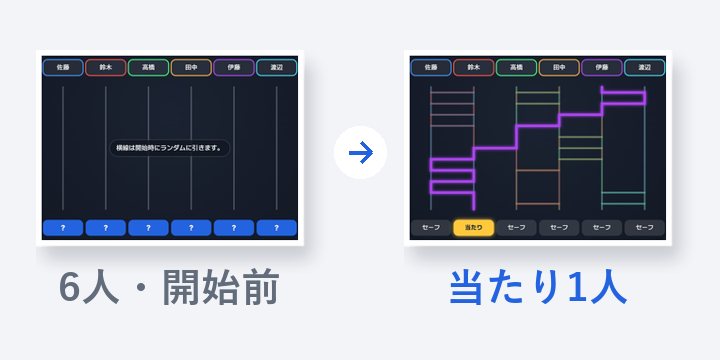
あみだくじ・ルーレット

名前を一度入れて、あみだくじ・ルーレット・ビー玉くじ・チーム分けを切り替えます。当たりは暗号用の乱数で先に決めます。

処理前 → 処理後

使い方

  1. 1名前を入れる
  2. 2ゲームを選ぶ
  3. 3開始して結果を残す
PDF

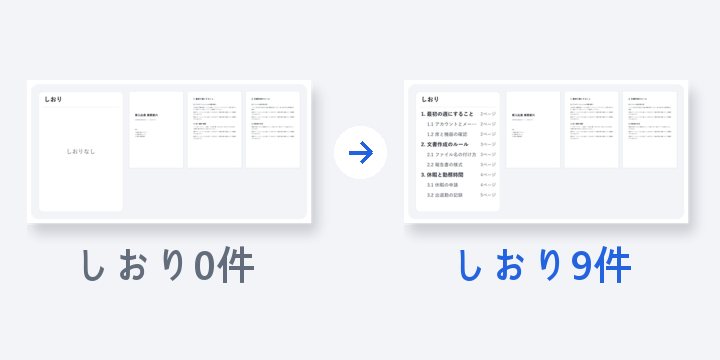
PDFしおり作成

文字の大きさと太さで章・節の見出しを探し、しおり(目次)として入れます。ページの内容はそのままです。

処理前 → 処理後

使い方

  1. 1PDFを選ぶ
  2. 2見出し候補を確認
  3. 3作成して保存
PDF

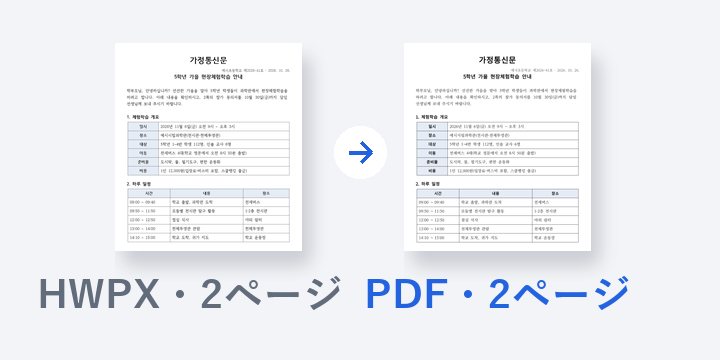
HWP→PDF変換

HWP・HWPX文書を、文字を選択・検索できるPDFに変換します。

処理前 → 処理後

使い方

  1. 1HWPファイルを選ぶ
  2. 2「PDFを作成」を押す
  3. 3ページをめくって保存

勤務時間計算

出退勤の時刻から延長・夜間・休日の時間と週休手当を計算します(韓国の法律基準)。

処理前 → 処理後

使い方

  1. 1勤務条件と時給を入力
  2. 2日ごとに出退勤と休憩を入力
  3. 3結果を確認して保存

年次休暇計算

入社日基準と会計年度基準の年次休暇日数、未使用休暇手当を並べて計算します(韓国の法律基準)。

処理前 → 処理後

使い方

  1. 1日付と会社の基準を入力
  2. 2手当の計算に使う賃金を入力
  3. 3比較結果を確認して保存
PDF

見積書作成

品目と税額基準を入れ、韓国語の金額表記まで入った見積書をPDF・Excelで保存します。

処理前 → 処理後

使い方

  1. 1取引先と日付を入れる
  2. 2品目を入れて計算基準を選ぶ
  3. 3結果を見て3つのファイルを保存
PDF

給与明細作成

必須項目と計算方法を入れた従業員ごとの給与明細をPDFで作ります(韓国の様式)。

処理前 → 処理後

使い方

  1. 1会社と給与期間を入れる
  2. 2社員ごとに給与と手当を入れる
  3. 3明細を確かめて保存
PDF

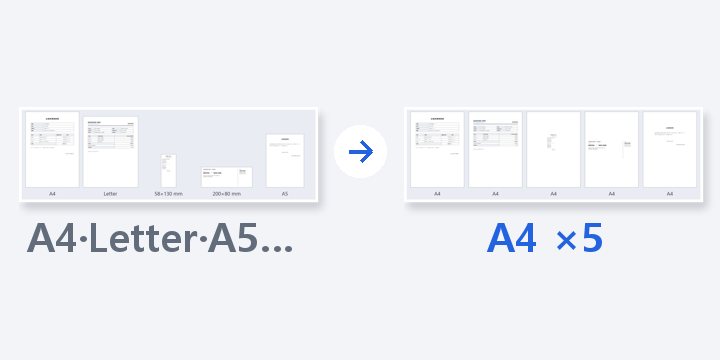
PDF用紙サイズ

サイズが混ざったPDFのページを、文字と画像を保ったまま同じ用紙サイズにそろえます。

処理前 → 処理後

使い方

  1. 1PDFを開くとページごとのサイズが見える
  2. 2用紙と向きを決める
  3. 3PDFを作って確かめてから保存
写真

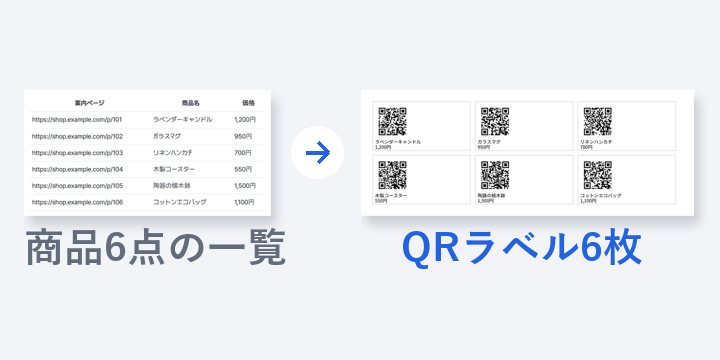
QR・バーコード

QR・バーコードを1つから、名札・在庫ラベルの一覧までまとめて作ります。

処理前 → 処理後

使い方

  1. 1一覧ファイルを選んで列を合わせる
  2. 2ラベルPDFをオンにしてセルを決める
  3. 3コードを作成してZIPで保存
CSV

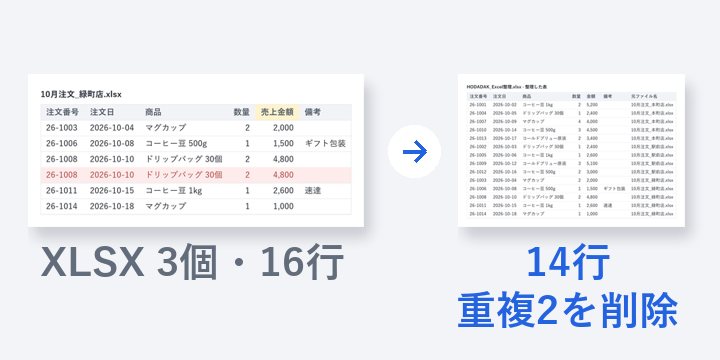
Excel整理ツール

列の順番が違っても見出し名で合わせて結合し、重複削除と分割までできます。

処理前 → 処理後

使い方

  1. 1ファイルをまとめて選び、列の対応表を見る
  2. 2重複行の削除をオンにして基準の列を選ぶ
  3. 3結合して、プレビューを確かめて保存
写真

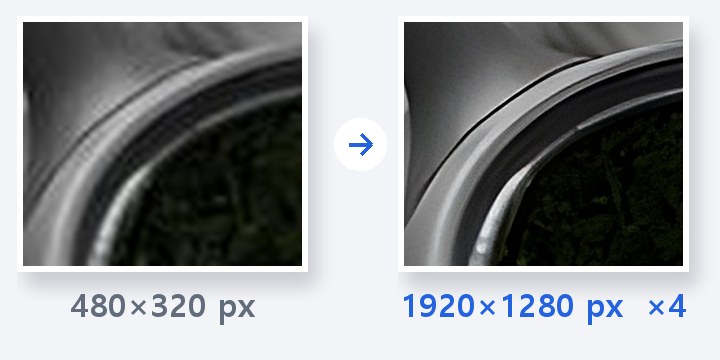
画像を高画質化(AIアップスケール)

AIが2倍・4倍に拡大し、ぼやけた部分をくっきり描き直します。

処理前 → 処理後

使い方

  1. 1拡大する写真を選ぶ
  2. 2サイズと処理方法を選ぶ
  3. 3ルーペで比べて保存する
写真

重複・類似写真の選別

中身まで同じ写真と似た写真の候補を分けて表示し、選んだ元ファイルだけをそのまま保存します。

処理前 → 処理後

使い方

  1. 1写真を入れて分かれ方を見る
  2. 2残す写真にチェック
  3. 3選んだ元ファイルだけを保存
PDF

履歴書作成

入力内容をA4のPDF履歴書にし、編集データも保存して後から続きを書けます。

処理前 → 処理後

使い方

  1. 1氏名と基本情報を書く
  2. 2職歴・学歴・資格を入れる
  3. 3PDFと編集JSONを保存
CSV

Excel・CSV変更比較

2つの版を識別列で照合し、追加・削除・値変更をセル位置つきでレポートに。

処理前 → 処理後

使い方

  1. 1変更前・変更後の2ファイルを入れる
  2. 2識別列を選ぶ
  3. 3「変更を比較」→ 保存
PDF

PDFフォーム入力

申請書PDFの入力欄・選択欄・チェック欄を埋め、入力欄が残ったPDFで保存。

処理前 → 処理後

使い方

  1. 1フォームPDFを入れる
  2. 2欄を埋める
  3. 3「入力結果を確認」→ 保存
PDF

PDF表の抽出

文字PDFの表を領域と列で区切り、確認してからCSV・XLSXで保存。

処理前 → 処理後

使い方

  1. 1表の領域を選ぶ
  2. 2列境界を入れて元の表と比べる
  3. 3「確認した表を作成」→ 保存
PDF

PDFのパスワード解除

知っているパスワードで自分のPDFの開くパスワードを解除。

処理前 → 処理後

使い方

  1. 1PDFを入れて現在のパスワードを入力
  2. 2「解除して確認」
  3. 3パスワードなしのPDFとして保存