
GIF COMPRESSOR
GIFを上げたら「容量超過」、
動きはそのまま容量だけ。
動くGIFを指定した容量内に縮めます。コマを抜いたり速度を変えたりせず、色数と画面サイズだけを調整します。
- インストール不要
- 登録不要
- ファイルはこの端末の中だけ
BEFORE → AFTER
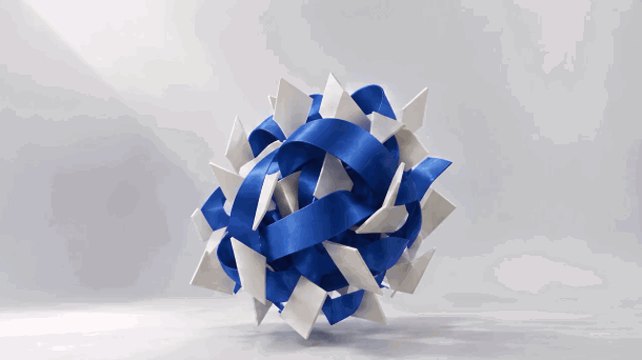
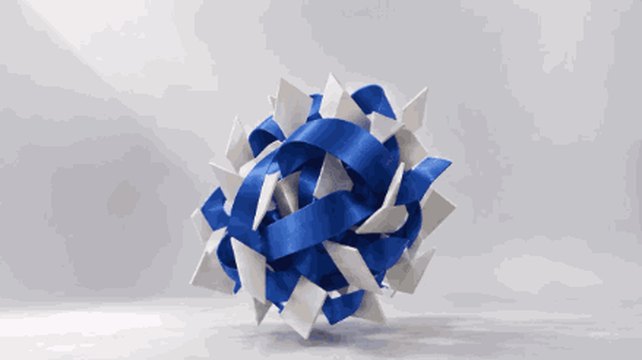
2,080 KBのGIFを目標1MB以内に
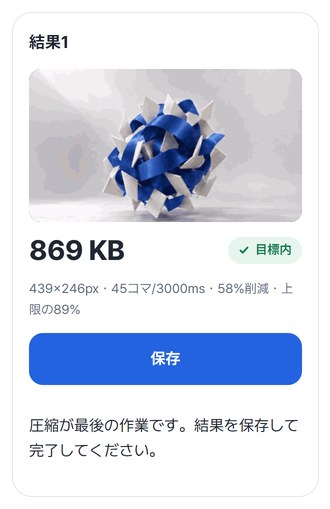
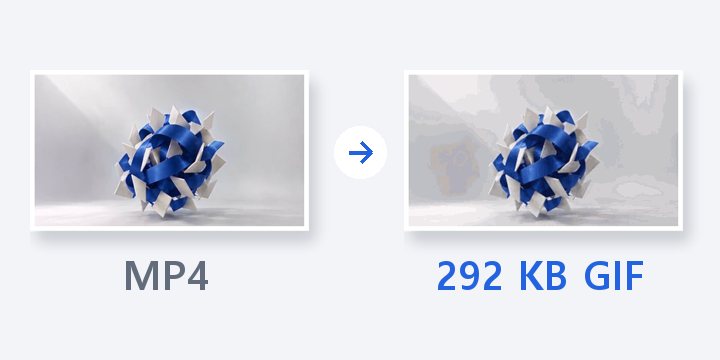
動画 → GIFで作った3秒のGIF(45コマ)を入れ、目標を1,000KBにしました。45コマと再生時間はそのままで、画面を610×342から439×246にして869 KBになりました。
処理前リボン-動き.gif・610 × 342・45コマ・2,080 KB
処理後新しいGIF・439 × 246・45コマ・869 KB(58%減)
HODADAKのホーム動画から動画 → GIFが作ったGIFを、GIF容量を減らす v0.1.0で実際に処理した結果です。画像は各GIFの最初のコマです。容量はWindowsでの表示値です。
HOW TO
3ステップで完了
GIFを入れる
一度に5つまで(1ファイル20MB・合計50MB)。動画 → GIFの結果から「次の作業」でそのまま引き継ぐこともできます。
目標容量を決める
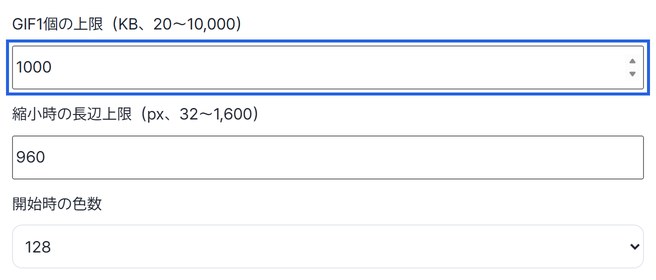
1つのGIFの目標をKBで入力します(20〜10,000)。長辺の最大サイズと開始時の色数も選べます。
動きを確認して保存
縮めた結果で動き・文字・透明部分を確認して保存します。複数ならZIPでまとめて。
WHEN
こんなときに
- 掲示板・チャットの添付容量制限
決められたKB以内に合わせます。
- 動画 → GIFの結果が少し大きいとき
「次の作業」でそのまま渡してさらに縮めます。
- ブログ・資料に入れる動く画像
コマはそのまま、ページは軽く。
GOOD TO KNOW
知っておきたいこと
- コマを抜いたり速度を変えたりしません。コマの順番・記録された再生時間・繰り返し回数はそのままで、色数と画面サイズを下げます。
- 入れられるGIF: 5つ、1ファイル20MB・400コマ・3分、合計50MBまで。
- 透明部分は保ちますが、縁や色が少し変わることがあります。これ以上小さくならない場合は目標内の元のままを残し、目標を超える場合は失敗をお知らせします。
- 縮めたGIFはここで保存すれば作業完了です。次のツールへ渡す段階はありません。
- サンプルを試すを押せば、自分のファイルなしで先に試せます。
FAQ
よくある質問
ファイルはどこにアップロードされますか?
どこにもアップロードされません。この端末のブラウザー内で処理し、ウィンドウを閉じるとファイルも結果も消えます。
GIFがカクカクしませんか?
コマ数と再生時間はそのままなので、速くなったり飛んだりしません。代わりに色と画面サイズが小さくなるので、保存前にプレビューで確認してください。
どの端末で確認しましたか?
WindowsのEdgeで実際に確認しました。スマホはPCでスマホ画面を再現して試験しており、Safari系と実機のMac・iPhone・Androidでの確認はまだです。
NEXT
続けて使うと便利なツール
入れて、目標を決めて、軽く。
インストールも登録もなしで、今すぐ。