
UNLOCK PDF
PDFのパスワード解除 無料 分かっているパスワードで
知っているパスワードで、 PDFの開くパスワードを解除。
開くたびにパスワードを聞かれる自分のPDFに、現在のパスワードを一度入れれば、パスワードなしで開けるPDFとして保存できます。ファイルもパスワードもアップロードせず、保存前に結果をパスワードなしで開き直して、文字と画像が原本と同じか照合します。
- インストール不要
- 登録不要
- アップロード不要
ひとことで PDFのパスワード解除は、現在のパスワードが分かっている自分のPDFのパスワードを外し、パスワードなしで開き直して文字と画像を確認してから保存する無料ウェブツールです。 インストールも登録も不要でブラウザーですぐ使え、ファイルはサーバーにアップロードせずこの端末のブラウザーで処理します。 同じパスワードの通常の暗号化PDFを最大6個、各20MB・合計50MB・200ページまで。パスワードが分からないファイルは解除できず、変更が禁止されたファイルには所有者パスワードが必要です。
BEFORE → AFTER
毎回パスワードを聞かれた給与明細が、すぐ開くように
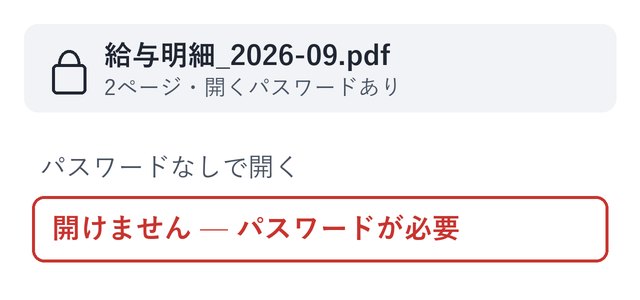
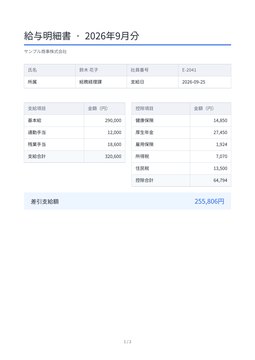
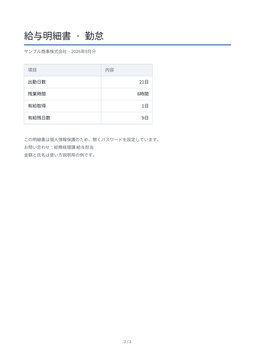
開くパスワードが設定された給与明細2ページ(88,293バイト)は、パスワードなしでは開けません。「自分のファイルで保護を解除する権限があります」にチェックし、現在のパスワードを入れて「解除して確認」を押しました。結果カードは「2ページ維持 · パスワードなしで開ける · 文字と画像を照合」。保存したPDF(87,252バイト)をツールの外でパスワードなしで開き直すと2ページとも開き、氏名や差引支給額255,806円まで文字が原本と同じでした。
架空の社員「鈴木 花子」の給与明細(会社・氏名・金額はすべて例、使い方説明用の試験パスワード)をPDFのパスワード解除 v0.1.9で実際に処理し、保存したPDFをパスワードなしで開き直して確認した結果です。WindowsのEdgeで確認しており、実際のiPhone・Mac Safariではまだ確認していません。
HOW TO
3ステップで完了
PDFを入れて現在のパスワードを入力
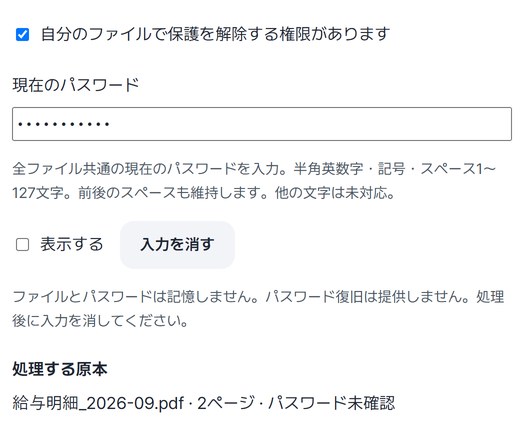
同じパスワードのPDFを6個まで入れられます。「自分のファイルで保護を解除する権限があります」にチェックし、現在のパスワードを入力します。パスワードは記憶しません。
「解除して確認」
解除した結果をパスワードなしで開き直し、ページごとに文字と画像を原本と照合します。前へ・次へで全ページを確かめてから「保存」を押します。
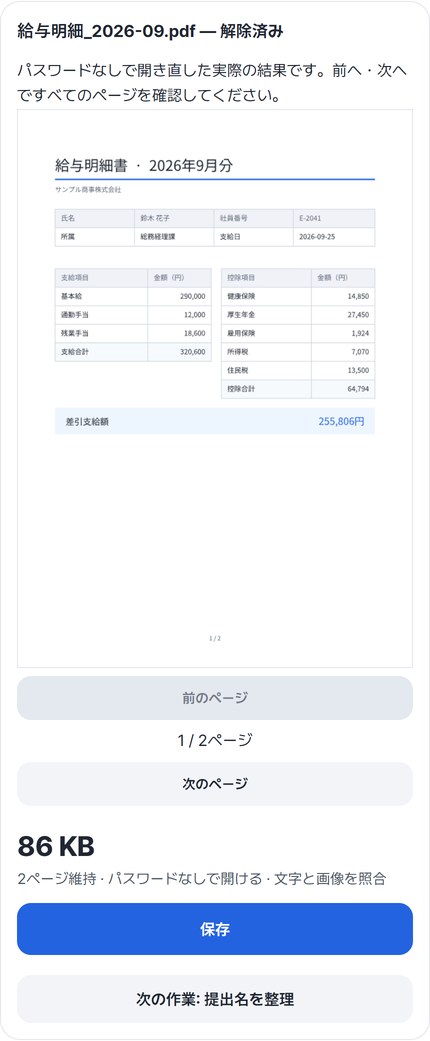
保存したPDFはパスワードなしで開けます
原本は変更しません。終わったら「入力を消す」を押してください。「提出名を整理」に続けることもできます。
WHEN
こんなときに
- 受け取った書類を毎回パスワードで開くのが面倒なとき
一度解除すればすぐ開けます。
- 同じパスワードのファイルが複数あるとき
6個までまとめて。
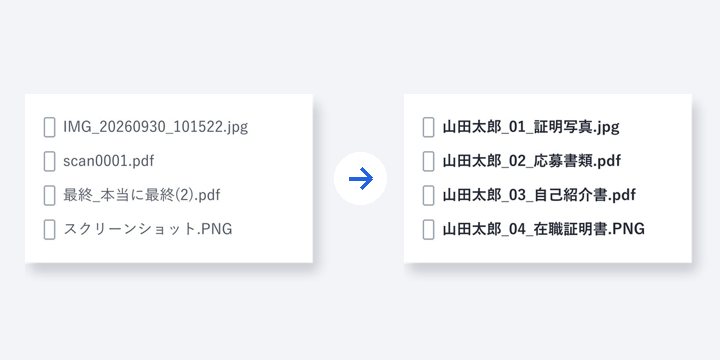
- 解除して提出用に整えるとき
「提出名を整理」にそのまま。
GOOD TO KNOW
知っておきたいこと
- 現在のパスワードを知っている自分のファイルだけを解除します。パスワードを探したり回避したりする機能はありません。変更禁止のファイルには所有者パスワードが必要です。
- 同じパスワードのPDF 6個まで・各20MB・合計50MB/200ページ。パスワードは英字・数字・記号・空白の1~127文字のみです。
- フォーム・電子署名・証明書で保護されたPDFには対応していません。ファイルとパスワードは記憶しません。
- 実際のiPhone・Mac Safariではまだ確認していません。ツールの案内では、iPhoneではファイルが1個でもまとめて保存(ZIP)を使うよう勧めています。
- PDFを描くエンジンを初回だけ約4MB受け取ります。ファイルを選んだ後にだけ受け取り、次のPDFツールからは再取得しません。
FAQ
よくある質問
ファイルはどこにアップロードされますか?
どこにもアップロードしません。この端末のブラウザーで処理するので、サーバーで削除するものもありません。保存していない結果はウィンドウを閉じると消えます。
パスワードを知らないPDFも解除できますか?
できません。現在のパスワードを知っている自分のファイルだけを解除でき、パスワードを探す機能はありません。
どの端末で確認しましたか?
WindowsのEdgeで実際に解除し、保存したPDFをパスワードなしで開き直して確認しました。実際のiPhone・Mac SafariとAndroid端末での確認はまだです。
NEXT
続けて使うと便利なツール
入れて、確かめて、保存。
インストールも登録もなしで、今すぐ。