
SEAL & SIGNATURE
電子印鑑作成 社印やサインも透過PNGで
見積書に押す会社の印を、 透過PNGですぐに。
名前の印鑑、会社の印、手書きサインを背景が透明なPNGで作ります。ファイルに600dpiのサイズ情報が入っているので、Wordに画像として入れると選んだmmの大きさで入ります。入力した名前やサインはサーバーに送りません。
- インストール不要
- 登録不要
- アップロード不要
ひとことで 電子印鑑・サインは、名前の印鑑・社印・手書きのサインを作り、書類に貼れる透過PNGで保存するウェブツールです。 インストールも登録も不要でブラウザーですぐ使え、入力した名前や書いたサインはサーバーに送らずこの端末の中だけで作ります。 名前は1〜4文字、社印の外周は16文字まで。文字はハングルと英字のみで、漢字・かなは使えません。初回のプレビュー時に明朝フォント(約0.6MB)を読み込み、太ゴシックを選ぶと約0.3MBを追加で読み込みます。作った画像は実印や本人確認の効力を持ちません。
BEFORE → AFTER
24mmの丸い社印を、朱色と黒の透過PNG 2枚に
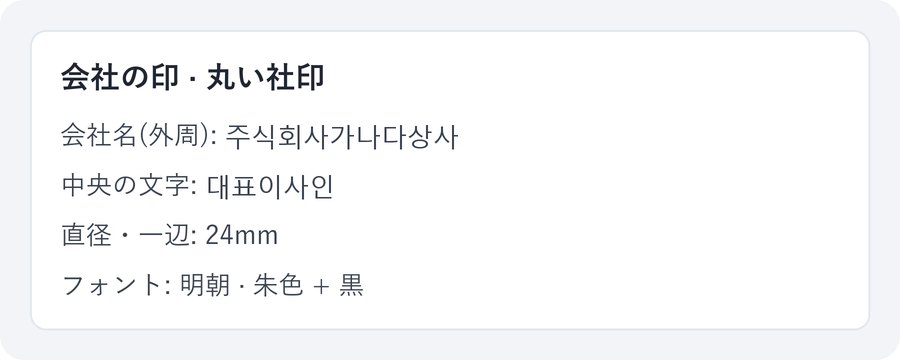
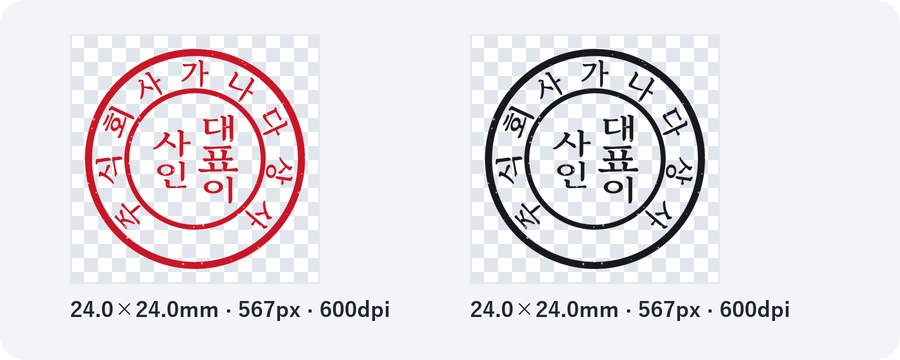
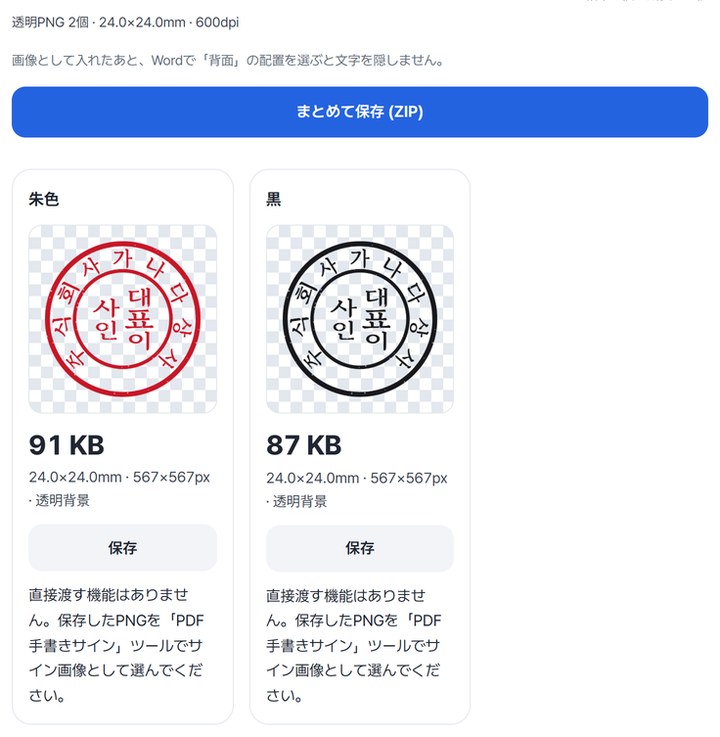
「会社の印」で「丸い社印」を選び、外周に「주식회사가나다상사」、中央に「대표이사인」と入れました。大きさは24mm、フォントは明朝、色は朱色と黒の2つです。保存したPNG 2枚はどちらも567×567pxで、開き直すと600dpi(24.0mm)、四隅は透明でした。まとめて保存したZIPの中の2ファイルも、1枚ずつ保存したものと同じでした。
架空の会社名で電子印鑑・サイン v0.1.2を使って実際に作り、保存したPNGを開き直してサイズ情報と透明な背景を確かめた結果です。チェック柄が見えるところが透明な部分です。
HOW TO
3ステップで完了
作る種類を選んで文字を入れる
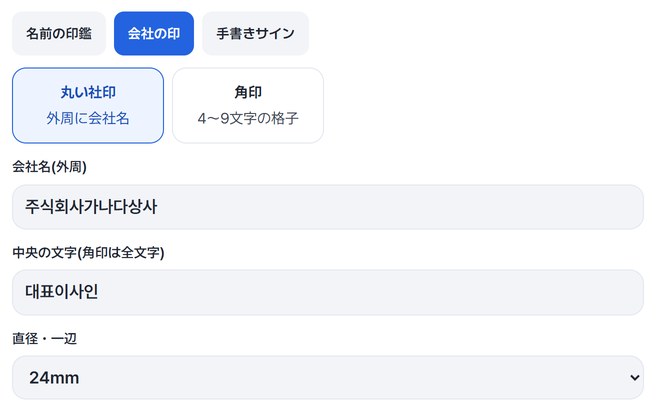
「名前の印鑑」「会社の印」「手書きサイン」から選びます。「丸い社印」なら外周に会社名(16文字まで)、中央に6文字まで入れ、直径を選びます。
フォントと色を選ぶ
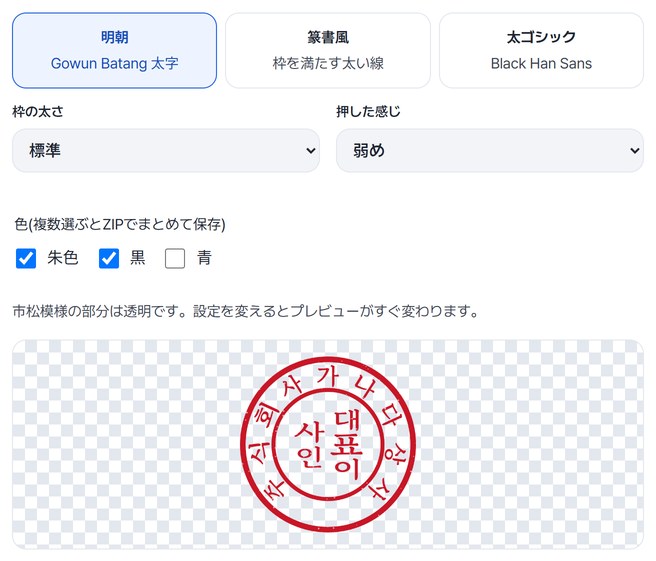
明朝・篆書風・太ゴシックから選び、枠の太さと押した感じを決めます。色を2つ以上選ぶと一度に複数枚でき、下のプレビューがすぐ変わります。
PNGで保存
「印鑑・サインPNGを作成」を押すと色ごとに結果カードが出ます。カードごとに「保存」を押すか、「まとめて保存 (ZIP)」で受け取ります。
WHEN
こんなときに
- 見積書・納品書に会社の印を入れるとき
透過PNGで作って貼り付けます。
- 文書に名前の印鑑が必要なとき
1〜4文字の名前から丸・角の印鑑を作ります。
- PDFにサインを入れたいとき
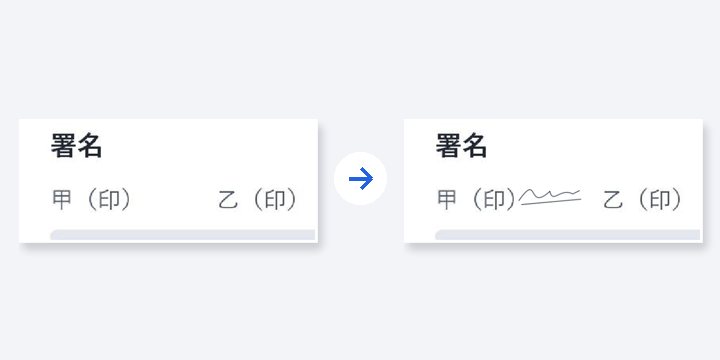
手書きサインを描いてPNGで保存し、「PDF手書きサイン」で選びます。
GOOD TO KNOW
知っておきたいこと
- 実印や本人確認の効力はありません。 提出先の基準を先に確認し、他人の印鑑を許可なく作ったり使ったりしないでください。
- 文字はハングルと英字のみです。 漢字・かなは使えません。名前は1〜4文字、丸い社印は外周16文字・中央6文字、角印は4〜9文字までです。
- サイズ情報(600dpi)がファイルに入っています。 監査でWordに入れて測ると、24mmの社印は23.99mmでした。Wordで「背面」の配置を選ぶと文字を隠しません。
- 紙の印鑑写真の背景を消す機能はありません。文字から印鑑を新しく描きます。
- 最初のプレビュー時に明朝フォント(約0.6MB)を読み込み、太ゴシックを選ぶと約0.3MBを追加で読み込みます。
FAQ
よくある質問
ファイルはどこにアップロードされますか?
どこにもアップロードしません。この端末のブラウザーで処理するので、サーバーで削除するものもありません。保存していない結果はウィンドウを閉じると消えます。
Wordに入れると大きさは合いますか?
ファイルに600dpiのサイズ情報が入っているため、Wordに画像として入れると選んだmmの大きさで入ります。監査でこのPCのWordに入れて測ると、24mmの社印は23.99mmでした。ほかのソフトはまだ確認していません。
実印の代わりに使えますか?
使えません。作った画像は実印や本人確認の効力を代わりにしません。提出先が画像の印鑑を受け付けるか先に確認してください。
どの端末で確認しましたか?
WindowsのEdgeで実際に確認しました。スマホはPCでスマホ画面を再現して試験しており、Safari系と実機のMac・iPhone・Androidでの確認はまだです。
NEXT
続けて使うと便利なツール
選んで、入れて、透過PNGで保存。
インストールも登録もなしで、今すぐ。