
FILL PDF FORMS
PDFフォーム入力 無料 申請書の入力欄に記入
印刷して手書きしなくても、 PDFの入力欄にそのまま記入。
入力欄のあるPDFフォームを入れると、欄の一覧が出ます。氏名・日付・選択欄・チェック欄を埋めて結果をプレビューしてから保存すると、入力欄がそのまま残ったPDFになります。ファイルはどこにもアップロードしません。
- インストール不要
- 登録不要
- アップロード不要
ひとことで PDFフォーム入力は、入力欄のあるPDFに文字・チェック・選択を入力し、保存前に実際の結果を確かめ、入力欄を残したまま保存する無料ウェブツールです。 インストールも登録も不要でブラウザーですぐ使え、ファイルはサーバーにアップロードせずこの端末のブラウザーで処理します。 入力欄付きPDF 1つを20MB・100ページ・100項目まで。入力欄のないPDF、パスワード・電子署名・計算式・XFAのフォームには対応しません。
BEFORE → AFTER
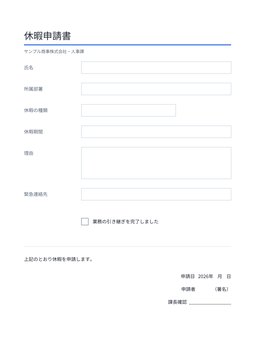
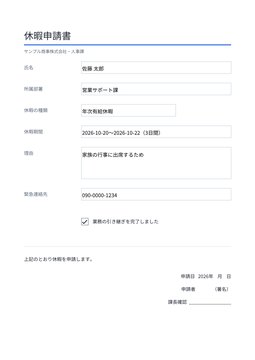
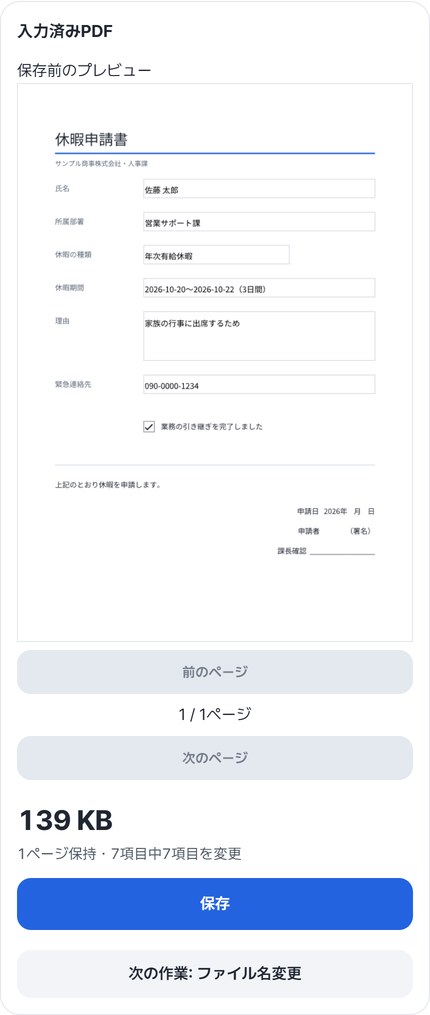
空の休暇申請書、7つの欄を記入
入力欄のある休暇申請書(75,142バイト)を入れ、氏名・所属部署・休暇の種類(選択欄)・休暇期間・理由・緊急連絡先・引き継ぎのチェック欄を埋めました。結果は「1ページ保持・7項目中7項目を変更」、141,926バイト。日本語フォントが一緒に入るためファイルが大きくなります。保存したPDFを開き直し、7つの欄が入力どおりであることを確かめました。
架空の社員「佐藤 太郎」の休暇申請書(会社・氏名はすべて例)をPDFフォーム入力 v0.1.8で実際に記入し、保存したPDFを開き直して欄の値を確認した結果です。
HOW TO
3ステップで完了
フォームPDFを入れる
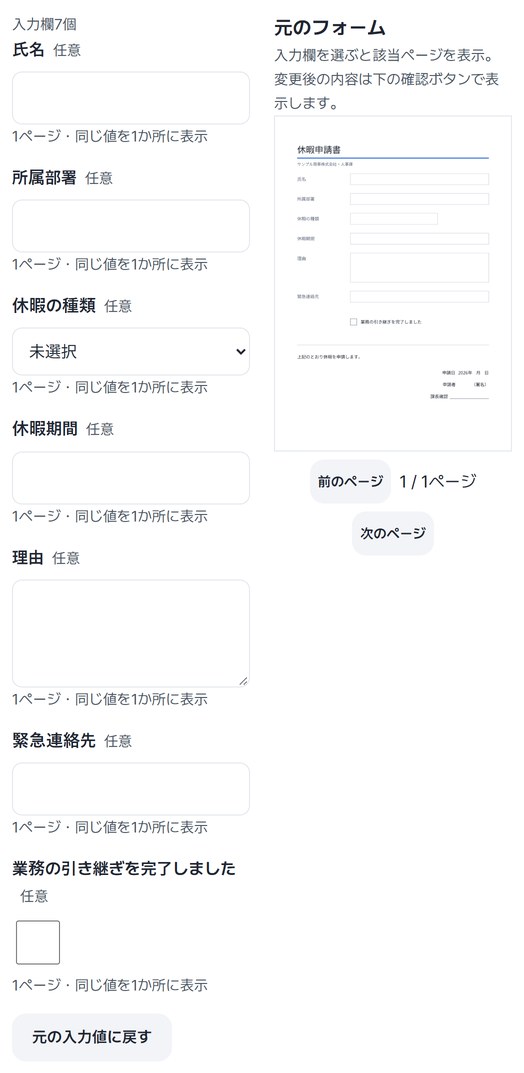
入力欄のあるPDFを選ぶと、欄の一覧と元のフォームが並んで表示されます。欄を押すとその欄があるページを表示します。
欄を埋める
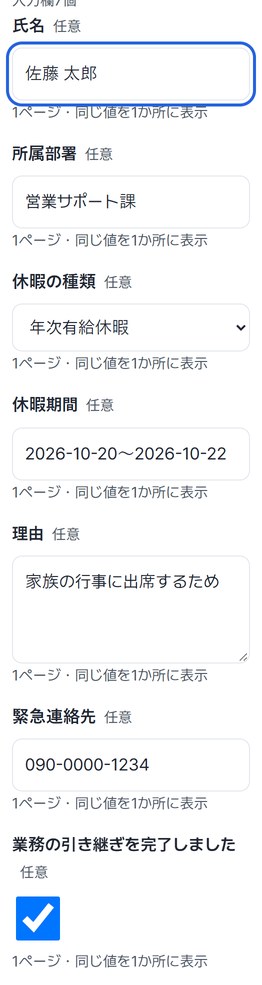
文字欄は入力、選択欄は一覧から選び、チェック欄は押して印を付けます。間違えたら「元の入力値に戻す」を押します。入力文字サイズは10・12・14から選べます。
「入力結果を確認」→ 保存
初回はフォント約23MBを準備してから結果を描きます。全ページをプレビューで確かめて「保存」。「ファイル名変更」に続けられます。
WHEN
こんなときに
- 会社・役所の申請書を受け取ったとき
印刷・手書き・スキャンなしで。
- 個人情報が入るフォームのとき
アップロードせずこの端末で。
- あとで直すかもしれないとき
保存したPDFにも入力欄が残ります。
GOOD TO KNOW
知っておきたいこと
- 入力欄付きPDF 1個・20MB・100ページ/100項目までです。
- 平面のPDFに新しい欄は作りません。暗号化PDF、電子署名済みPDF、計算・スクリプト・XFAフォームも非対応です。空の署名欄はそのまま残します。
- 欄に合わせて文字を最小8まで縮め、それでもはみ出す場合は保存を止めて知らせます。長い複数行の内容は自分で改行してください。
- 保存したPDFの入力欄は残ります。他のPDF編集ソフトで直すと、新しい文字のフォントが変わる場合があります。
- PDFを描くエンジンを初回だけ約4MB受け取ります。ファイルを選んだ後にだけ受け取り、次のPDFツールからは再取得しません。
FAQ
よくある質問
ファイルはどこにアップロードされますか?
どこにもアップロードしません。この端末のブラウザーで処理するので、サーバーで削除するものもありません。保存していない結果はウィンドウを閉じると消えます。
入力した内容はどこかに残りますか?
残りません。入力内容とファイルはこのウィンドウの中だけで使い、記憶するのは文字サイズだけです。
どの端末で確認しましたか?
WindowsのEdgeで実際に記入し、保存したPDFを開き直して欄の値を確認しました。実際のMac・iPhone・Android端末での確認はまだです。
NEXT
続けて使うと便利なツール
埋めて、確かめて、保存。
インストールも登録もなしで、今すぐ。