RESIZE PDF PAGES
PDFのサイズ変更 用紙サイズをA4などにそろえる
ページごとにばらばらのPDF、 A4ひとつにそろえます。
Letterの請求書、小さな領収書、横長の乗車券が混ざったPDFを、A4など一つの用紙サイズにそろえます。ページを画像に変えず、内容の倍率と位置だけを変えるので、保存したPDFでも文字をコピーしたり検索したりできます。
ひとことで PDF用紙サイズは、大きさがばらばらなページをA4など一つの用紙サイズに合わせ、必要ならページを半分に分けたりとじしろを付けたりするウェブツールです。 PDF1つを50MB・200ページまで、指定サイズは10〜2,000mm。パスワード付きのPDFは先に解除が必要で、入力欄のあるPDFは半分に分けられません。
BEFORE → AFTER
5種類のサイズが混ざった精算書類をすべてA4に
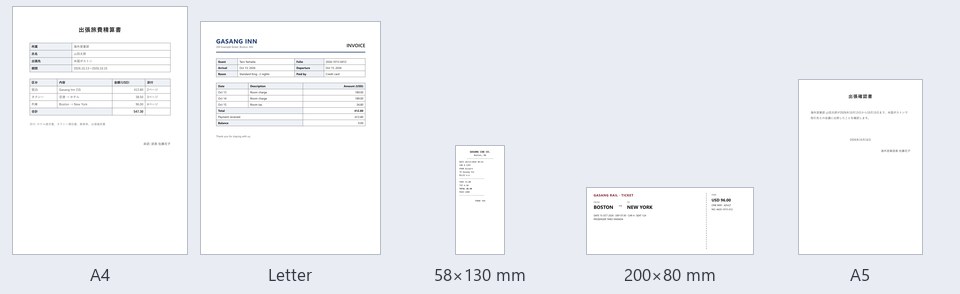
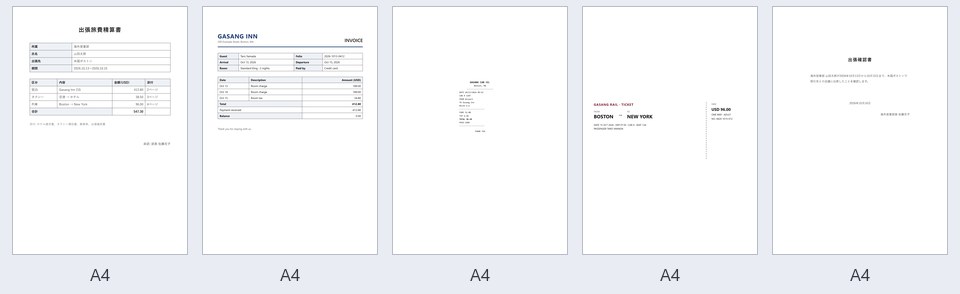
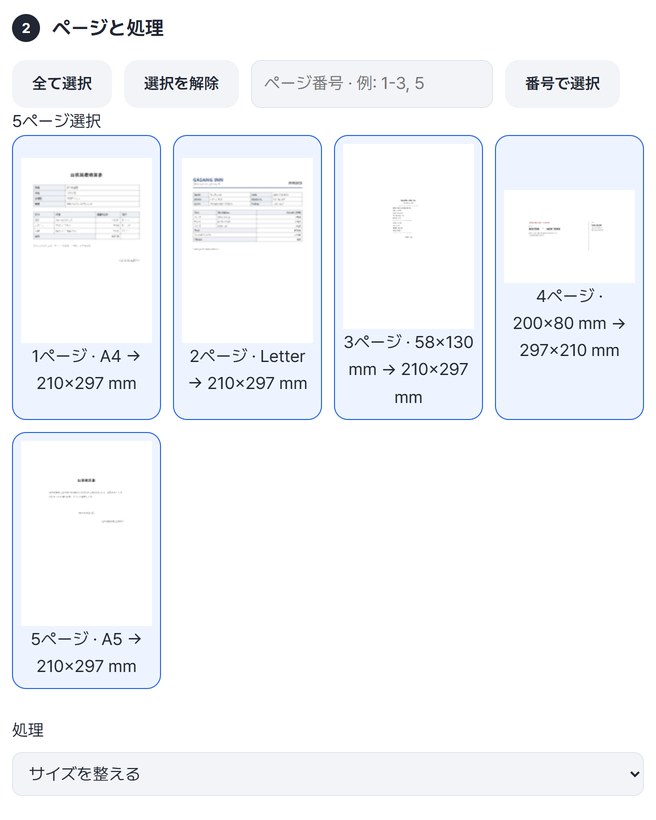
サンプルの出張旅費精算.pdf(156,368バイト)は、精算書A4、ホテル請求書Letter、タクシー領収書58×130mm、乗車券200×80mm、出張確認書A5と、ページごとにサイズが違います。用紙A4、向き「すべて縦」でそろえると、5ページすべてが210×297mmになりました。最初からA4の精算書はそのままなので、変更したページは4つです。保存した出張旅費精算_HODADAK.pdf(157,347バイト)を2種類のPDF閲覧ソフトで開き直すと、どのページも単語が元と同じでした。
架空の会社名・ホテル名で作ったサンプル書類を、PDF用紙サイズ v0.1.2で実際にそろえた結果です。2つの画像は元のPDFと保存したPDFの5ページを同じ倍率で描いているので、サイズの違いがそのまま見えます。灰色の背景とページの下のサイズ名は、この案内だけに入れた表示です。
HOW TO
3ステップで完了
PDFを開くとページごとのサイズが見える
PDFを選ぶと、すべてのページが選ばれた状態でページ画像が表示されます。画像の下には「元のサイズ → そろえるサイズ」が書かれ、画像もそろえた後の姿です。一部のページだけそろえるときは画像を押して選び、Shiftを押しながら押すと範囲で選べます。
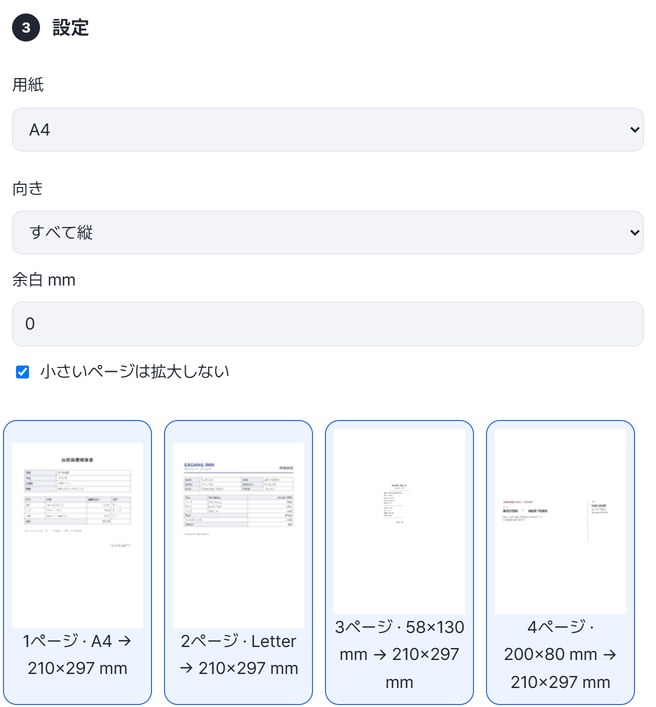
用紙と向きを決める
最初の設定は用紙A4、向き「ページごとに自動」なので、横長の乗車券はA4横(297×210mm)になります。すべて縦で出すなら、向きを「すべて縦」に変えます。「小さいページは拡大しない」がオンなら、領収書のような小さいページは元の大きさのままA4の中央に置かれます。
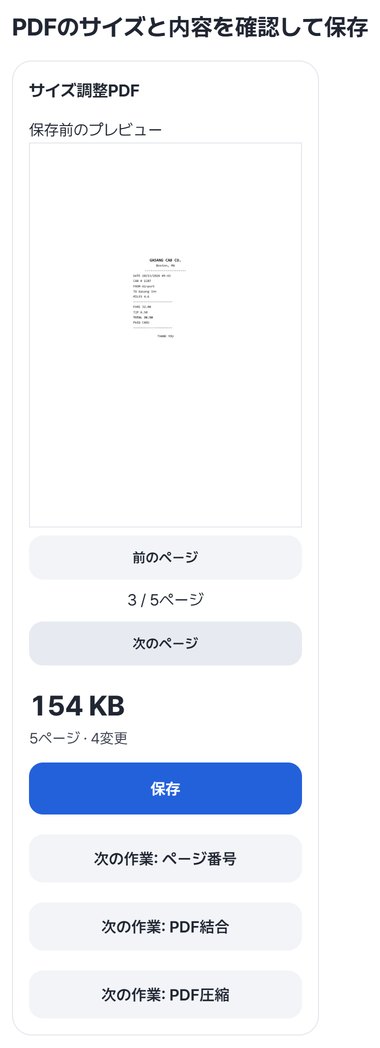
PDFを作って確かめてから保存
「PDFを作成」を押すと、結果カードに「5ページ · 4変更」と保存前のプレビューが表示されます。「次のページ」でページを送りながら確かめ、「保存」を押します。
WHEN
こんなときに
- A4にそろえて出す提出書類
領収書や海外の書類が混ざった精算・申請書類を一つのサイズにします。
- 印刷するとページごとに大きさがばらつくとき
すべてのページを同じ用紙に合わせて一度に印刷します。
- 見開きでスキャンしたファイル
処理を「半分に分割」に変えると、横長のページを半分に分けます。
GOOD TO KNOW
知っておきたいこと
- 内容を画像に変えません。 ページごとに倍率と位置だけを変えるので、文字とリンクが残ります。上の例ではLetterの請求書だけがA4に収まるよう約97%に縮み、ほかのページは元の大きさのままです。
- 小さいページは拡大しないのが初期設定です。 「小さいページは拡大しない」をオフにすると、用紙いっぱいに拡大します。
- 用紙はA4・B5・A3・Letter・A5から選び、一覧にないサイズは「カスタム」で10〜2,000mmまで指定できます。余白は0〜30mmです。処理を「とじしろを追加」に変えると、左か上にとじしろを付けます。
- 「半分に分割」は見える範囲を分けるだけで、切った半分の内容はファイルに残ります。消すにはPDF墨消しを使ってください。入力欄のあるPDFは半分に分割できません。
- 開けるのはPDF 1個、50MB・200ページまでです。パスワード付きのPDFは先に解除してください。
FAQ
よくある質問
ファイルはどこにアップロードされますか?
どこにもアップロードしません。この端末のブラウザーで処理するので、サーバーで削除するものもありません。保存していない結果はウィンドウを閉じると消えます。
すでにA4のページも作り直されますか?
サイズと位置がすでに合っているページは変えません。例の1ページ目の精算書も最初からA4なので、結果カードは「4変更」でした。
横長のページはどうなりますか?
向きが「ページごとに自動」なら、横長のページはA4横にそろえます。すべて縦で出すなら「すべて縦」を選んでください。例の乗車券(200×80mm)はこうしてA4縦の中央に置かれました。
どの端末で確認しましたか?
WindowsのEdgeとWebKit(Safariと同じエンジン)で実際に確認しました。スマホはPCでスマホ画面を再現して試験しており、実機のMac・iPhone・Androidでの確認はまだです。
NEXT