
PDF N-UP
8ページの資料に紙8枚?
1枚に2ページずつ。
A4 1枚に2・4ページを集約するか、折る順番に並べた小冊子を作ります。どのページがどこに入るか、作成前に表で確認できます。
- インストール不要
- 登録不要
- ファイルはこの端末の中だけ
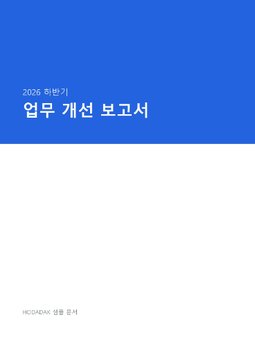
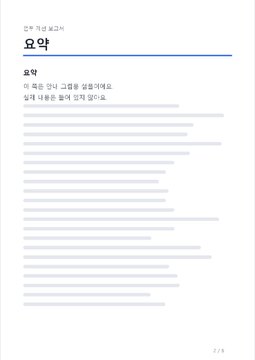
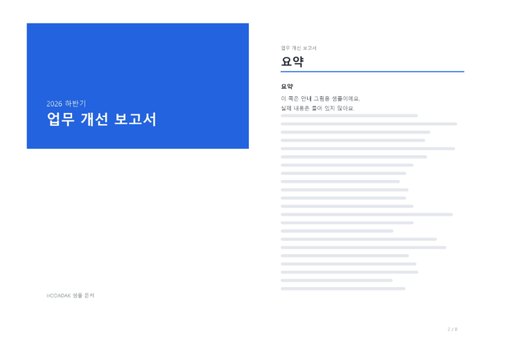
BEFORE → AFTER
8ページの報告書をA4 4枚に
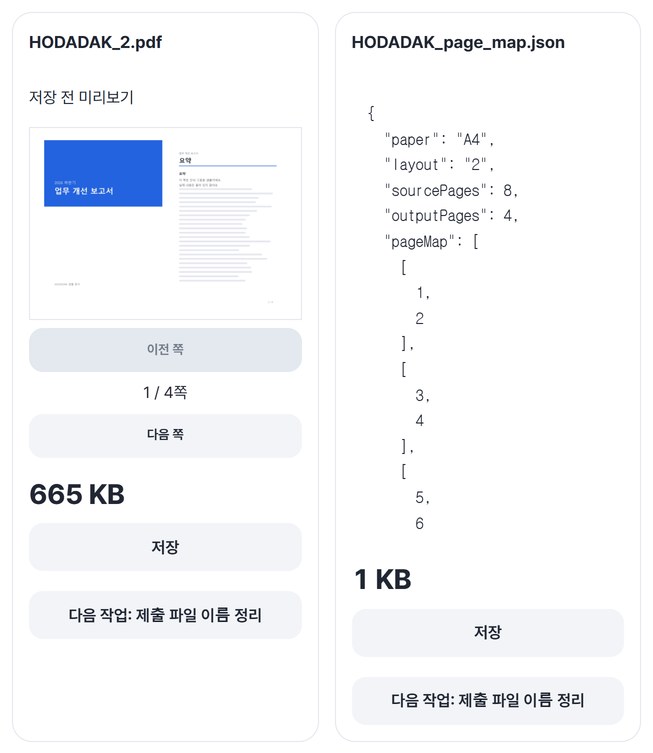
配置「2 / A4」で作ると、1・2、3・4、5・6、7・8ページが1枚ずつにまとまり、4ページになりました。どのページをどこに置いたかを記録したページ配置JSONも出力されます。
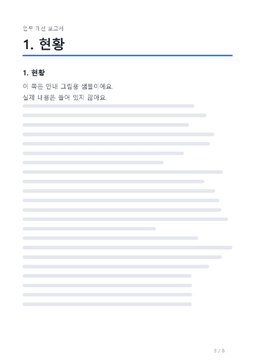
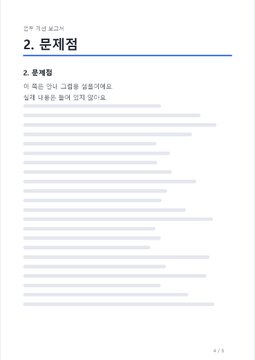
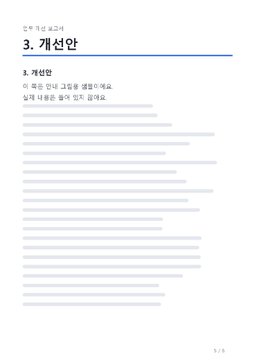
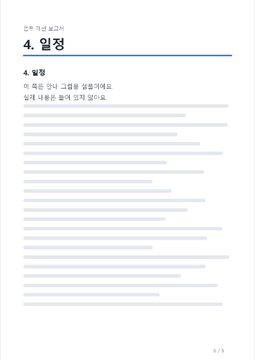
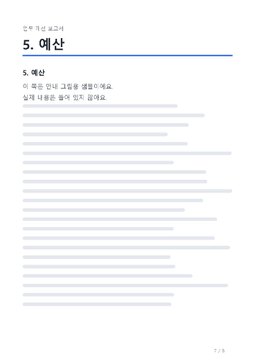
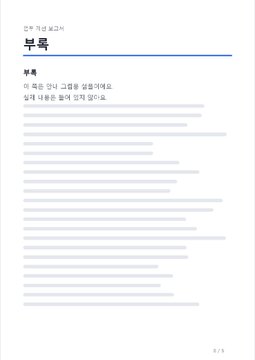
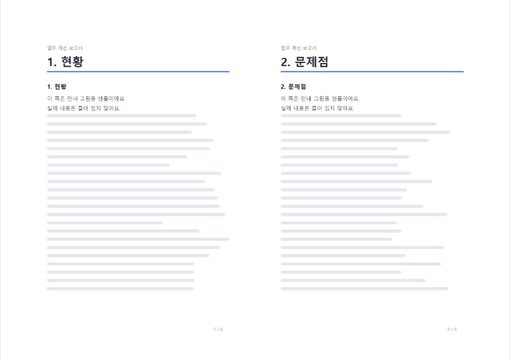
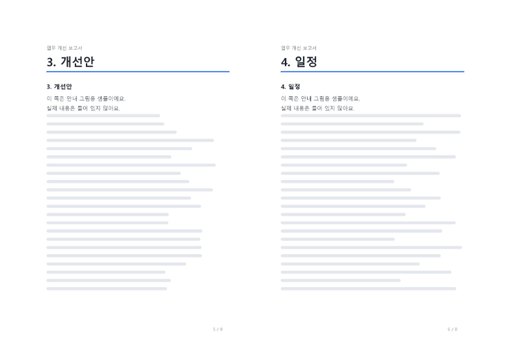
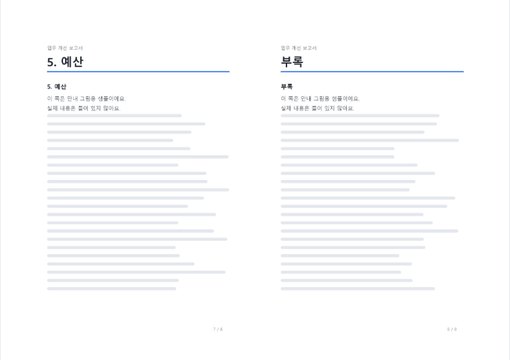
HODADAKが用意したサンプルファイル(8ページの報告書の例)をPDF集約・小冊子 v0.1.1で実際に処理した結果です。
HOW TO
3ステップで完了
PDFを入れる
ページの縮小画像が表示され、チェックで集約するページを選べます。最初は全ページが選ばれています。
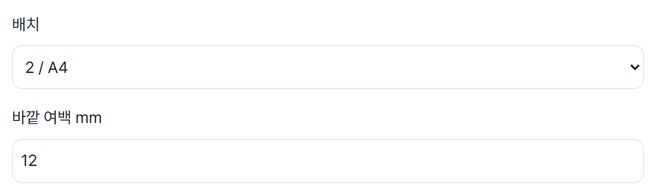
配置を選ぶ
「2 / A4」「4 / A4」「Booklet / A4」(小冊子)から選び、外側余白をmmで入力します。出力ページごとにどの元ページが入るかを表で確認できます。
プレビューして保存
「結果を作成」のあと、PDFとページ配置JSONを確認して保存します。ZIP 1つでまとめて受け取ることもできます。
WHEN
こんなときに
- 会議・授業の配布資料
2ページずつなら紙は半分に。
- 薄い案内冊子を作りたい
小冊子は、両面印刷して半分に折る順番でページを並べます。
- ざっと目を通す印刷用に
「4 / A4」なら1枚に4ページ。
GOOD TO KNOW
知っておきたいこと
- 文字が小さくなります。先に1枚を試し刷りし、小冊子は両面の向きを確認してください。
- PDFは20MB・100ページまで入れられ、結果はA4で作ります。元のファイルは変更しません。
- 小冊子などで余った枠は白紙のページで埋めます。どこが白紙かは、処理前の表に「—」で示します。
- PDFを描くエンジンを初回だけ約4MB受け取ります。ファイルを選んだ後にだけ受け取り、次のPDFツールからは再取得しません。
- サンプルを試すを押せば、自分のファイルなしで先に試せます。結果カードの次の作業ボタンで、ファイルを入れ直さずに別のツールへ進めます。
FAQ
よくある質問
ファイルはどこにアップロードされますか?
どこにもアップロードされません。この端末のブラウザー内で処理し、ウィンドウを閉じるとファイルも結果も消えます。
小冊子はそのまま印刷すればいいですか?
折る順番にページを並べたPDFを作ります。両面印刷用ですが、両面の向きが合わないと裏面が逆さまになることがあるので、先に1枚で試してください。
どの端末で確認しましたか?
WindowsのEdgeとWebKit(Safariと同じエンジン)で実際に確認しました。スマホはPCでスマホ画面を再現して試験しており、実機のMac・iPhone・Androidでの確認はまだです。
NEXT
続けて使うと便利なツール
配置を選んで、確かめて、まとめて保存。
インストールも登録もなしで、今すぐ。