
FIX SUBTITLES
字幕は文字化け、時刻はずれる。
1つの画面でそろえます。
CP949(韓国語の旧Windows方式)で保存された韓国語字幕も正しく読んでUTF-8で保存し、時刻の移動と形式の変換(SRT・VTT・SMI)を一度に行います。時刻が重なる字幕は番号で知らせます。
- インストール不要
- 登録不要
- ファイルはこの端末の中だけ
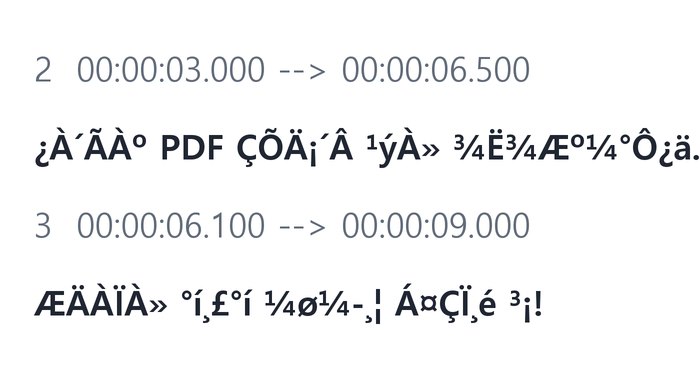
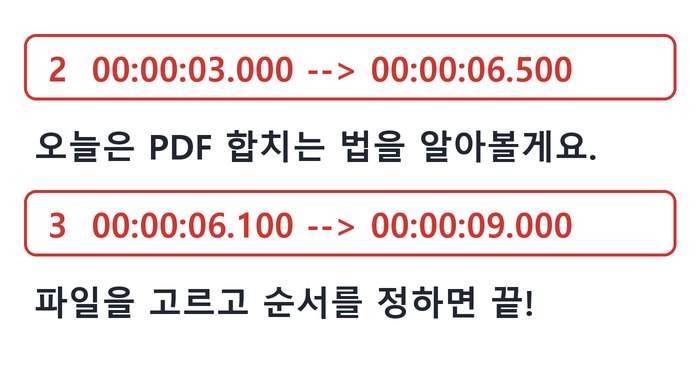
BEFORE → AFTER
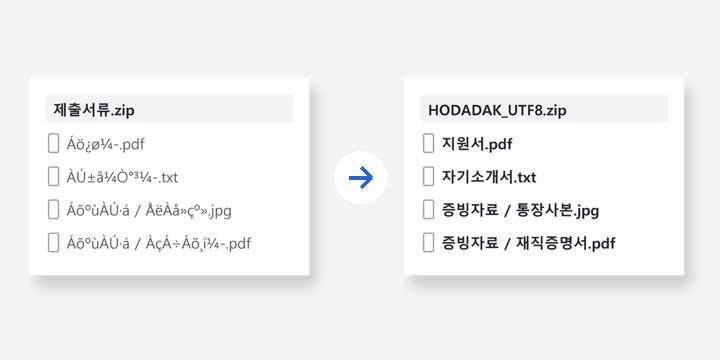
文字化けしていた講義字幕、文字が戻りました
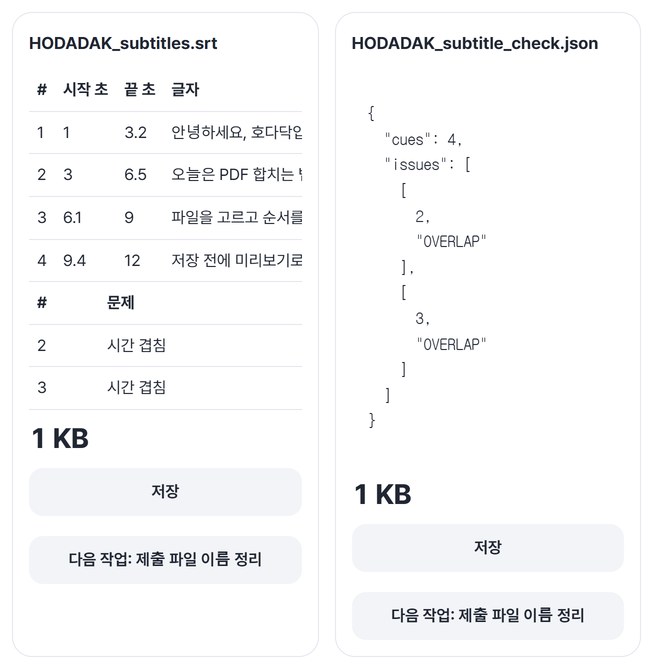
CP949で保存されたSRTを自動(UTF-8 → CP949)で読み、UTF-8のSRTで保存しました。2番は1番の終了(3.2秒)前の3.0秒に、3番は2番の終了(6.5秒)前の6.1秒に始まるため、「時刻の重複」2件と表示されました。時刻はそのままで、知らせるだけです。
HODADAKが用意したサンプル字幕を、字幕形式・時刻調整 v0.1.1で実際に処理した結果です。左の文字化けは、同じファイルを別の文字ルールで読んだ様子(例)です。
HOW TO
3ステップで完了
字幕ファイルを入れる
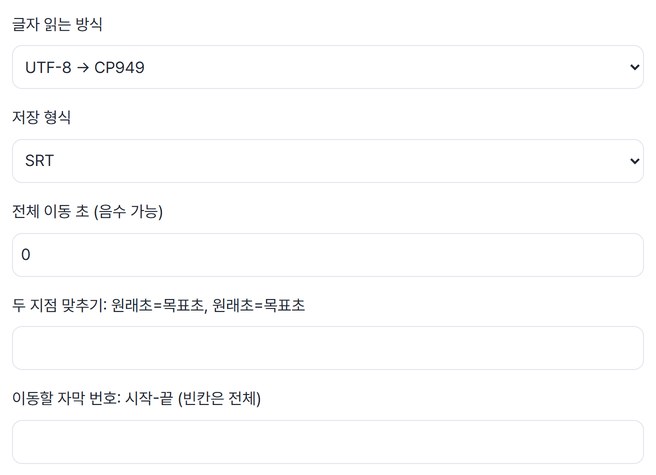
SRT・VTT・SMIを1つ。文字コードは「UTF-8 → CP949」の自動から始まります。
保存形式と時刻を決める
全体を数秒移動(負の値も可)、2点補正、一部の番号だけ移動ができます。何もしなければ形式だけ変換します。
問題一覧を確認して保存
字幕ごとの開始・終了秒と文字を表で確認し、問題は番号で確認します。字幕ファイルとチェックレポート(JSON)を保存します。
WHEN
こんなときに
- 手元のSMI字幕をSRT・VTTに
形式を変えてUTF-8で保存します。
- 動画の冒頭を切ったら字幕がずれたとき
全体移動秒に数字を入れるだけ。一部の番号だけ移動もできます。
- 研修動画に字幕を載せる前のチェック
時刻の重複・空の字幕を番号で先に見つけます。
GOOD TO KNOW
知っておきたいこと
- 入れられるファイル: SRT・VTT・SMI 1つ、5MB・字幕10,000件まで。
- 時刻の重複は知らせるだけです。自動では直さないので、番号を見てご自身で調整してください。負の時刻・空の字幕も知らせます。
- 時刻合わせは3通り: 全体移動(秒、負の値も可)・2点補正(元秒=先秒を2組)・移動する字幕番号(開始-終了)。
- 音声から字幕を作ったり、動画に字幕を焼き込んだりはしません。扱うのは既存の文字字幕だけです。
- サンプルを試すを押せば、自分のファイルなしで先に試せます。結果カードの次の作業ボタンで、ファイルを入れ直さずに別のツールへ進めます。
FAQ
よくある質問
ファイルはどこにアップロードされますか?
どこにもアップロードされません。この端末のブラウザー内で処理し、ウィンドウを閉じるとファイルも結果も消えます。
重なった時刻を自動で直してくれますか?
いいえ。重なった字幕の番号を表で示すだけで、時刻はそのままです。上の例のように、何番の字幕が前の字幕と重なっているかを見て、ご自身で直してください。
どの端末で確認しましたか?
WindowsのEdgeとWebKit(Safariと同じエンジン)で実際に確認しました。スマホはPCでスマホ画面を再現して試験しており、実機のMac・iPhone・Androidでの確認はまだです。
NEXT
続けて使うと便利なツール
正しく読んで、時刻を合わせて、UTF-8で保存。
インストールも登録もなしで、今すぐ。