PDF BOOKMARKS
PDFにしおり(目次)を追加 見出しから作成
しおりのないPDFに、 見出しを探して目次を入れます。
文字の大きさと太さで章・節の見出しを探し、しおりの候補を作ります。残した行だけを入れ、ページの内容はそのままです。
確認 · v0.1.1
ひとことで 「PDFしおり作成」は、文字の大きさと太さから見出し候補を探し、オン・オフ、名前、階層(1〜3)を整えてしおりだけを入れるウェブツールです。 PDF1件を50MB・500ページまで。パスワード付きPDFは対象外です。既存のしおりは読み込んで直せ、すべてオフにして保存するとしおりを削除したPDFになります。
BEFORE → AFTER
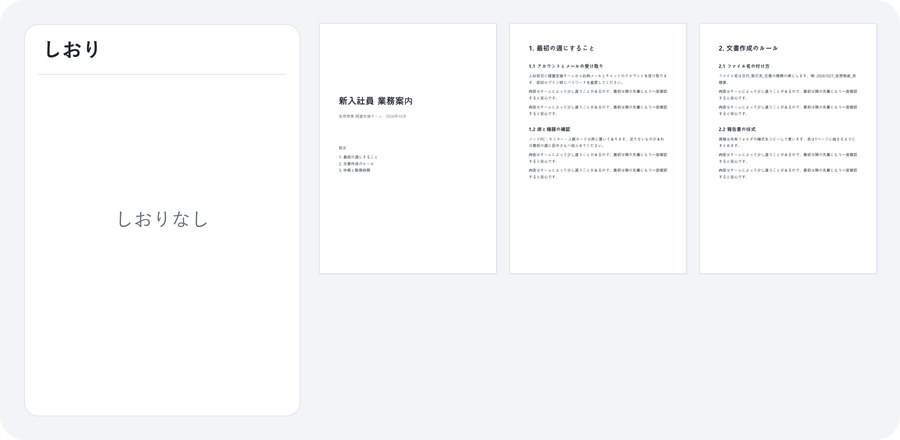
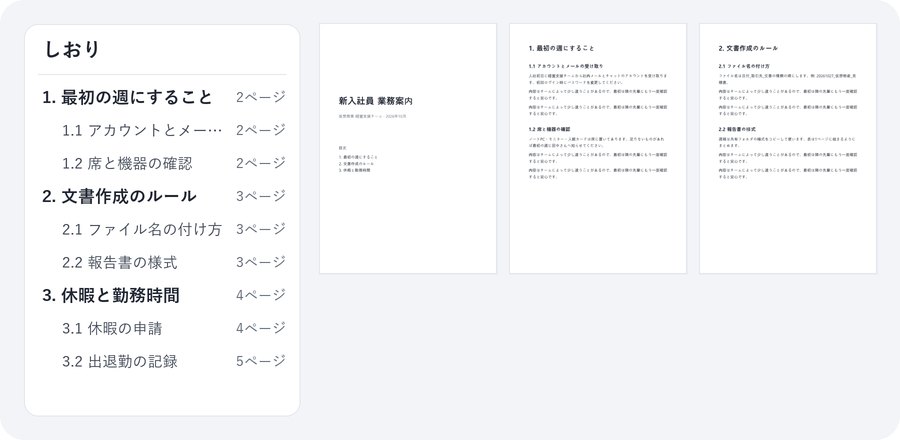
しおり0件だった5ページの案内に、しおり9件
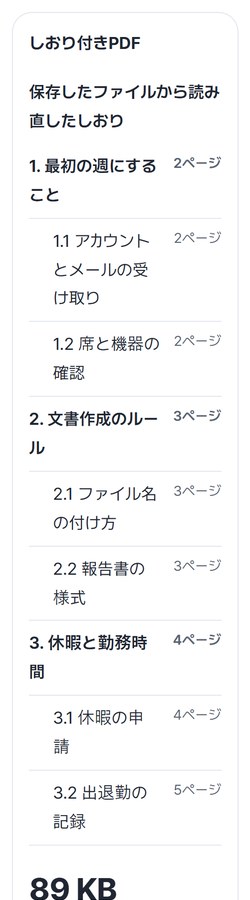
しおりが1件もない5ページの「新入社員 業務案内」を入れました。ツールが章の見出し3件と節の見出し6件を見つけ、候補を直さずにそのまま保存しました。保存したPDFを開き直すと、しおり9件が見出しのあるページにつながり、5ページの文字は元と同じでした。
架空の会社の案内PDFをPDFしおり作成 v0.1.1で実際に処理しました。左は保存したファイルから読み直したしおり、右はそのファイルの1〜3ページです。
HOW TO
3ステップで完了
PDFを選ぶ
PDFを1件選ぶとページの文字を読み取ります。既存のしおりがあれば先に読み込み、なければすぐに見出し候補を探します。

見出し候補を確認
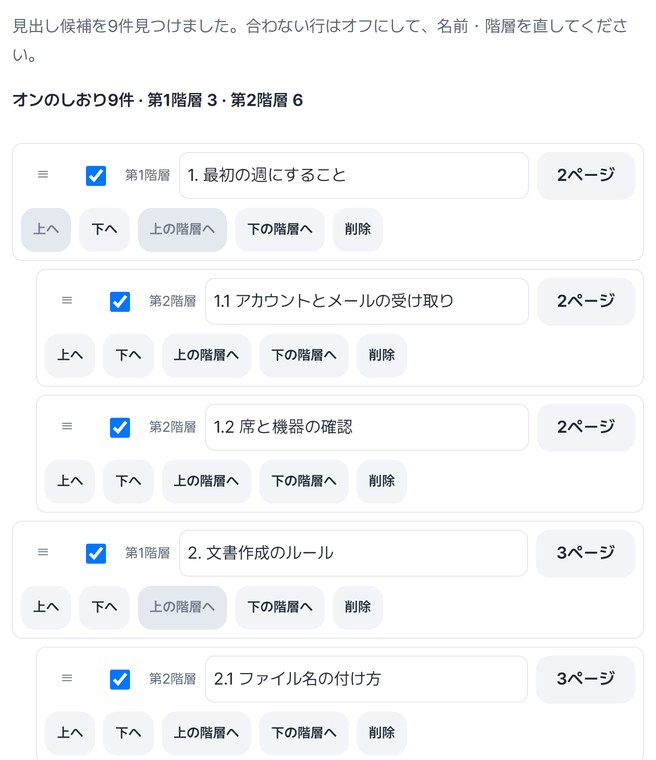
行ごとにオン・オフし、名前を直します。「上の階層へ」「下の階層へ」で第1〜3階層を、「上へ」「下へ」で順番を変えます。足りない見出しは下のページ画像でその文字を押すと入ります。
作成して保存
「しおり付きPDFを作成」を押すと、保存したファイルから読み直したしおりがカードに出ます。合っているか見て「保存」を押してください。
WHEN
こんなときに
- 長い報告書・マニュアルを送るとき
読む人が目的の章へすぐ移れます。
- WordやHWPからPDFにしたら目次が消えたとき
見出しの文字を探して入れ直します。
- スキャンしたPDFに目次を付けるとき
ページを選び「このページを追加」で1件ずつ入れます。
GOOD TO KNOW
知っておきたいこと
- 一度にPDF 1件、50MB・500ページまで入れられます。パスワード付きのPDFは解除してから入れてください。
- ヘッダー・フッター・ページ番号・表紙は除いて見出しを探します。目次ページの見出しや文章のような行はオフのまま一覧に残るので、必要ならオンにして使えます。
- スキャンしたPDFのように文字情報がない場合は自動で探せません。ページを選んで「このページを追加」で入れてください。
- 電子署名が入ったPDFは、しおりを入れると署名の検証が無効になる場合があります。元のファイルは別に保管してください。
- PDFを描くエンジンを初回だけ約4MB受け取ります。ファイルを選んだ後にだけ受け取り、次のPDFツールからは再取得しません。
FAQ
よくある質問
ファイルはどこにアップロードされますか?
どこにもアップロードしません。この端末のブラウザーで処理するので、サーバーで削除するものもありません。保存していない結果はウィンドウを閉じると消えます。
既存のしおりを消したいです。
一覧のしおりをすべてオフにして保存すると、既存のしおりを削除したPDFになります。ページの内容はそのままです。
見出しなのに候補に出ません。
ページ画像でその見出しの文字を押すと、その位置にしおりが入ります。文字情報のないページは「このページを追加」を使ってください。
どの端末で確認しましたか?
WindowsのEdgeとWebKit(Safariと同じエンジン)で実際に確認しました。スマホはPCでスマホ画面を再現して試験しており、実機のMac・iPhone・Androidでの確認はまだです。
NEXT