
COMPRESS PDF
「10MB以下でアップロード」
写真だらけのPDFもサッと。
提出目標をMBで決めると、文字はそのままで画像から小さくします。目標に入ったか、どこまで小さくなったかを確認して保存します。
- インストール不要
- 登録不要
- ファイルはこの端末の中だけ
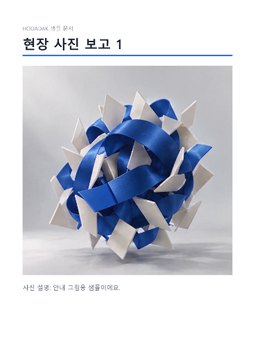
BEFORE → AFTER
写真報告書2.66MBを目標1MBで
目標1MB(1,000,000バイト)で小さくすると0.61MBになりました。文字・ページ順・写真の配置はそのままです。
処理前現場報告書-大容量.pdf・3ページ・2.66MB
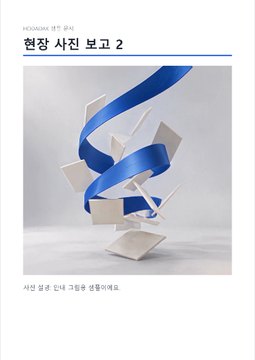
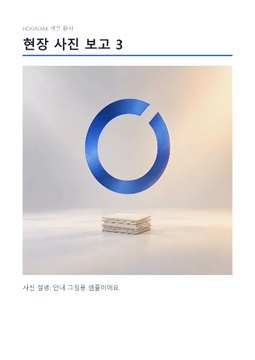
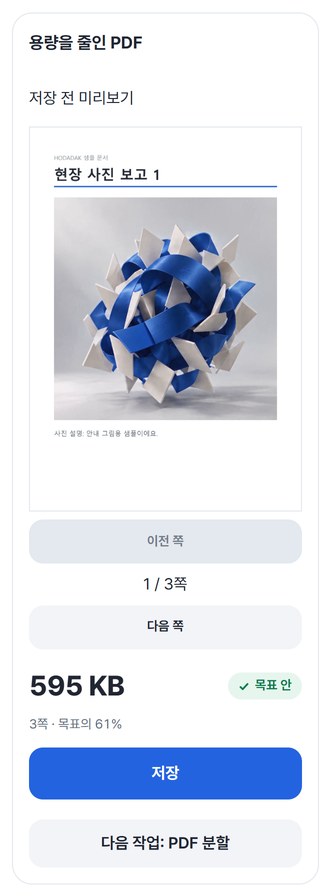
処理後新しいPDF・3ページ・0.61MB・目標以内
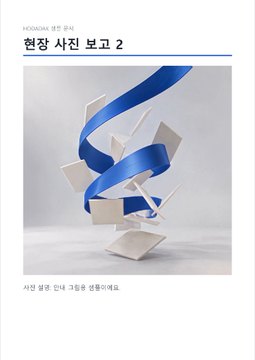
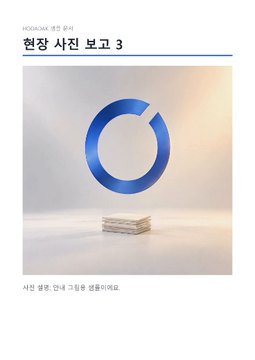
HODADAKが用意したサンプルファイル(個人情報はすべて例)をPDF圧縮 v0.1.0で実際に処理した結果を、ページごとに描いたものです。
HOW TO
3ステップで完了
PDFを入れる
小さくできる画像の数を先に表示します。
提出目標をMBで入力
0.01〜50MB。1MBは1,000,000バイトで計算します。
提出目標(MB)1
結果を確認して保存
圧縮のあと、容量と内容をプレビューして保存します。
WHEN
こんなときに
- 提出サイトの「○MB以下」制限
書かれた数字をそのまま目標に。
- メール添付の容量オーバー
写真の多い報告書を軽く。
- スキャン・写真で作ったPDF
画像中心のファイルほどよく小さくなります。
GOOD TO KNOW
知っておきたいこと
- 文字と線はそのまま、画像から小さくします。目標に入るまで画像の品質・解像度を最大5段階下げます。
- すでに目標内のPDFは手を加えず元のまま保存します。
- 目標に届かない場合も隠さず、「目標超過」と今回できる最小の結果を示します。
- 透明・CMYK・特殊な圧縮の画像はそのままの場合があります。フォント最適化・文字認識(OCR)はしません。
- 一度にPDF1つ、50MB・200ページまで。暗号化・フォームのPDFには対応していません。
- PDFを描くエンジンを初回だけ約4MB受け取ります。ファイルを選んだ後にだけ受け取り、次のPDFツールからは再取得しません。
FAQ
よくある質問
ファイルはどこにアップロードされますか?
どこにもアップロードされません。この端末のブラウザー内で処理し、ウィンドウを閉じるとファイルも結果も消えます。
文字がぼやけますか?
文字と線は画像に変えないのでそのままです。小さくなるのは画像なので、写真内の小さな文字が拡大して読めるか保存前に確認してください。
どの端末で確認しましたか?
WindowsのEdgeとWebKit(Safariと同じエンジン)で実際に確認しました。スマホはPCでスマホ画面を再現して試験しており、実機のMac・iPhone・Androidでの確認はまだです。
NEXT
続けて使うと便利なツール
目標を入れて、圧縮して、保存。
インストールも登録もなしで、今すぐ。