
SPLIT PDF
1ファイルでは大きすぎる?
好きなように分割。
ページ数ごと・範囲・奇数と偶数・容量・1ページずつから基準を選ぶと、複数のPDFに分けます。まとめてZIP1つで保存できます。
- インストール不要
- 登録不要
- ファイルはこの端末の中だけ
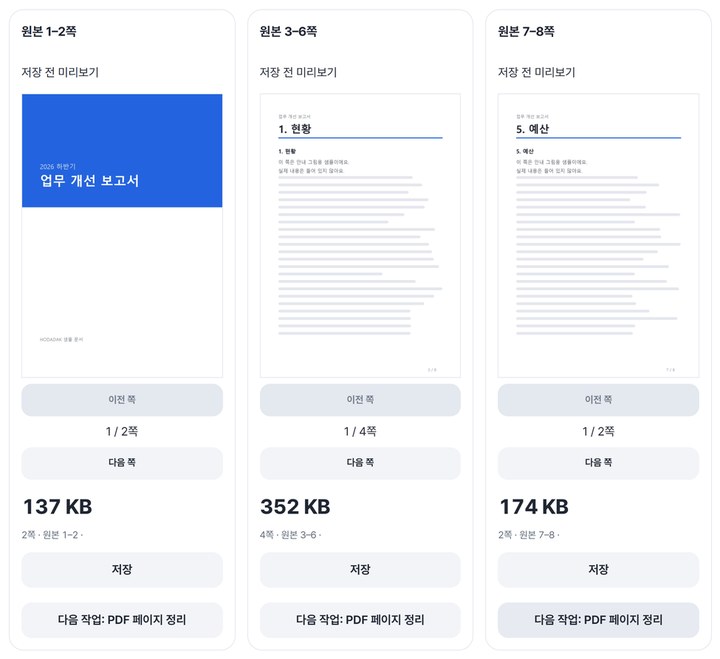 PDF 3つ
BEFORE → AFTER
8ページの報告書を3つに
「範囲を指定」に「1-2;3-6;7-8」と入力。表紙・本文・付録がそれぞれ別のPDFになりました。
処理前報告書-8ページ.pdf・8ページ

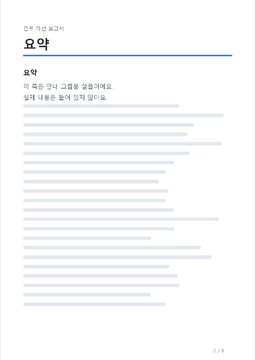
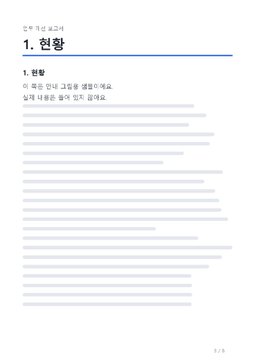
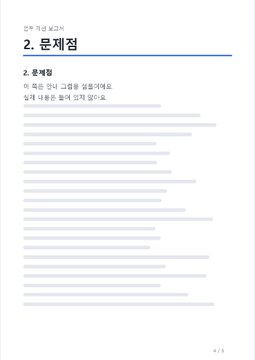
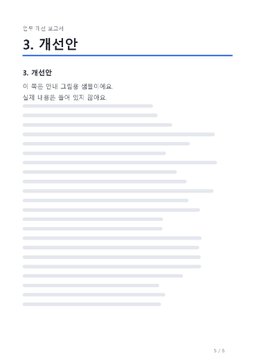
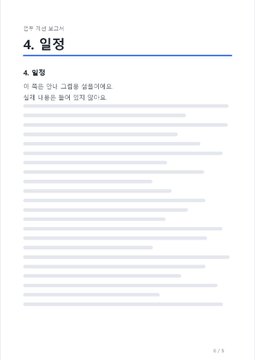
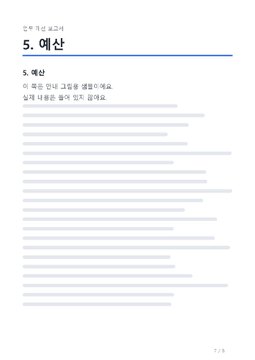
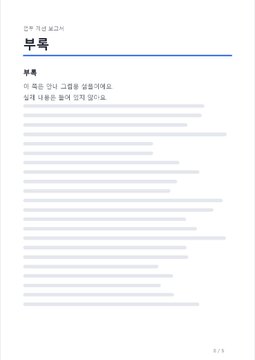
処理後PDF 3つ・2+4+2ページ・ZIPでまとめて保存

HODADAKが用意したサンプルファイルをPDF分割 v0.2.1で実際に処理した結果を、ページごとに描いたものです。
HOW TO
3ステップで完了
PDFを入れる
縮小画像で分割するページを選べます。最初は全ページが選ばれています。
分割の基準を選ぶ
指定ページ数ごと・範囲を指定・奇数と偶数を別々に・指定MB以下に・1ページずつ。
分割の基準範囲を指定範囲1-2;3-6;7-8
確認してまとめて保存
分けたファイルをそれぞれプレビューし、「まとめて保存 (ZIP)」で受け取ります。
WHEN
こんなときに
- アップロード先に1ファイルの容量制限
「指定MB以下に」で分割。
- 章ごとに別々に送りたい
範囲を入れて好きな単位に。
- 両面スキャンを表と裏に分けたい
「奇数と偶数を別々に」で一発。
GOOD TO KNOW
知っておきたいこと
- 容量基準は実際の結果サイズで確認します。1ページだけで目標を超える場合はそれ以上分けられません(このツールはページを圧縮しません)。
- 一度にPDF1つ、50MB・200ページまで入れられます。
- パスワード・電子署名・入力フォームのあるPDFにはまだ対応していません。しおり・添付ファイルは引き継がれません。
- PDFを描くエンジンを初回だけ約4MB受け取ります。ファイルを選んだ後にだけ受け取り、次のPDFツールからは再取得しません。
- サンプルを試すを押せば、自分のファイルなしで先に試せます。結果カードの次の作業ボタンで、ファイルを入れ直さずに別のツールへ進めます。
FAQ
よくある質問
ファイルはどこにアップロードされますか?
どこにもアップロードされません。この端末のブラウザー内で処理し、ウィンドウを閉じるとファイルも結果も消えます。
分けたファイルの名前は?
元の名前のあとに何番目の部分かと元のページ番号が付きます。例: HODADAK_報告書_part-1_pages-1-2.pdf
どの端末で確認しましたか?
WindowsのEdgeとWebKit(Safariと同じエンジン)で実際に確認しました。スマホはPCでスマホ画面を再現して試験しており、実機のMac・iPhone・Androidでの確認はまだです。
NEXT
続けて使うと便利なツール
基準を選んで、分けて、まとめて保存。
インストールも登録もなしで、今すぐ。