
ROTATE IMAGES
首をかしげて見ていたあの写真、
まっすぐ立てましょう。
写真ごとに回転・反転を設定し、実際の向きをプレビューで確かめてから保存します。スマホが記録した回転情報も先に反映します。
- インストール不要
- 登録不要
- ファイルはこの端末の中だけ
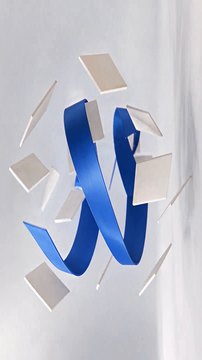
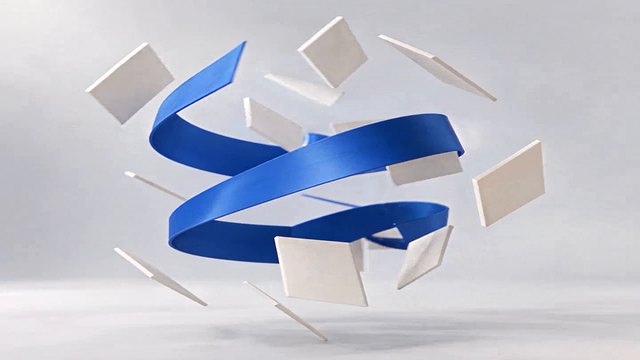
BEFORE → AFTER
横向きの写真をまっすぐに
「時計回りに90°」を選んだだけです。1350×2400の写真が2400×1350で立ち、画素数は元のままです。
処理前横向き写真.jpg・1350 × 2400
処理後PNG・2400 × 1350・2,251,577バイト
HODADAKが用意したサンプル写真(横向きの写真の例)を、画像回転 v0.1.1で実際に処理した結果です。
HOW TO
3ステップで完了
写真を入れる
静止JPEG・PNG、最大8枚。元の写真は変わりません。
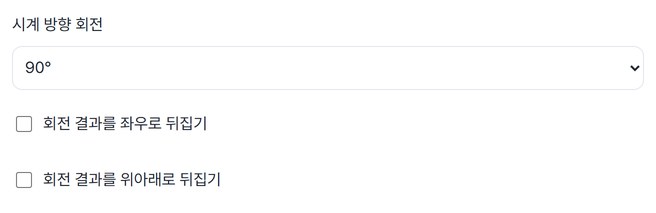
写真ごとに向きを選ぶ
時計回り0・90・180・270°と、左右・上下の反転を選びます。プレビューで実際の向きをすぐ確認できます。
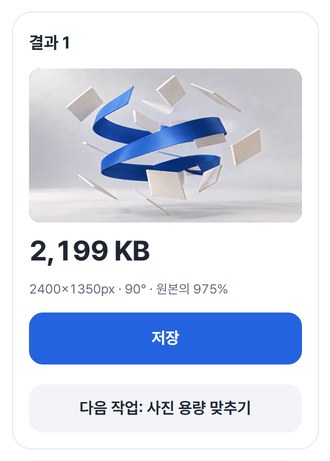
確認して保存
PNGで保存し、複数ならZIP1つで受け取れます。
WHEN
こんなときに
- スマホで撮った書類が横向きのとき
90°か270°で立ててから送れます。
- 同じ向きに寝た写真が何枚も
「新しい写真の初期回転」を決めておけば記憶します。
- 鏡のように反転して写った写真
左右反転で文字の向きを直せます。
GOOD TO KNOW
知っておきたいこと
- 入れられる写真: 静止JPEG・PNG、最大8枚、1枚20MB・24MP、合計80MB・60MPまで。
- 回転は90°単位(0・90・180・270°)のみです。数度だけ傾いた写真をまっすぐに補正する機能はありません。
- PNG・元の画素数で保存し、EXIF(撮影情報など)は削除します。
- サンプルを試すを押せば、自分のファイルなしで先に試せます。結果カードの次の作業ボタンで、ファイルを入れ直さずに別のツールへ進めます。
FAQ
よくある質問
ファイルはどこにアップロードされますか?
どこにもアップロードされません。この端末のブラウザー内で処理し、ウィンドウを閉じるとファイルも結果も消えます。
スマホではまっすぐだったのに、回すと向きがおかしくなりませんか?
スマホの写真には、向きを記録した回転情報が別に入っていることがあります。このツールはその情報を先に適用し、いま見えている向きから時計回りに回し、反転は回転後の画面を基準に行います。プレビューで見えるとおりに保存されます。
どの端末で確認しましたか?
WindowsのEdgeとWebKit(Safariと同じエンジン)で実際に確認しました。スマホはPCでスマホ画面を再現して試験しており、実機のMac・iPhone・Androidでの確認はまだです。
NEXT
続けて使うと便利なツール
選んで、確かめて、まっすぐ保存。
インストールも登録もなしで、今すぐ。