
WHITE BACKGROUND
白い布を敷いて撮り直す前に、
背景を押してみてください。
単色の背景を押すと、つながった似た色を白にします。一緒に消えた部分は復元ブラシで戻せます。写真はこの端末の外に送りません。
- インストール不要
- 登録不要
- ファイルはこの端末の中だけ
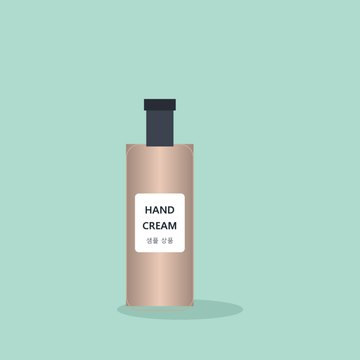
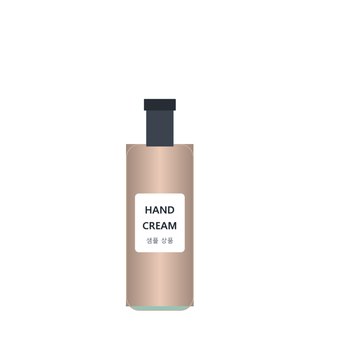
BEFORE → AFTER
ミント色背景の商品写真を白背景に
「つながった背景色を選ぶ」で四隅のミント色の背景を押しました。商品はそのまま、背景だけが白になったPNG(89,945バイト)ができました。
処理前商品写真.png・1600×1600px・ミント色の単色背景
処理後PNG・1600×1600px・89,945バイト
HODADAKが用意したサンプル写真(商品写真の例)を、背景を白く v0.1.1で実際に処理した結果です。
HOW TO
押して、整えて、保存
単色背景の写真を入れる
JPEG・PNGを最大4枚。透明な部分も白で保存します。
背景を押して選ぶ
最初は左上の背景が選ばれています。背景を押すと、そこにつながる似た色を選びます。「色の許容範囲」と白いブラシ・原本復元ブラシで整えます。
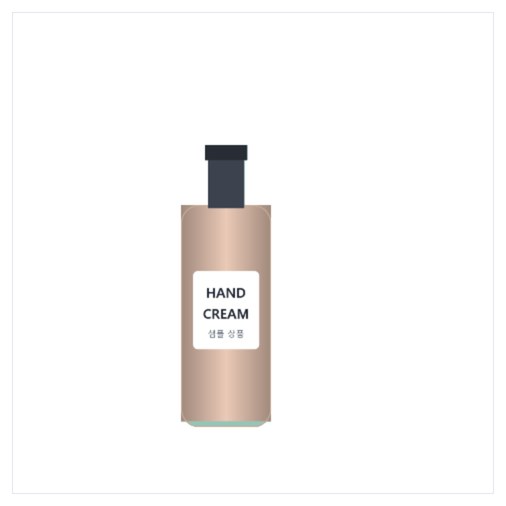
写真ごとに確認してPNGで保存
「白背景PNGを作る」のあと結果を見て保存します。複数ならZIP1つで受け取れます。
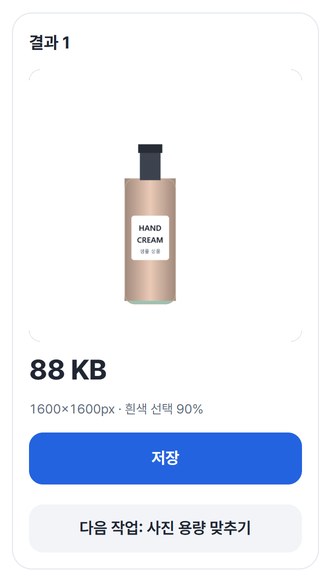
WHEN
こんなときに
- ネットショップの商品写真
単色の布や壁の前で撮った写真を白背景に。
- フリマ・ブログに載せる品物の写真
背景を整えて品物を見やすく。
- 資料・スライドに入れる製品画像
白いページになじみます。
GOOD TO KNOW
知っておきたいこと
- 入れられる写真: 静止画のJPEG・PNG、最大4枚。1枚20MB・12MP、合計60MB・32MPまで。
- 単色背景用です。複雑な背景・髪・ガラスの自動分離はしません。
- 大きな写真は作業時に最大4MPに縮小され、そのまま保存されます。結果はPNGです。
- 旅券(パスポート)写真の背景加工には使わないでください。
- サンプルを試すを押せば、自分のファイルなしで先に試せます。結果カードの次の作業ボタンで、ファイルを入れ直さずに別のツールへ進めます。
FAQ
よくある質問
ファイルはどこにアップロードされますか?
どこにもアップロードされません。この端末のブラウザー内で処理し、ウィンドウを閉じるとファイルも結果も消えます。
品物の一部まで白くなりました。
背景と色が近い部分は一緒に選ばれることがあります。「原本復元ブラシ」で塗ると元に戻ります。「色の許容範囲」を下げて背景を押し直す方法もあります。押し直すと以前の選択とブラシ修正が置き換わるので、ブラシは最後に使ってください。
どの端末で確認しましたか?
WindowsのEdgeとWebKit(Safariと同じエンジン)で実際に確認しました。スマホはPCでスマホ画面を再現して試験しており、実機のMac・iPhone・Androidでの確認はまだです。
NEXT
続けて使うと便利なツール
背景を押して、整えて、白で保存。
インストールも登録もなしで、今すぐ。