
CSV CHECK
社員番号00123が
123になる前に。
名簿のCSVを入れると、空欄・重複を行番号で見つけ、すべてのセルを文字列にしたExcelファイルを作ります。先頭の0や長い番号もそのままです。
- インストール不要
- 登録不要
- ファイルはこの端末の中だけ
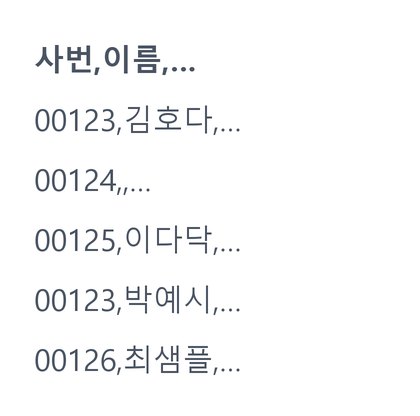
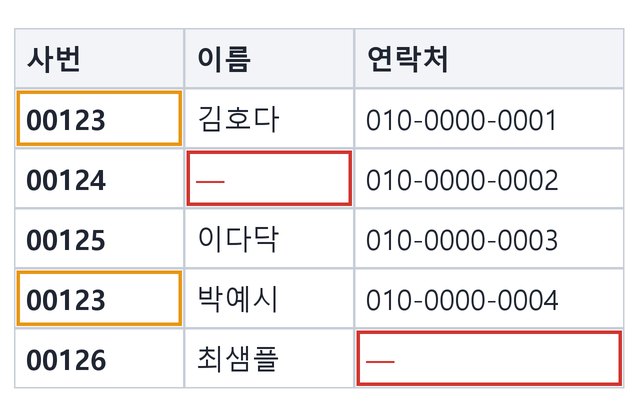
BEFORE → AFTER
5人の名簿から問題を3件発見
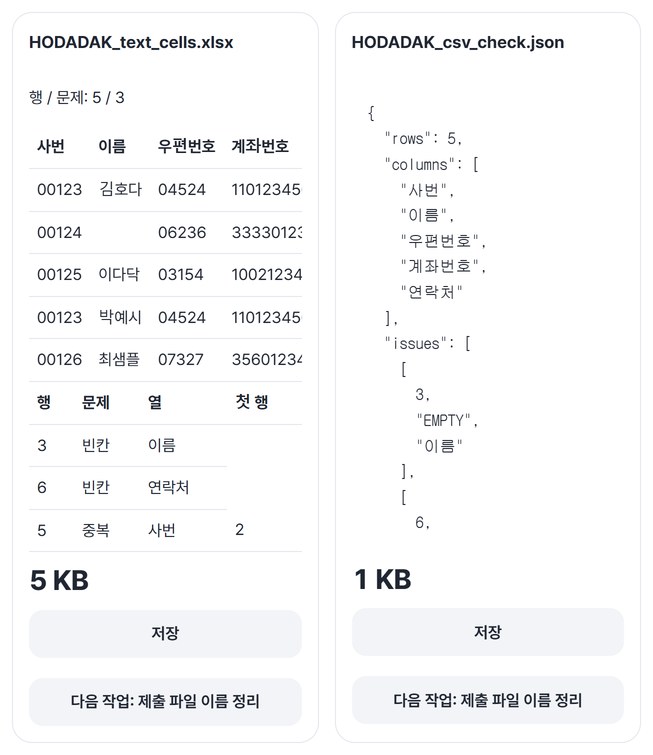
必須列は社員番号・名前・連絡先、重複チェックは社員番号。3行目の名前が空欄、6行目の連絡先が空欄、5行目の社員番号が2行目と重複、と知らせてくれました。00123のような番号はExcelファイルでもそのままです。
HODADAKが用意したサンプルファイル(名前・番号はすべて例)を、CSV提出前チェック v0.1.1で実際に処理した結果です。
HOW TO
3ステップで完了
CSVを入れる
一度に1つ。文字コードは「UTF-8 → CP949(韓国語の旧Windows方式)」の自動から始まり、文字化けしたら切り替えられます。
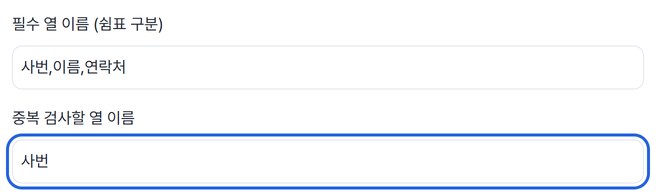
必須列と重複チェック列を入力
列名をそのままカンマ区切りで入力します。例:社員番号,名前,連絡先/重複は社員番号。
問題一覧を確認して保存
行・問題・列が表で表示されます。ExcelファイルとチェックレポートJSONを保存します。
WHEN
こんなときに
- イベント・研修の参加者名簿を出す前に
名前・連絡先の空欄を行番号で見つけます。
- 社員番号・郵便番号・口座番号が0で始まるとき
文字列のセルにして先頭の0を守ります。
- 何人かでまとめた名簿
同じ番号が最初に出た行も一緒に示します。
GOOD TO KNOW
知っておきたいこと
- 入れられるファイル: CSV 1つ、5MB・20,000行・100列まで。
- 結果は2つ: すべてのセルを文字列で保存したExcel(xlsx)とチェックレポート(JSON)。CSVをそのままExcelで開くと先頭の0が消えることがありますが、このファイルでは0012のような値もそのままです。
- 見つける問題: 必須列の空欄、必須列がない、重複チェック列の同じ値、空または重複した列名。行番号は列名の行を1行目として数えます。
- 値は修正しません。空欄を埋めたり重複行を消したりせず、知らせるだけです。すでに文字化けした状態で保存された文字は戻せません。
- サンプルを試すを押せば、自分のファイルなしで先に試せます。結果カードの次の作業ボタンで、ファイルを入れ直さずに別のツールへ進めます。
FAQ
よくある質問
ファイルはどこにアップロードされますか?
どこにもアップロードされません。この端末のブラウザー内で処理し、ウィンドウを閉じるとファイルも結果も消えます。
Excelで数値の計算ができないことはありますか?
はい、あります。先頭の0や長い番号を守るため、すべてのセルを文字列で保存しているからです。計算が必要な列は、Excelで数値の形式に変えて使ってください。
どの端末で確認しましたか?
WindowsのEdgeとWebKit(Safariと同じエンジン)で実際に確認しました。スマホはPCでスマホ画面を再現して試験しており、実機のMac・iPhone・Androidでの確認はまだです。
NEXT
続けて使うと便利なツール
入れて、列を指定して、問題を確認。
インストールも登録もなしで、今すぐ。