HWP TO PDF
HWP PDF変換 韓国のハングル文書をPDFに
韓国の学校から届いたHWPファイル、 PDFにして開けます。
HWP・HWPX文書を、文字を選択・検索できるPDFに変換します。Hancom Officeがなくても使えて、変換したPDFはふつうのPDFと同じように開いて印刷できます。
ひとことで 「HWP→PDF変換」は、HWP・HWPX文書を文字を選択・検索できるPDFに変換するウェブツールです。Hancom Officeがなくても使えます。 HWP・HWPXを一度に最大10個、1つ30MB・100ページまで。フォントは似た公開フォント(ナヌム明朝・Noto Sans)に置き換わるため、Hancom Officeで作ったPDFと見た目が違うことがあります。
BEFORE → AFTER
2ページの学校のお知らせを、文字が生きたPDFに
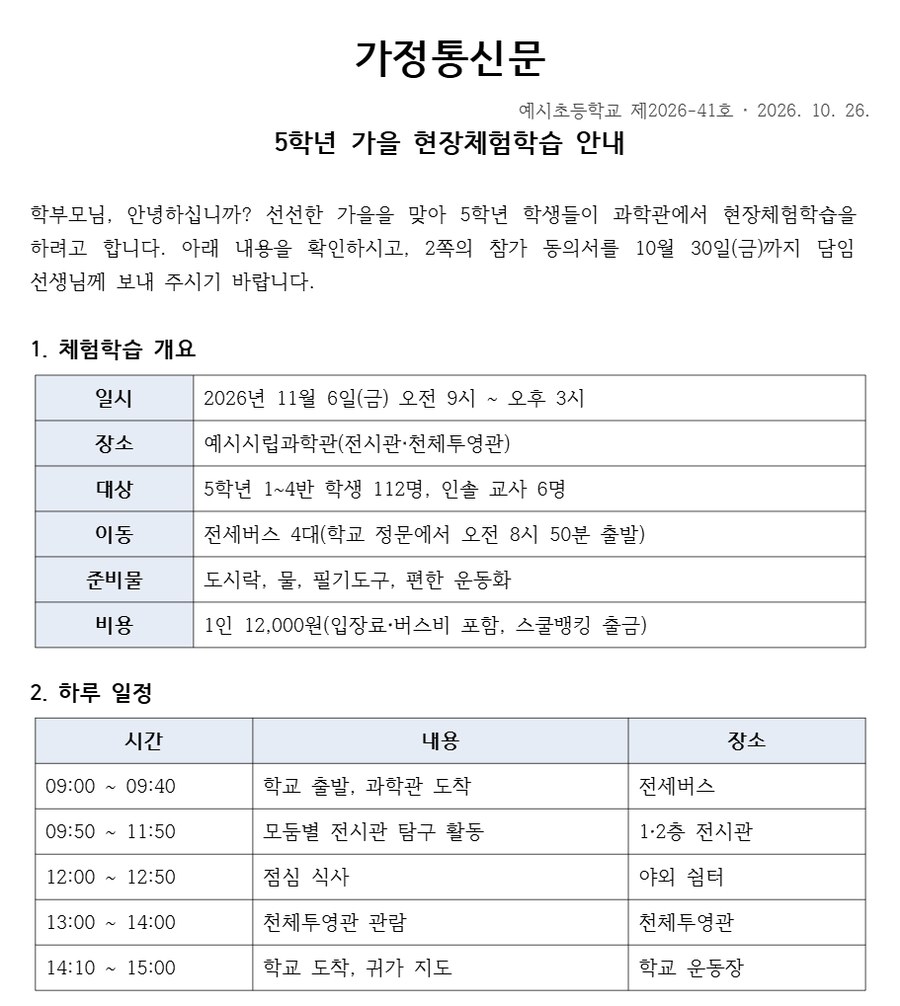
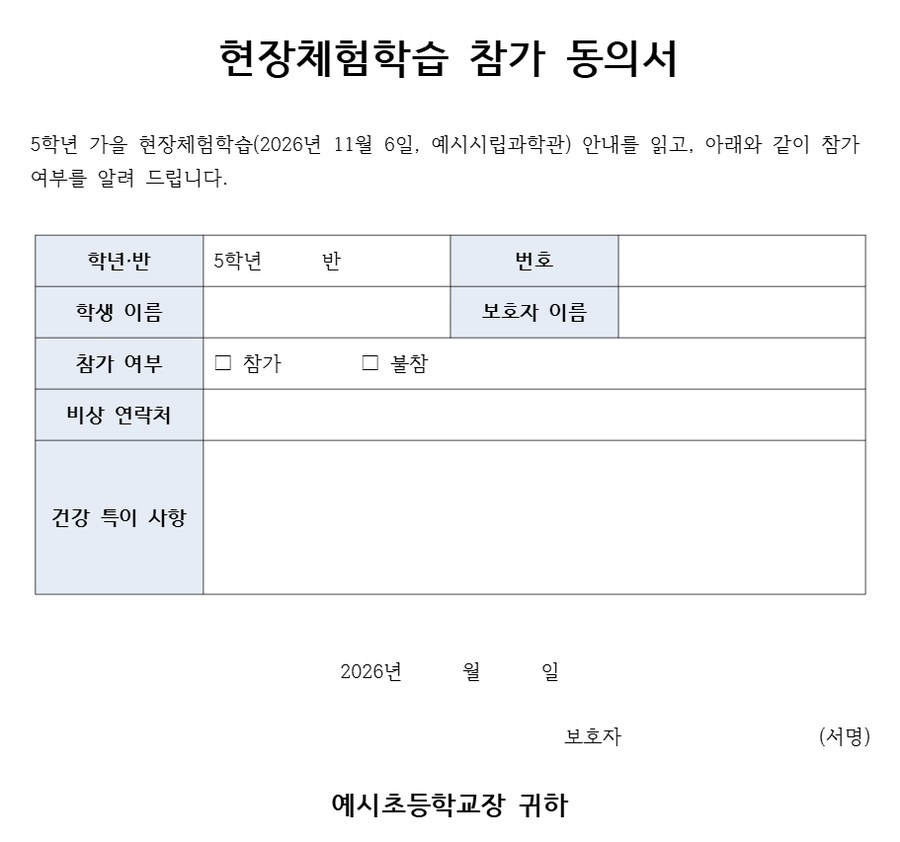
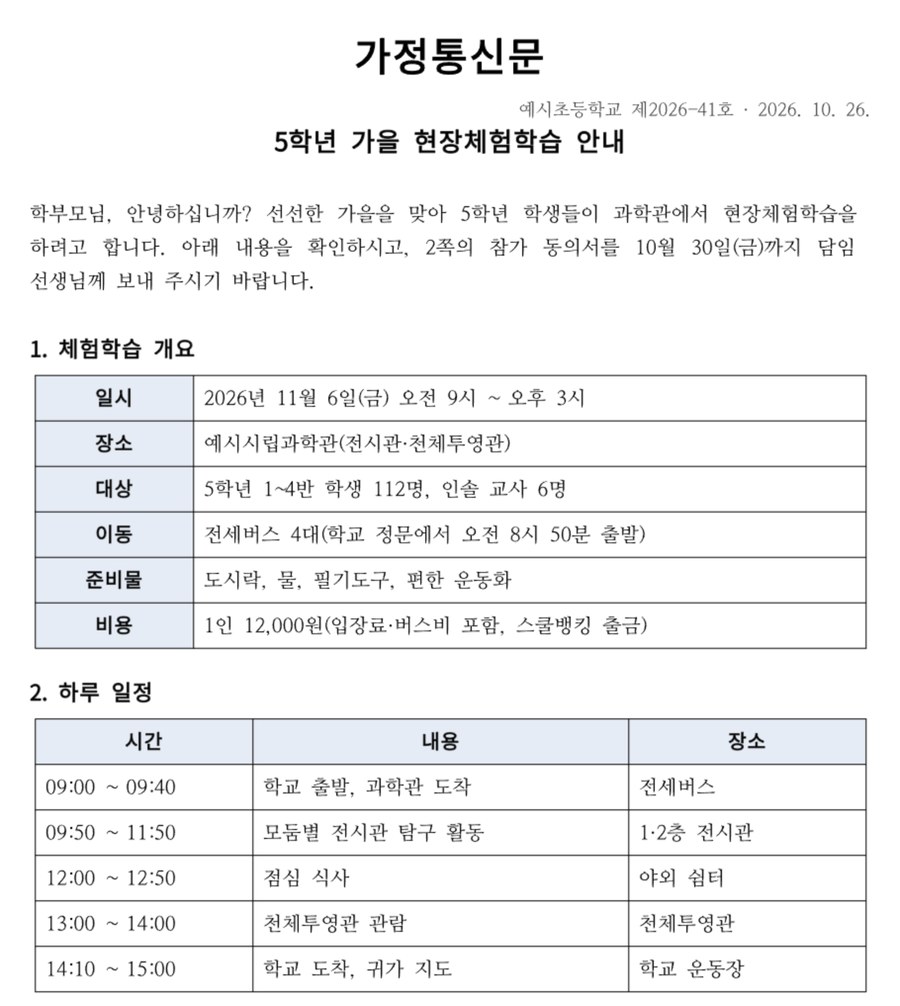
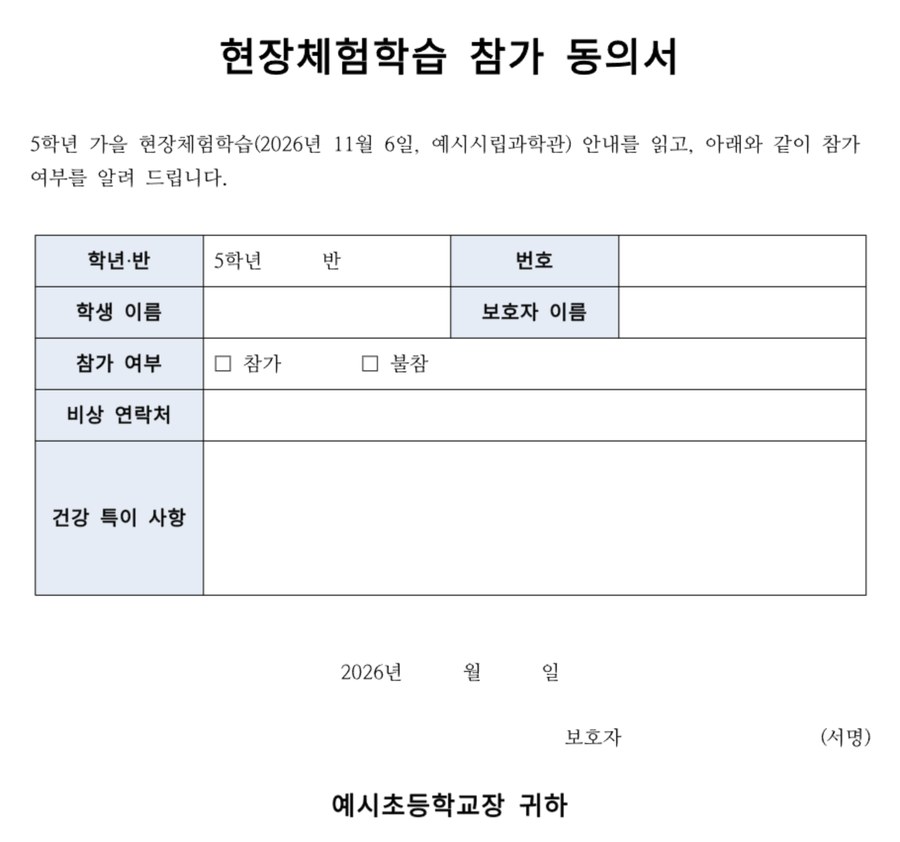
サンプルの韓国語のお知らせ、学校からのお知らせ.hwpx(10,062バイト)を変換しました。1ページ目には案内の表が2つ、2ページ目には参加同意書の表があり、各ページの下にページ番号があります。保存したHODADAK_学校からのお知らせ.pdf(87 KB)を2種類のPDF閲覧ソフトで開き直すと、2ページのままでした。ページ番号の - 1 -、- 2 - も文字として入っていて、「참가 동의서」(参加同意書)などの韓国語の語句も検索で見つかりました。
架空の学校名で作ったサンプル文書を、HWP→PDF変換 v0.1.1で実際に変換した結果です。左は元のHWPXをツールの文書エンジンが描いたページ、右は保存したPDFを開き直して描いたページです。フォントは似たフォントに置き換わります。明朝系はナヌム明朝、それ以外はNoto Sansです。
HOW TO
3ステップで完了
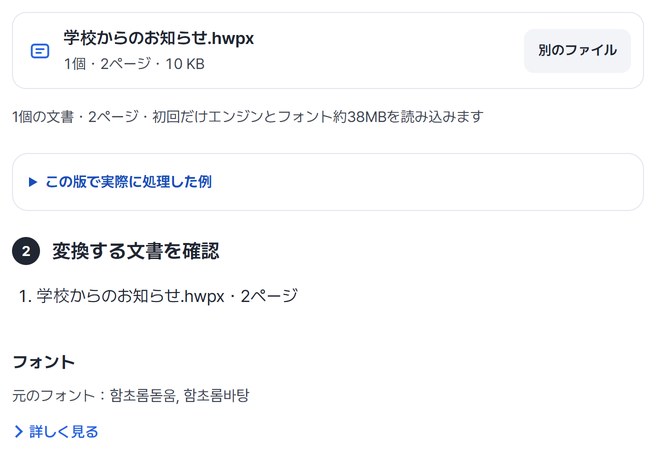
HWPファイルを選ぶ
「ファイルを選ぶ」でHWPかHWPXファイルを選ぶと、「変換する文書を確認」にページ数と元のフォントが表示されます。初回だけ、文書エンジンとフォント約38MBを読み込みます。複数選ぶとまとめて変換します。
「PDFを作成」を押す
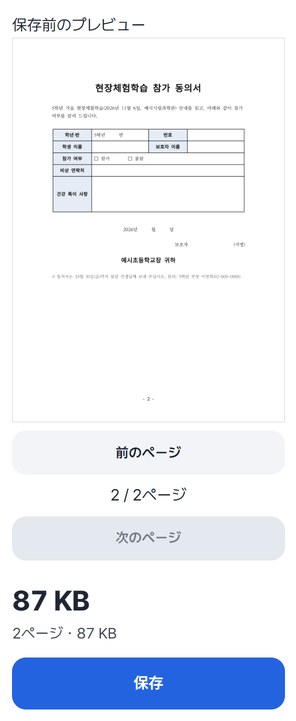
ページごとにPDFへ書き込んだあと、できたPDFを開き直してページ数が元の文書と同じか確かめます。結果カードのプレビューは1ページ目から表示されます。
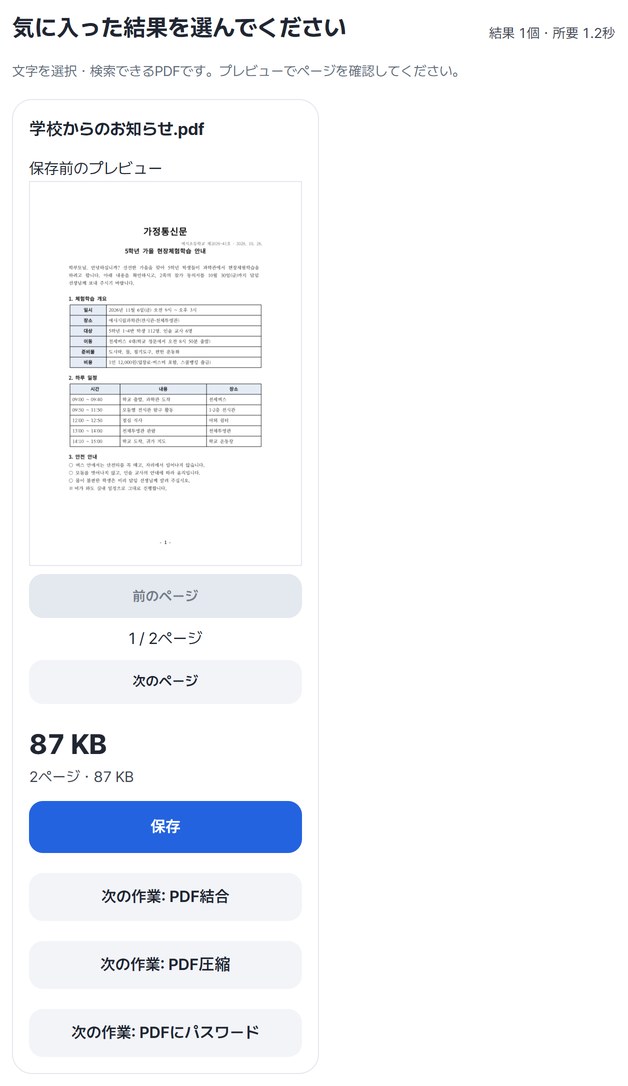
ページをめくって保存
「次のページ」で2ページ目の同意書まで確かめてから「保存」を押します。複数変換したときはZIPでまとめて保存できます。
WHEN
こんなときに
- 韓国の学校や役所から届いたHWPファイルが開けないとき
Hancom OfficeなしでPDFに変換して開きます。
- 同意書や申請書のページを印刷したいとき
PDFに変換して、必要なページだけ印刷します。
- 提出先がPDFしか受け付けないとき
HWPで作った文書をPDFに変換して出します。複数でもまとめて変換できます。
GOOD TO KNOW
知っておきたいこと
- 表示と変換だけです。 編集はできません。パスワード付きの文書、配布用文書、HWP 3.0以前の古い形式は変換しません。パスワード付きの文書はHancom Officeでパスワードを外してから選び直してください。
- 文字の形が変わることがあります。 文書のフォントを似たフォントに置き換えるため、Hancom Officeで作ったPDFとフォントの形が違うことがあります。
- 保存する前にプレビューでページをめくってください。 フォントにない文字、入れられなかった画像、描けなかったオブジェクトがあると、結果の上の案内に数とページ番号が出ます。その案内が出たら元の文書と比べて確かめてください。
- 初回だけ文書エンジンとフォント約38MBを読み込むので、そのときはインターネット接続が必要です。
- HWP・HWPXは一度に10個まで、1つ30MB・100ページまで変換できます。
FAQ
よくある質問
ファイルはどこにアップロードされますか?
どこにもアップロードしません。この端末のブラウザーで処理するので、サーバーで削除するものもありません。保存していない結果はウィンドウを閉じると消えます。
Hancom OfficeでPDF保存したものと同じですか?
まったく同じではありません。フォントを似たものに置き換えるので、文字の形が違うことがあります。そのかわり文字は画像ではなく文字として入るので、保存したPDFで選択・検索できます。サンプルのお知らせでも、開き直したPDFで「참가 동의서」などの語句が見つかることを確かめました。
「配布用文書」と表示されて変換できません。
配布用文書は、作成者がコピーと印刷を制限した文書なので変換しません。送ってきたところにPDFか元のファイルを頼んでください。
どの端末で確認しましたか?
WindowsのEdgeとWebKit(Safariと同じエンジン)で実際に確認しました。スマホはPCでスマホ画面を再現して試験しており、実機のMac・iPhone・Androidでの確認はまだです。
NEXT