
VIDEO TO GIF
動画のあの場面を
GIFで保存。
欲しい区間と目標容量を選ぶだけで、用途の違うGIFを3種類まとめて作ります。動画はこの端末の外に出ません。
- インストール不要
- 登録不要
- ファイルはこの端末の中だけ
 292 KB
BEFORE → AFTER
8秒の動画の最初の3秒をGIFに
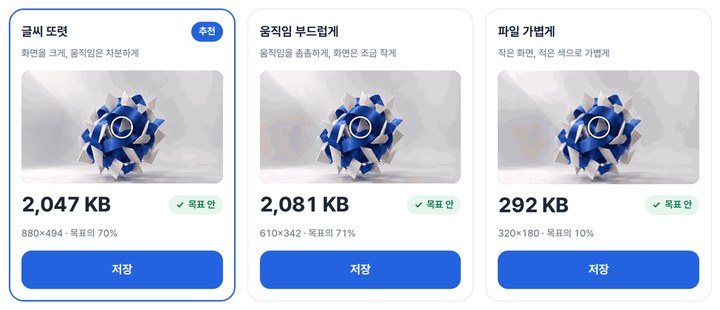
区間0.0〜3.0秒、目標3MB。文字くっきり・動きなめらか・ファイル軽めの3種類がすべて目標内に収まりました。
処理前リボン-動画.mp4・8秒・1280 × 720



処理後GIF 3つ・2,047 KB / 2,081 KB / 292 KB・すべて目標3MB以内


HODADAKのホーム動画の冒頭を、公開中の動画 → GIF v0.8.1で実際に処理した結果です。最後の画像は「ファイル軽め」のGIFそのものなので動きます。容量はWindowsでの表示値です。
HOW TO
3ステップで完了
動画を入れる
MP4・MOV・WebM、50MB・60秒以下。
区間と目標容量を選ぶ
つまみをドラッグするか数字で開始・終了を決めます(0.2〜20秒)。目標は1MB・3MB・8MBか直接入力。
区間0.0 – 3.0秒目標容量3MB
3種類を比べて保存
「文字くっきり」「動きなめらか」「ファイル軽め」を並べて見て、気に入ったものだけ保存します。
WHEN
こんなときに
- 社内チャットに画面録画のワンシーン
動画ではなくGIFなのですぐ動きます。
- ブログ・掲示板の容量制限
目標容量を直接入力。
- 使い方の案内に短い動き
必要な数秒だけ切り出して。
GOOD TO KNOW
知っておきたいこと
- 入れられる動画: MP4・MOV・WebM、50MB・60秒以下。スマホの元動画が50MBを超える場合は、MP4で保存し直してから入れてください。
- 結果は3種類です — 文字くっきり(画面を大きく、動きは落ち着いて)・動きなめらか(動きを細かく、画面は少し小さく)・ファイル軽め(小さな画面、少ない色)。元より大きくは作りません。
- 目標容量が大きいほど作成に時間がかかります。GIFには音がありません。
FAQ
よくある質問
ファイルはどこにアップロードされますか?
どこにもアップロードされません。この端末のブラウザー内で処理し、ウィンドウを閉じるとファイルも結果も消えます。
動画が開けません。
このブラウザーで再生できない動画かもしれません。別のブラウザーで開くか、MP4で保存し直して入れてください。
どの端末で確認しましたか?
WindowsのEdgeで実際に確認しました。スマホはPCでスマホ画面を再現して試験しており、Safari系と実機のMac・iPhone・Androidでの確認はまだです。
NEXT
続けて使うと便利なツール
区間を選んで、容量を選んで、GIFに。
インストールも登録もなしで、今すぐ。