
COVER PRIVATE INFO
スクショを送る前に、
名前・番号・住所を隠す。
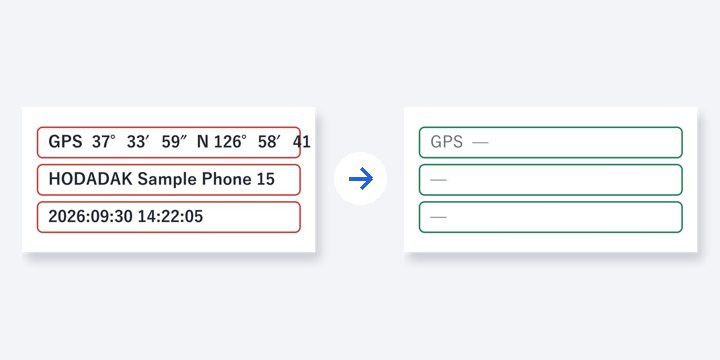
隠したい所に不透明な矩形を描いて、新しいPNGで保存します。写真ごとに確認済みの印を付けないと保存できません。原本の位置・機器情報やサムネイルは結果にコピーしません。
- インストール不要
- 登録不要
- ファイルはこの端末の中だけ
ひとことで 「写真の個人情報を隠す」は、隠したい所に四角を描いて不透明に覆い、確認した写真だけを位置情報などの隠れた情報なしで新しいPNGに保存する無料ウェブツールです。 インストールも登録も不要でブラウザーですぐ使え、ファイルはサーバーに送らずこの端末の中だけで処理します。 JPG・静止PNGを最大8枚、各20MB・1200万画素、合計80MB・2400万画素まで。顔や文字は自動で検出しません。
BEFORE → AFTER
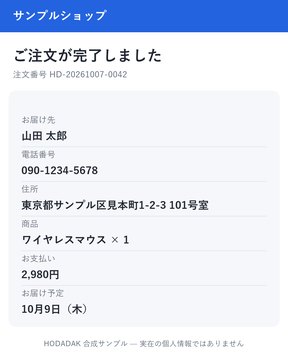
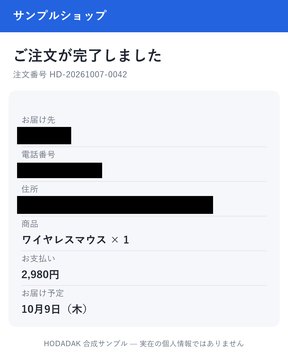
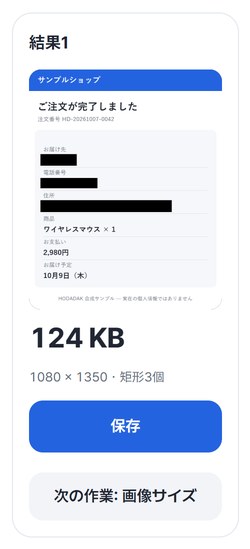
お届け先・電話番号・住所の3か所を黒で
注文確認のスクショ(1080 × 1350)に矩形を3つ入れて「確認済み写真を作成」で保存しました。保存したPNGを開き直すと、矩形内の80,942画素はすべて黒(0, 0, 0)で、矩形の外は原本と1画素も変わっていませんでした。
HODADAKが作ったサンプルのスクショ(名前・番号・住所はすべて架空の例)を写真の個人情報を隠す v0.1.0で実際に処理し、保存したPNGを開き直して画素を確認した結果です。
HOW TO
3ステップで完了
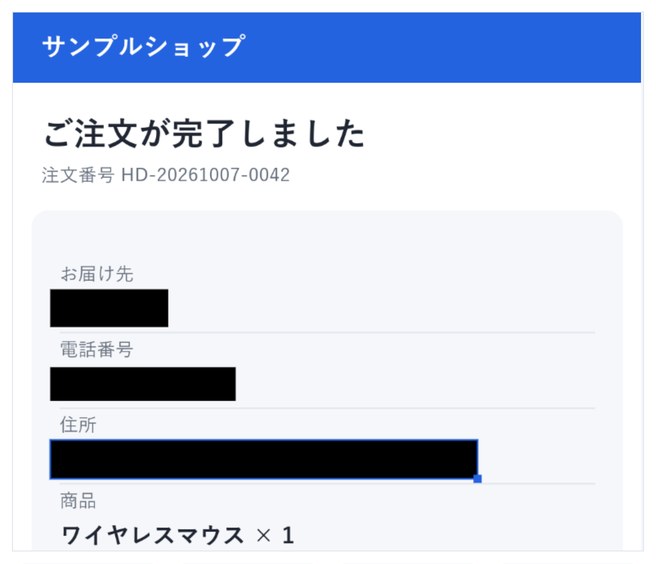
隠す所に矩形を描く
写真の上をドラッグして矩形を描きます。「選択・移動」で動かしたり、右下のハンドルで大きさを変えたりできます。塗りつぶし色は黒・白から選びます。
数値で合わせて確認の印を付ける
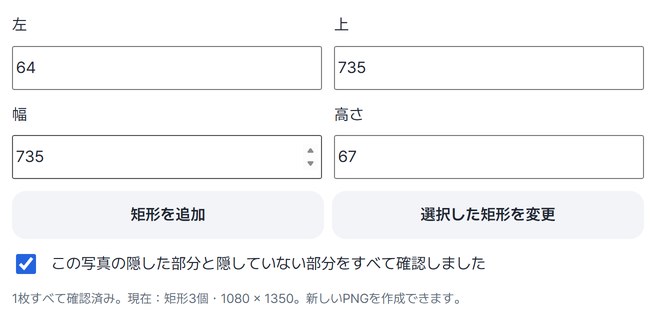
「位置・サイズを数値で入力」で、写真の実際の画素で位置を直せます。写真全体を見てから確認の印を付けると保存できます。
新しいPNGで保存
「確認済み写真を作成」を押し、結果を確かめて「保存」。複数枚ならZIPでまとめて保存したり、次の作業で画像サイズに渡したりできます。
WHEN
こんなときに
- 配送・注文のスクショを送るとき
受取人の名前・番号・住所を隠します。
- 証拠写真を提出するとき
不要な個人情報だけを選んで覆います。
- 何枚も同じ位置を隠すとき
矩形の配置を別の写真にコピーできます。
GOOD TO KNOW
知っておきたいこと
- 入れられる写真: JPG・静止PNG、最大8枚、1枚20MB・合計80MB、1枚1200万・合計2400万画素まで。
- 描いた所だけを隠します。 顔・文字の自動検出、ぼかし、モザイクはありません。選ばなかった個人情報はそのまま見えるので、保存前に結果を確認してください。
- 結果は矩形を画素に描いた新しいPNGです。 原本ファイルは変えず、JPGもPNGで保存するため容量が大きくなることがあります。
- 配置のコピーは選んだ写真の既存の矩形を置き換え、サイズの違う写真には比率に合わせてコピーします。コピー・編集・回転の後は確認の印が外れるので、もう一度確認します。
FAQ
よくある質問
ファイルはどこにアップロードされますか?
どこにもアップロードされません。この端末のブラウザー内で処理し、ウィンドウを閉じるとファイルも結果も消えます。
隠した部分を後で戻せますか?
保存したPNGでは、矩形内の画素そのものが黒(または白)に置き換わっています。このページの例でも、保存ファイルを開き直して矩形内がすべて黒であることを確認しました。原本ファイルはそのまま残るので、共有するときは結果のPNGを送ってください。
どの端末で確認しましたか?
WindowsのEdgeで実際に確認しました。スマホはPCでスマホ画面を再現して試験しており、Safari系と実機のMac・iPhone・Androidでの確認はまだです。
NEXT
続けて使うと便利なツール
描いて、確認して、新しいPNGに。
インストールも登録もなしで、今すぐ。