AI IMAGE UPSCALER
画像を高画質化(AIアップスケール)2倍 4倍に拡大
小さくてぼやけた写真も、 4倍に拡大してくっきり。
AIが写真を2倍・4倍、または長辺2K・4Kに拡大しながら、ぼやけた部分を描き直します。保存する前に、ルーペで元の写真と同じ場所を並べて比べられます。
ひとことで 「画像を高画質化(AIアップスケール)」は、JPG・PNG・WebPの写真をAIで2倍・4倍に拡大し、ぼやけた部分をくっきり描き直すウェブツールです。 JPG・PNG・WebPを1枚30MB、一度に20枚まで。2Kは長辺2,560px、4Kは長辺3,840pxです。元にない細部はAIが描いたものなので、証明・鑑定の用途には元画像を使ってください。
BEFORE → AFTER
480×320の商品写真を1920×1280に
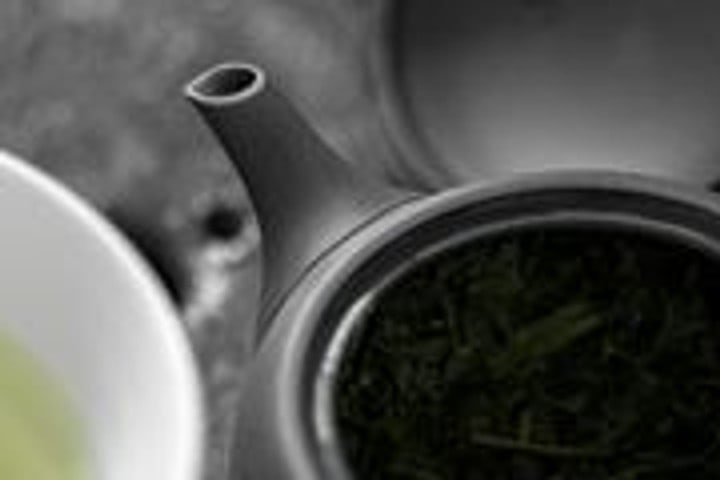
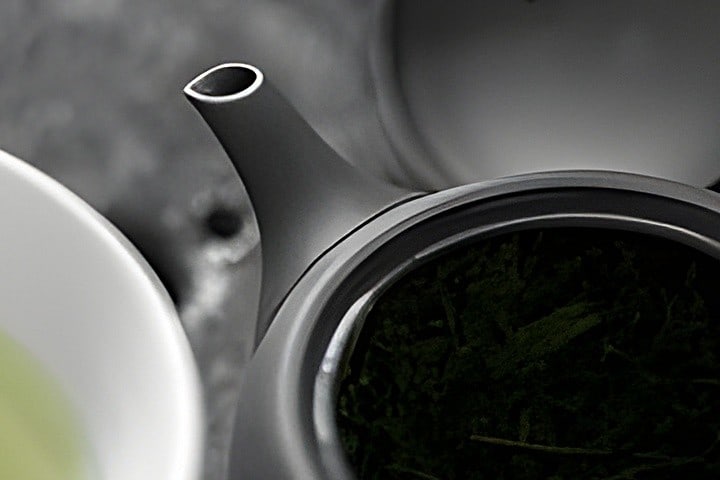
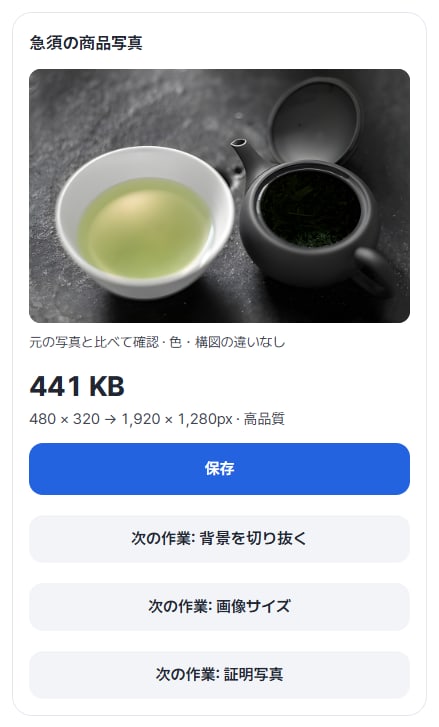
ネットから保存したような小さな急須の写真(急須の商品写真.jpg、18,650バイト)を「4倍」・「自動」で拡大しました。左は元の写真をそのまま4倍に引き伸ばしたもの、右は保存した結果の同じ場所です。注ぎ口のふちと茶葉の筋がくっきりしました。
CC0の公開写真(Markus Kniebes)を長辺480pxに縮めた例を、「画像を高画質化(AIアップスケール)」v0.1.4でグラフィックカード処理により実際に拡大した結果です。保存したファイルを開き直して1920×1280pxであることを確かめました。元の写真にない細部はAIが描いたものです。
HOW TO
3ステップで完了
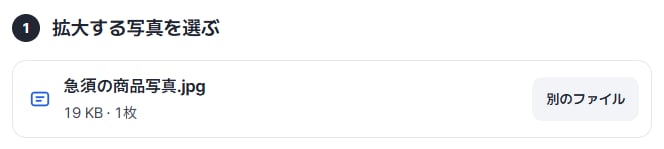
拡大する写真を選ぶ
「写真を選ぶ」でJPG・PNG・WebPの写真を選びます。1枚30MBまで、一度に20枚まで入れられます。
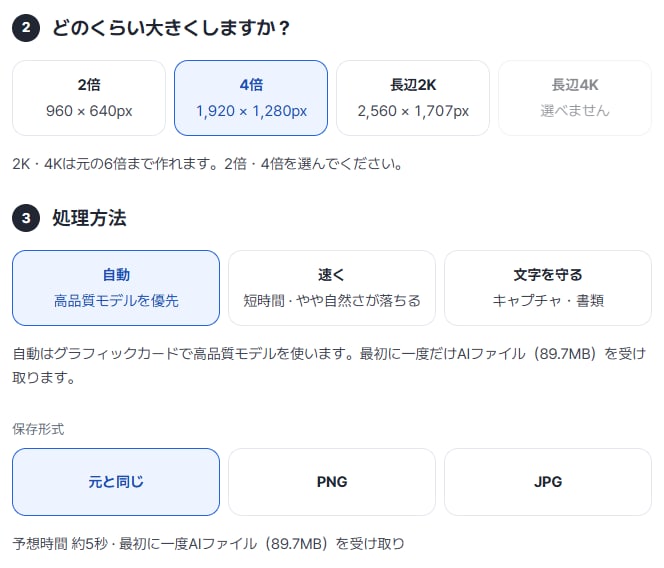
サイズと処理方法を選ぶ
「2倍」・「4倍」・「長辺2K」・「長辺4K」から選びます。処理方法に迷ったら「自動」で十分です。画面キャプチャや文書の写真には「文字を守る」が向いています。下に予想時間と、最初に一度受け取るAIファイルの大きさ(89.7MB)が表示されます。
ルーペで比べて保存する
「鮮明に拡大」を押すと結果カードが出ます。画像をドラッグまたはタップして元の写真と同じ場所を比べてから「保存」を押します。複数枚ならZIPでまとめて受け取れます。
WHEN
こんなときに
- 商品ページに使う写真が小さいとき
小さく保存した写真を4倍にして、大きな画面でもぼやけないように。
- 古い写真・メッセンジャーで届いた写真
縮んだ写真を2倍・4倍にして、印刷や発表資料に。
- 文字の入った画面キャプチャ
「文字を守る」で拡大すると、文字の形が崩れにくくなります。
GOOD TO KNOW
知っておきたいこと
- 元の写真にない細部はAIが描いたものです。顔やナンバープレートなど正確さが必要な所は、実際と違うことがあります。証明・鑑定には元の写真を使ってください。
- サイズ:2Kは長辺2,560px、4Kは長辺3,840pxです。元の写真がそれより大きい場合は選べず、2K・4Kは元の6倍までしか作りません。そのため480pxの例では「長辺4K」を選べませんでした。
- グラフィックカード処理が使えない端末ではCPUで処理するため、時間がかかります。スマートフォンでは2倍が基本で、大きな写真はパソコンでの拡大がおすすめです。
- 最初に一度だけAIファイルを受け取ります(自動の場合89.7MB)。同じブラウザでは通常、再受信しません。
- iPhoneの写真(HEIC)はそのまま拡大できません。「HEICをJPGに」でJPGにしてから入れてください。
FAQ
よくある質問
ファイルはどこにアップロードされますか?
どこにもアップロードしません。この端末のブラウザーで処理するので、サーバーで削除するものもありません。保存していない結果はウィンドウを閉じると消えます。
どのくらい大きくできますか?
「2倍」・「4倍」、または長辺2,560px(2K)・3,840px(4K)までです。2K・4Kは元の6倍を超えない大きさのときだけ選べます。例の480×320の写真は4倍で1920×1280pxになりました。
NEXT