TRIM VIDEO
動画トリミング 必要な区間だけカットして保存
必要な区間だけを切り出して、 音声ごと保存します。
開始と終了を秒単位で決め、その区間だけを再生して確かめてからMP4またはWebMで保存します。元の動画に音声があれば音声も一緒に入ります。
ひとことで 「動画を切り取る」は、開始と終了を数字やスライダーで決めて選んだ区間を再生確認し、音声付きのMP4またはWebMとして保存するウェブツールです。 MP4・WebM動画1本を100MB・2分・1080p相当・60fpsまで。正確な切り出しは再圧縮するため、容量の小さい元動画では結果が元より大きくなることがあります。元のまま切り出す場合は再圧縮しませんが、終了位置が次の場面境界まで延びることがあります。再生準備用の前の映像もファイルに残るため、機密場面を除くには正確な切り出しを使ってください。
BEFORE → AFTER
5秒の雨の通りの動画から1〜3.5秒を2.5秒のMP4に
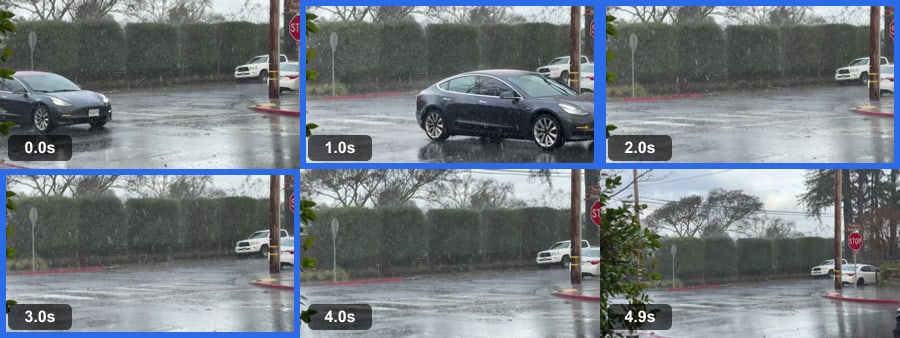
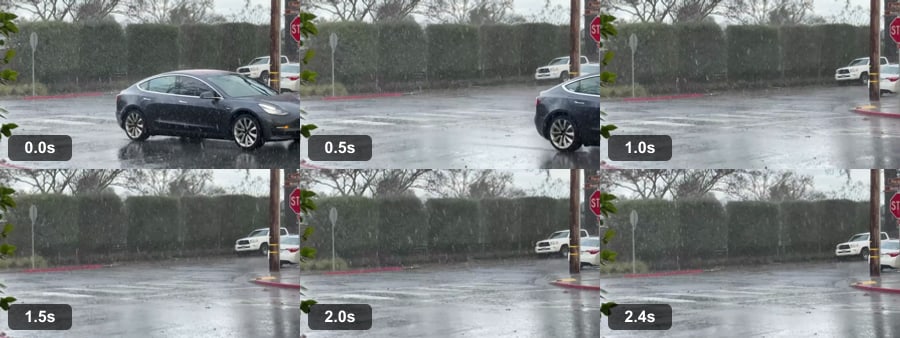
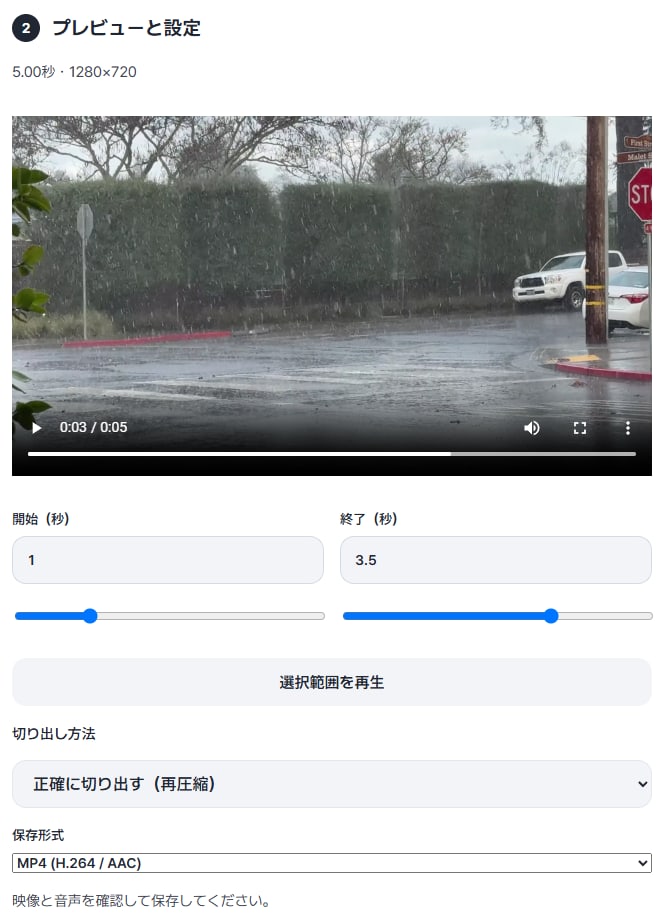
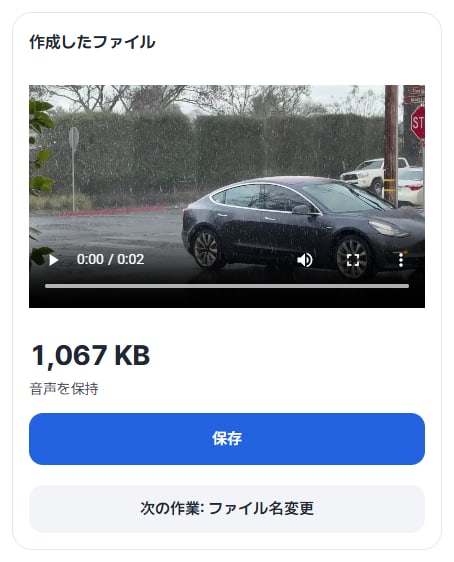
雨の通りを撮った5秒の動画(1280×720、9,812 KB)で開始1・終了3.5に決め、「正確に切り出す」で「この区間を切り出す」を押しました。保存した雨の通り_cut.mp4は1,092,207バイトでした。開き直すと長さ2.51秒で、映像(1280×720)と音声が両方入っていました。
ウィキメディア・コモンズにCC0で公開されている実際の動画(撮影 Missvain)を、動画を切り取る v0.1.13で処理しました。左の青い枠は選んだ区間内の場面、右は保存したファイルから取り出し直した場面です。
HOW TO
3ステップで完了
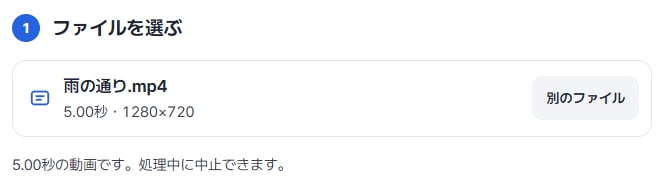
動画を選ぶ
MP4かWebMの動画を1本選ぶと、長さと画面サイズがすぐ表示されます。
開始と終了を決めて確かめる
開始(秒)・終了(秒)に数字を入れるか、スライダーを動かします。「選択範囲を再生」で選んだ部分だけを確かめ、切り出し方法と保存形式を選びます。
切り出した動画を確かめて保存する
「この区間を切り出す」を押すと「作成したファイル」が出ます。再生して確かめたら「保存」を押します。
WHEN
こんなときに
- 長い動画から送る場面だけを残すとき
必要な数秒だけを別に保存します。
- 前後の待ち時間を削るとき
始まる前と終わった後を切り取ります。
- 会議の録画から一部だけを共有するとき
その区間だけを音声ごと送れます。
GOOD TO KNOW
知っておきたいこと
- 入れられる動画:MP4(H.264/AAC)またはWebM(VP8・VP9/Opus)1本、100MB・2分・1080p相当・60fpsまで。区間は0.2秒以上選びます。
- 正確に切り出すは選んだ位置どおりに切る代わりに再圧縮します。容量の小さい元動画では結果が元より大きくなることがあります。
- 元のまま切り出すは再圧縮しませんが、終了位置が次の場面境界まで延びることがあります。再生準備用の前の映像もファイルに残るため、機密場面を除くには正確な切り出しを使ってください。WebMは開始が場面境界のときだけ使えます。
FAQ
よくある質問
ファイルはどこにアップロードされますか?
どこにもアップロードしません。この端末のブラウザーで処理するので、サーバーで削除するものもありません。保存していない結果はウィンドウを閉じると消えます。
切り出した結果が元より大きくなります。
正確に切り出すは選んだ区間を再圧縮します。元の動画がとても軽く圧縮されていると、結果のほうが大きくなることがあります。元のまま切り出すを選べば再圧縮しません。
音声も一緒に保存されますか?
元の動画に音声があれば一緒に保存します。音声がない場合は結果カードに「元の動画は無音」と表示されます。
どの端末で確認しましたか?
WindowsのEdgeで実際に確認しました。スマホはPCでスマホ画面を再現して試験しており、Safari系と実機のMac・iPhone・Androidでの確認はまだです。
NEXT