
COMPARE EXCEL/CSV
Excel CSVの2ファイル比較 無料・差分を見つける
2つの版の表から、 変わった行だけをレポートに。
変更前と変更後のファイルを入れ、品目コードのように行ごとに値が違う識別列を選ぶと、追加・削除・値変更を見つけて元のセル位置(E2など)までXLSXレポートに残します。ファイルはこの端末の外に出ません。
- インストール不要
- 登録不要
- アップロード不要
ひとことで Excel・CSV変更比較は、2つのファイルをキー列(例:顧客番号)で照合して追加・削除・値の変更を見つけ、元のセル位置を含むレポート(XLSX・CSV)を作る無料ウェブツールです。 インストールも登録も不要でブラウザーですぐ使え、ファイルはサーバーにアップロードせずこの端末のブラウザーで処理します。 CSV・XLSXを2つ、各5,000,000バイト(約5MB)、1シート10,000行・100列・200,000セルまで。結合セル・パスワード・マクロ・XLSには対応しません。
BEFORE → AFTER
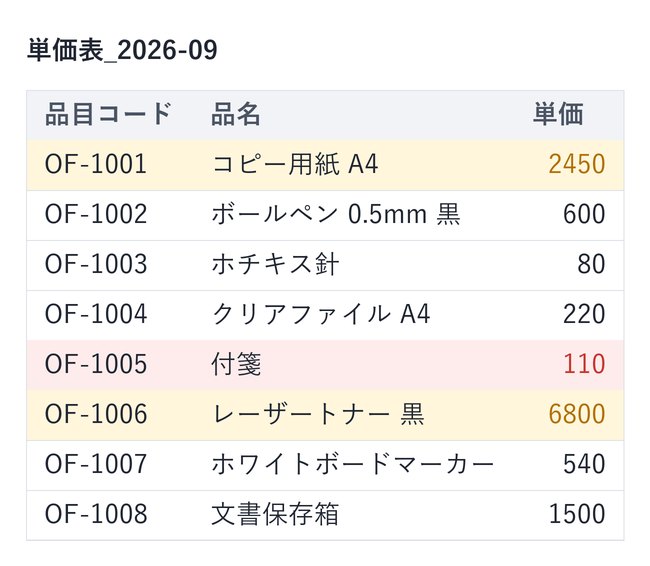
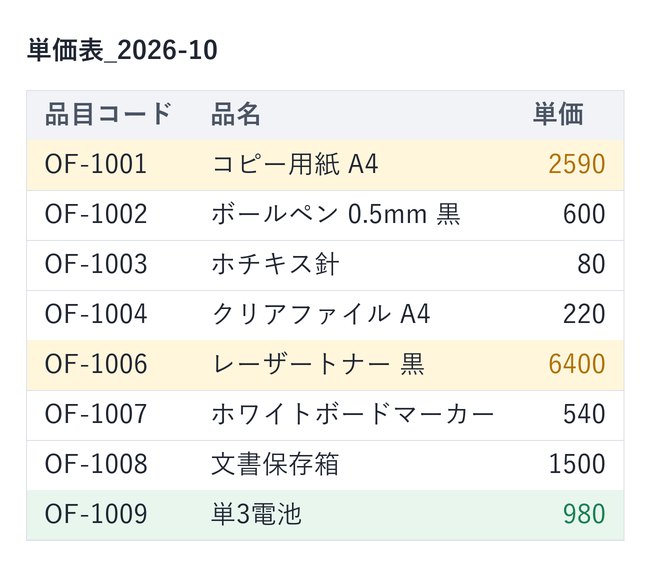
9月と10月の単価表、変わったところだけ
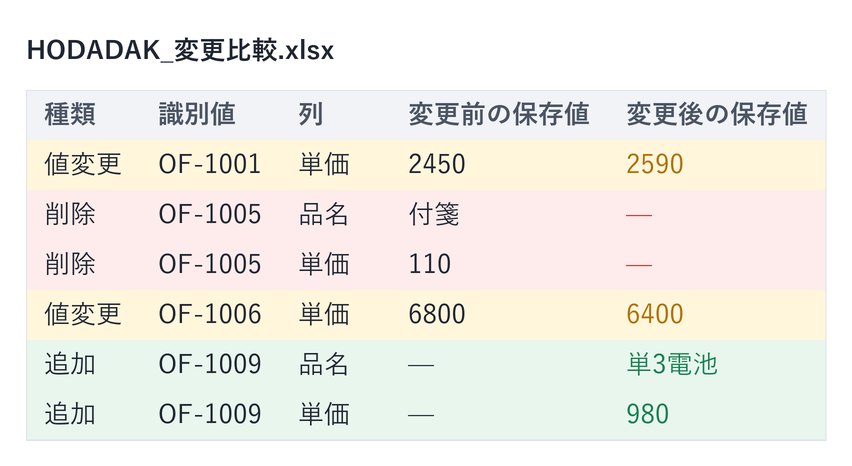
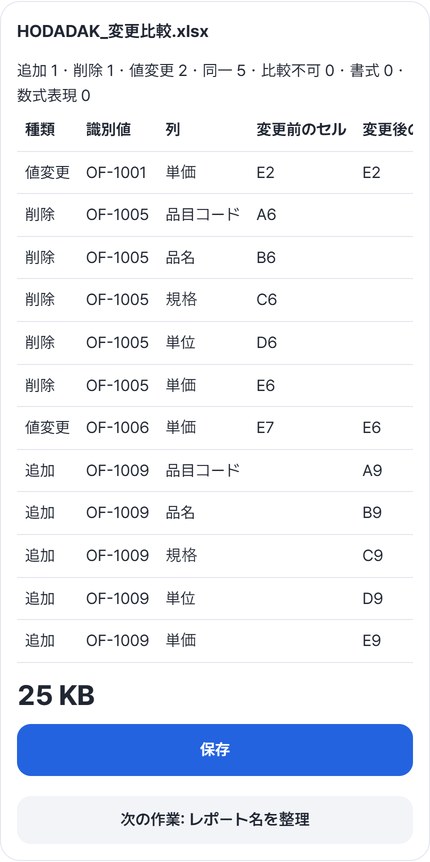
事務用品の単価表9月版(446バイト)と10月版(448バイト)を品目コードで比べました。結果は追加 1・削除 1・値変更 2・同一 5。コピー用紙は2450 → 2590、レーザートナーは6800 → 6400に変わり、付箋がなくなって単3電池が加わりました。保存したレポート(24,605バイト)を開き直し、4つの変化が変更前・変更後のセル位置と一緒に入っていることを確かめました。
架空の事務用品単価表(会社・金額はすべて例)をExcel・CSV変更比較 v0.1.6で実際に比較し、保存したXLSXレポートを開き直して確認した結果です。
HOW TO
3ステップで完了
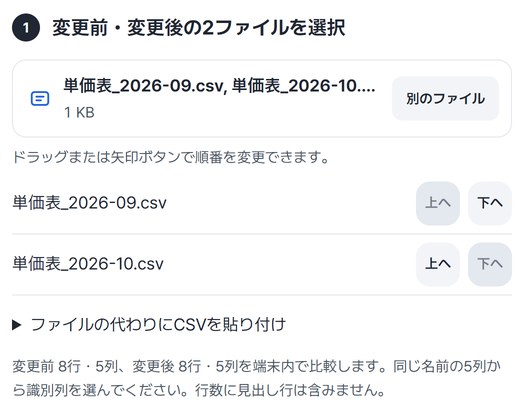
変更前・変更後の2ファイルを入れる
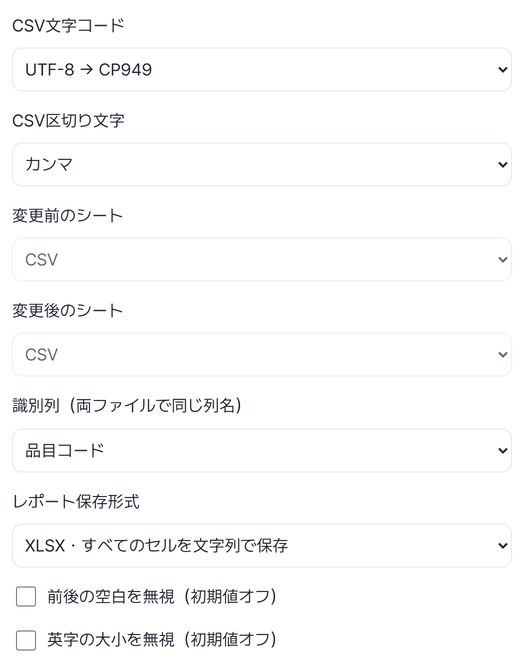
一覧の1番目が変更前、2番目が変更後です。逆になっていたら並べ替えます。ファイルの代わりにCSVの内容を貼り付けることもできます。
識別列を選ぶ
両方のファイルに同じ名前であり、行ごとに値が違う列(ここでは品目コード)を選びます。レポート保存形式は初期値のXLSX(すべてのセルを文字列で保存)のままにしました。
「変更を比較」→ 保存
プレビューで種類・識別値・列・変更前と変更後のセル・保存値を確かめて「保存」を押します。レポートは「レポート名を整理」にそのまま渡せます。
WHEN
こんなときに
- 取引先から新しい単価表が届いたとき
変わった単価だけをセル位置つきで。
- 名簿・在庫表の新版が来たとき
消えた行・増えた行をまとめて。
- 変更点を根拠つきで共有するとき
XLSXレポートをそのまま添付。
GOOD TO KNOW
知っておきたいこと
- CSV/XLSX 2個、各5,000,000バイト、1シートあたりデータ10,000行・100列・200,000セルまでです。
- 保存値とセル種別を比べます。数値123と文字列123は別の値です。数式は再計算せず、保存された結果だけを比べます。
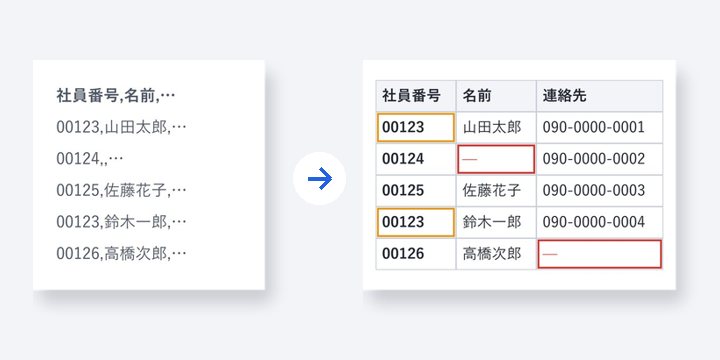
- 列の順番は違っても構いませんが、列名は同じである必要があります。識別値が空・重複の行は対応づけず、別に記録します。
- 結合セル・パスワード・マクロ・XLS(旧形式)・グラフ・外部接続は非対応です。記憶するのは設定だけで、ファイル・内容・列名は保存しません。
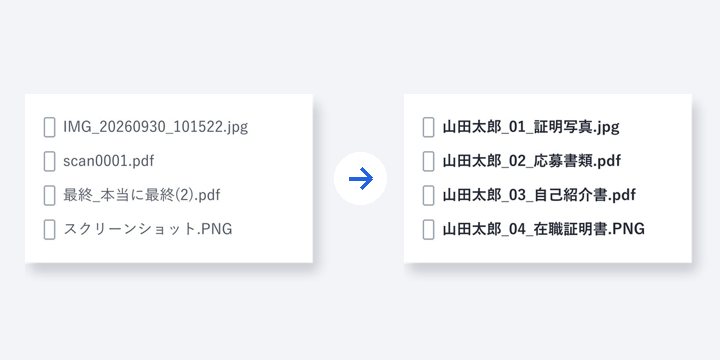
- 結果カードの次の作業ボタンで、ファイルを入れ直さずに別のツールへ進めます。
FAQ
よくある質問
ファイルはどこにアップロードされますか?
どこにもアップロードしません。この端末のブラウザーで処理するので、サーバーで削除するものもありません。保存していない結果はウィンドウを閉じると消えます。
列の順番が違っても比べられますか?
はい。列名が同じなら、順番が違っても同じ列どうしで比べます。名前の違う列は自動で対応づけないので、列名をそろえてください。
どの端末で確認しましたか?
WindowsのEdgeで実際に比較し、保存したレポートを開き直して確認しました。実際のMac・iPhone・Android端末での確認はまだです。
NEXT
続けて使うと便利なツール
2つ入れて、列を選んで、レポートに。
インストールも登録もなしで、今すぐ。