EXTRACT AUDIO FROM VIDEO
動画から音声抽出 MP4/WebMの音だけ保存
動画の音声だけを、 再圧縮せずに取り出します。
MP4・WebM動画から音声だけを取り出して音声ファイルで保存します。元の音声をそのままコピーするので、AACはM4A、OpusはWebMになります。
ひとことで 動画から音声抽出は、MP4・WebM動画の音声を再圧縮せずにそのまま取り出し、AACはM4A、OpusはWebMで保存するウェブツールです。 音声付きのMP4・WebM動画1本を100MB・2分・1080p相当・60fpsまで。MP3では保存せず、iPhone標準撮影のMOV(HEVC)には対応しません。
BEFORE → AFTER
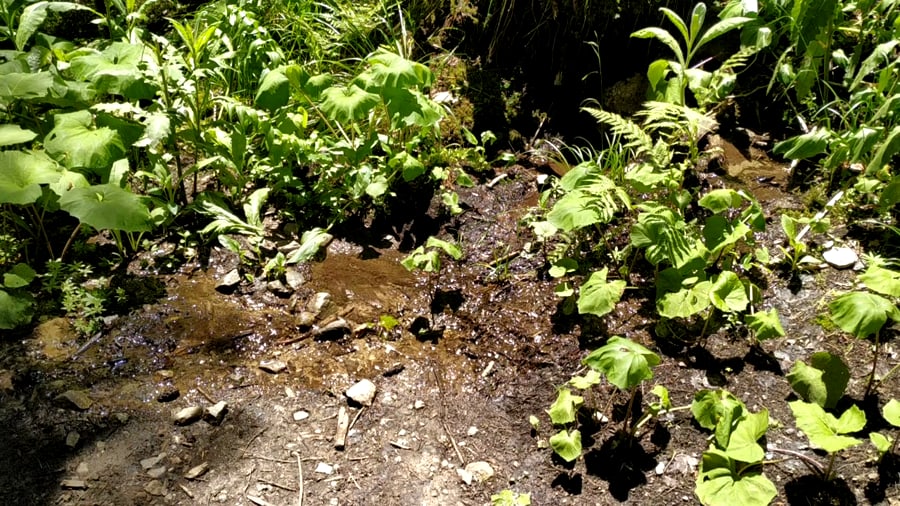
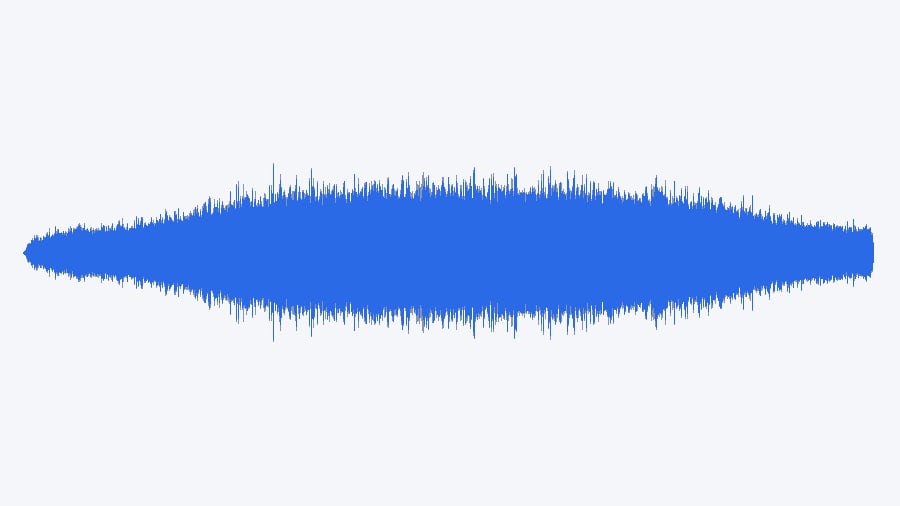
4.51秒の渓流動画から音声だけを107 KBのM4Aに
森の渓流を撮った4.51秒の動画(1280×720、6,792 KB)を入れて「音声だけ取り出す」を押しました。保存した森の渓流_audio.m4aは109,404バイト、長さは動画と同じ4.51秒でした。動画と保存ファイルの音声データを比べ直すと指紋まで同じで、再圧縮していないことが分かります。
ウィキメディア・コモンズにCC0で公開されている実際の動画(撮影 Alexander Roumega)を、動画から音声抽出 v0.1.12で処理しました。右の波形は保存したM4Aを読み直して描いたもので、見やすいよう図の中だけ大きさをそろえています。
HOW TO
3ステップで完了
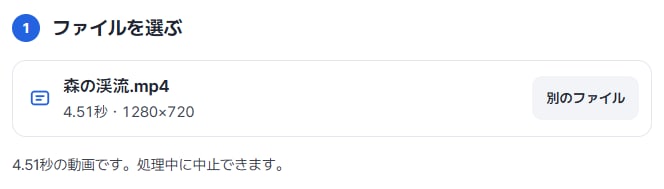
動画を選ぶ
MP4かWebMの動画を1本選ぶと、長さと画面サイズがすぐ表示されます。
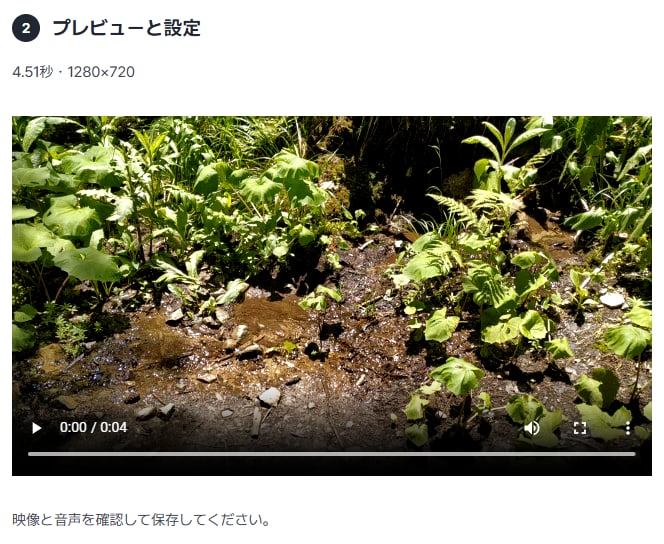
プレビューで音を確認する
「プレビューと設定」で動画を再生できます。音声のない動画なら案内が出て、作成しません。
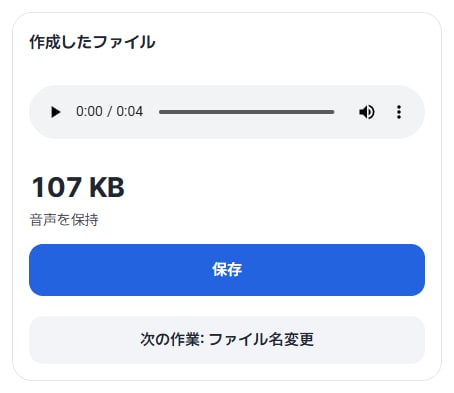
取り出した音を聞いて保存する
「音声だけ取り出す」を押すと「作成したファイル」が出ます。再生して確かめたら「保存」を押します。「次の作業: ファイル名変更」に進むこともできます。
WHEN
こんなときに
- 講義や会議の動画を音だけで聞くとき
動画の代わりに軽い音声ファイルで聞けます。
- 撮った動画の現場の音を別に使うとき
編集ソフトに音だけを入れられます。
- 元の音質のまま残したいとき
再圧縮しないので音質は変わりません。
GOOD TO KNOW
知っておきたいこと
- 入れられる動画:MP4(H.264/AAC)またはWebM(VP8・VP9/Opus)1本、100MB・2分・1080p相当・60fpsまで。映像1本と音声最大1本のファイルに対応します。
- 保存形式は元の音声で決まります。AACはM4A、OpusはWebMで保存し、MP3では保存しません。
- パスワード・保護のかかった動画、音声トラックや字幕が複数ある動画には対応していません。
FAQ
よくある質問
ファイルはどこにアップロードされますか?
どこにもアップロードしません。この端末のブラウザーで処理するので、サーバーで削除するものもありません。保存していない結果はウィンドウを閉じると消えます。
音声のない動画と表示されます。
動画に音声トラックがない場合は作成しません。音声の入った動画を選んでください。
MP3で受け取れますか?
いいえ。元の音声を再圧縮せずにそのまま取り出すため、AACはM4A、OpusはWebMで保存されます。
どの端末で確認しましたか?
WindowsのEdgeで実際に確認しました。スマホはPCでスマホ画面を再現して試験しており、Safari系と実機のMac・iPhone・Androidでの確認はまだです。
NEXT