
CHARACTER COUNT
ES 400字以内、
どこから超えたかまで。
設問ごとに上限を決め、見た目の文字・コードポイント・UTF-16・UTF-8バイトの4種類で数えます。上限を超え始めた所から色付けし、原稿は自動で切り捨てません。
- インストール不要
- 登録不要
- ファイルはこの端末の中だけ
ひとことで 文字数カウントは、最大10設問の原稿を見た目の文字・コードポイント・UTF-16・UTF-8バイトの4基準と空白あり・なしで数え、設問ごとの上限超過を知らせる無料ウェブツールです。 インストールも登録も不要でブラウザーですぐ使え、入力した内容はサーバーに送らずこの端末の中だけで計算します。 最大10設問、合計UTF-16で100,000単位まで。上限を超えても原文を自動で切り捨てません。
BEFORE → AFTER
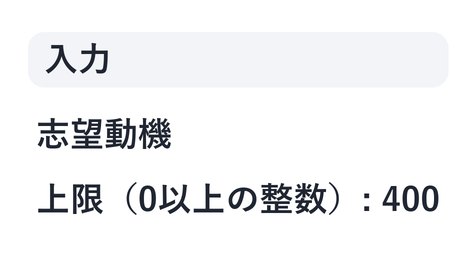
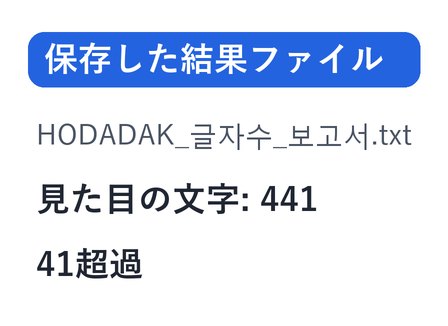
「志望動機」441字、上限400字を41字超過
設問名「志望動機」、数え方「見た目の文字」、空白を含め、上限400で例の原稿を数えました。441字で41字超過。超え始めた所から色が付き、どこを削るか分かります。
HODADAKが書いた例の原稿を文字数カウント v0.1.1に実際に入れて計算し、保存したTXTを開き直して確認した結果です。
HOW TO
3ステップで完了
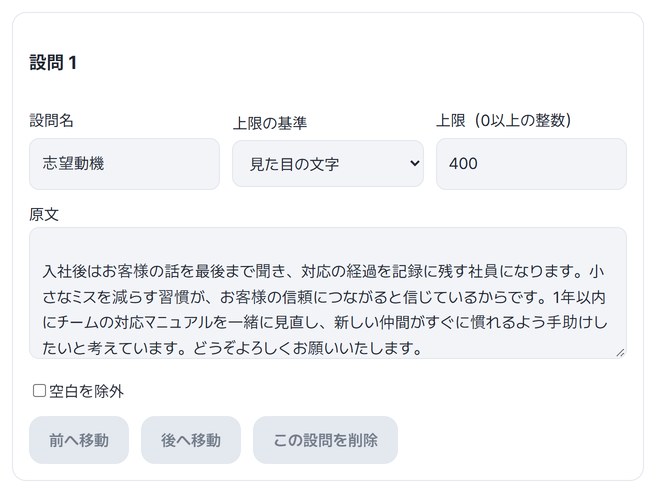
設問と原稿を入力
設問名・上限に使う数え方・上限を決め、原文を貼り付けます。空白を数えない場合は「空白を除外」をオンに。「設問を追加」で10設問まで入れられます。
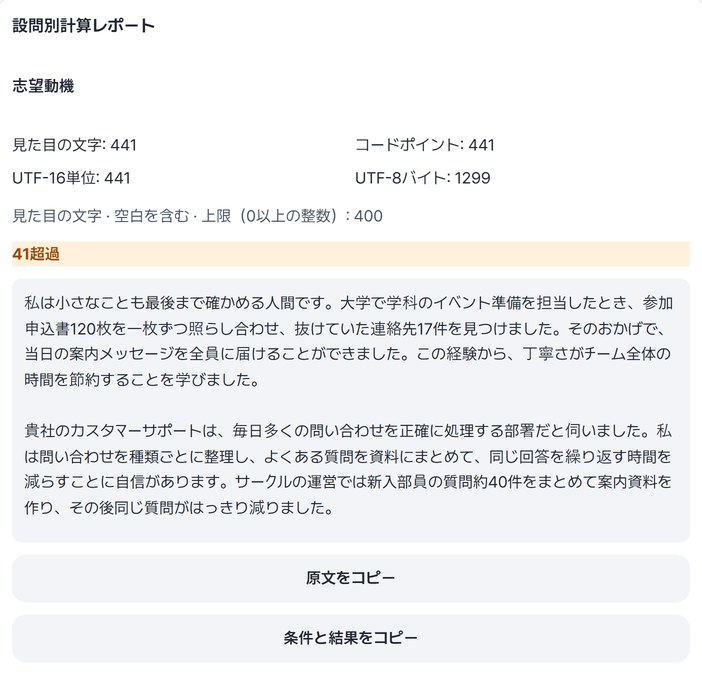
4種類の数と超過部分を確認
「文字数を計算」を押すと、設問ごとに4種類の数と残り・超過の文字数が表示され、超え始めた所から色が付きます。
コピーまたはTXTで保存
「原文をコピー」「条件と結果をコピー」か「保存」を押します。
WHEN
こんなときに
- エントリーシート・応募書類
設問ごとに違う上限をまとめて確認。
- サイトで数え方が違うとき
バイト制限ならUTF-8で確認します。
- 削る場所を探すとき
超え始めた文から色で示します。
GOOD TO KNOW
知っておきたいこと
- 4種類の数え方: 見た目の文字は結合文字や家族の絵文字を1つとして、コードポイントは文字番号の数、UTF-16はブラウザーの文字列単位、UTF-8は保存時のバイト数です。提出先の基準は直接確認してください。
- 空白を除外は通常の空白・タブ・改行などを除いて数えます。幅のない空白(U+200B)は残ります。原文は変えません。
- 上限: 最大10設問、合計UTF-16 100,000単位まで。原文は自動で切り捨てません。
- 原稿・設問名はブラウザーに永続保存しません。 数え方と上限だけを記憶します。保存したTXTには原稿と計算条件が入ります。結果カードの次の作業でファイル名整理ツールに渡せます。
FAQ
よくある質問
書いた原稿はどこへ送られますか?
どこにも送りません。この画面の中だけで数え、原稿と設問名は永続保存しません。
提出サイトと文字数が違います。
数え方が違うのかもしれません。改行や空白を数えるか、バイトで数えるかを提出先の案内で確かめ、同じ基準(見た目の文字・UTF-8バイト・空白を除外など)を選んで数え直してください。
どの端末で確認しましたか?
WindowsのEdgeで実際に確認しました。スマホはPCでスマホ画面を再現して試験しており、Safari系と実機のMac・iPhone・Androidでの確認はまだです。
NEXT
続けて使うと便利なツール
貼り付けて、基準を選び、超過を確認。
インストールも登録もなしで、今すぐ。