
HEIC TO JPG
「対応していない形式」、
iPhoneの写真だからです。
iPhoneの写真(HEIC)を複数まとめてJPGに。ブラウザが開ける写真だけを変換し、開けないときは無料の解決法をすぐに案内します。
- インストール不要
- 登録不要
- ファイルはこの端末の中だけ
 Mac Safari · HEIC → JPG
BEFORE → AFTER
開ければすぐJPGに、開けなければ解決法を
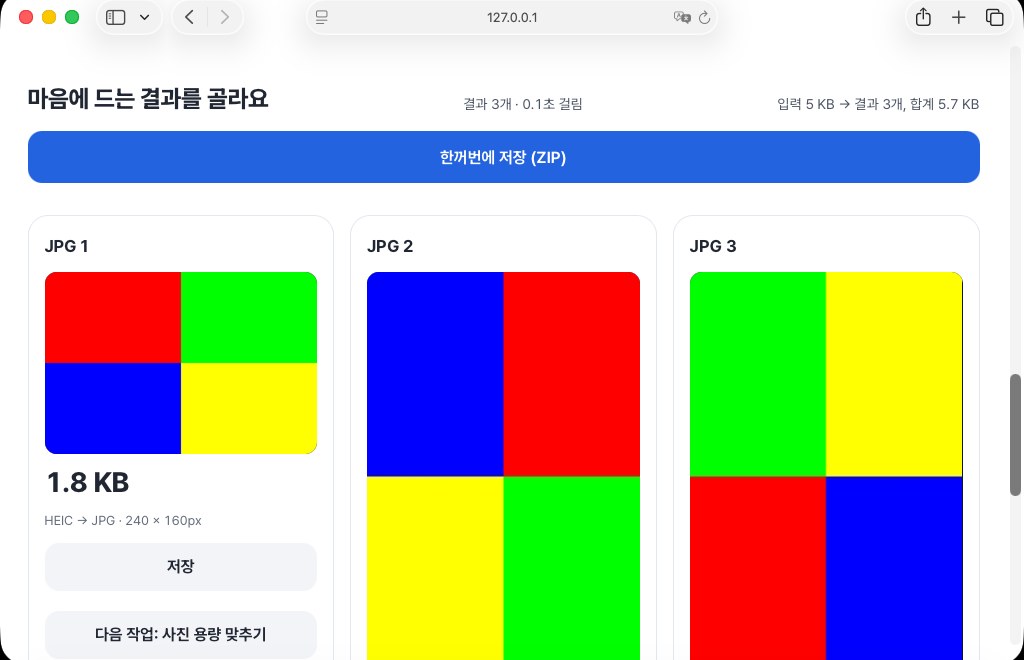
同じHEIC写真をMacのSafariで入れるとJPGになります。開けないブラウザでは変換したふりをせず、iPhoneの設定で解決する方法を表示します。
HODADAKが用意した小さな合成HEIC写真を、HEICをJPGに v0.3.0で処理した実際の画面です。左はMacのSafari(実際のOS)、右はWindowsのEdgeです。実機のiPhoneでの確認はまだです。
HOW TO
3ステップで完了
写真を選ぶ
一度に12枚まで(1枚20MB・合計40MB)。HEIC・HEIF・JPGを入れられます。
画質を決めて作成
品質は60〜100から選びます。向きはブラウザの表示どおりJPGに反映されます。
品質60〜100結果JPG
開けないときは解決法どおりに
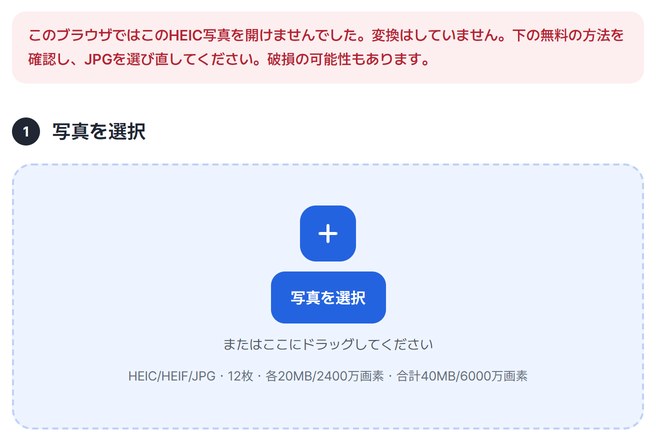
ブラウザがHEICを開けないと変換せず、iPhoneでJPGにする無料の方法を表示します。
WHEN
こんなときに
- 提出サイトがHEICを受け付けないとき
「対応していない形式」ではなくJPGで提出。
- iPhoneの写真を会社のPCに移したとき
開けない写真をまとめてJPGに。
- 最初からJPGで撮りたいとき
ツールが案内するiPhoneの設定一つで。
GOOD TO KNOW
知っておきたいこと
- ブラウザが直接開けるHEICだけを変換します。開けない場合は変換せず、成功したようにも表示しません。
- 入れられる写真: HEIC・HEIF・JPG、12枚、1枚20MB・2,400万画素、合計40MB・6,000万画素まで。
- 位置・撮影情報、連写・深度・HDRの情報はJPGに移しません。保存前にプレビューで向きと色を確認してください。
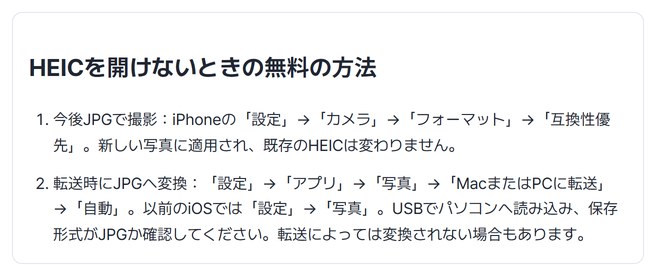
- これからJPGで撮るには: iPhoneの設定 → カメラ → フォーマット → 互換性優先。新しく撮る写真から変わります。
- サンプルを試すを押せば、自分のファイルなしで先に試せます。結果カードの次の作業ボタンで、ファイルを入れ直さずに別のツールへ進めます。
FAQ
よくある質問
ファイルはどこにアップロードされますか?
どこにもアップロードされません。この端末のブラウザー内で処理し、ウィンドウを閉じるとファイルも結果も消えます。
なぜパソコンによっては変換できないのですか?
このツールは別の変換プログラムをダウンロードせず、ブラウザに入っているHEICの読み込み機能だけを使います。そのため、その機能があるブラウザ(例: MacのSafari)でのみ変換でき、ない場合は解決法を案内します。
どの端末で確認しましたか?
WindowsのEdgeとWebKit(Safariと同じエンジン)で実際に確認しました。スマホはPCでスマホ画面を再現して試験しており、実機のMac・iPhone・Androidでの確認はまだです。
NEXT
続けて使うと便利なツール
選んで、作って、JPGで保存。
インストールも登録もなしで、今すぐ。