SCREEN RECORDER
PC画面録画 音声とマイク付き、前後をカットして保存
操作の説明やエラー画面を 短い動画で送る。
画面・ウィンドウ・タブのどれかを選び、パソコンの音と一緒に録画します。録画が終わったら同じ画面で、共有する画面を選んでいた最初と止めに行く最後を切り、MP4で保存します。
確認 · v0.1.4
ひとことで 画面録画は、PCの画面・ウィンドウ・タブを音声付きで録画し、同じ画面で前後を切ってから動画として保存するウェブツールです。 PCのChrome・Edgeで1回30分または1GBまで録画できます。パソコンの音はWindowsの画面全体とタブのときだけ録音され、スマートフォンでは録画できません。
BEFORE → AFTER
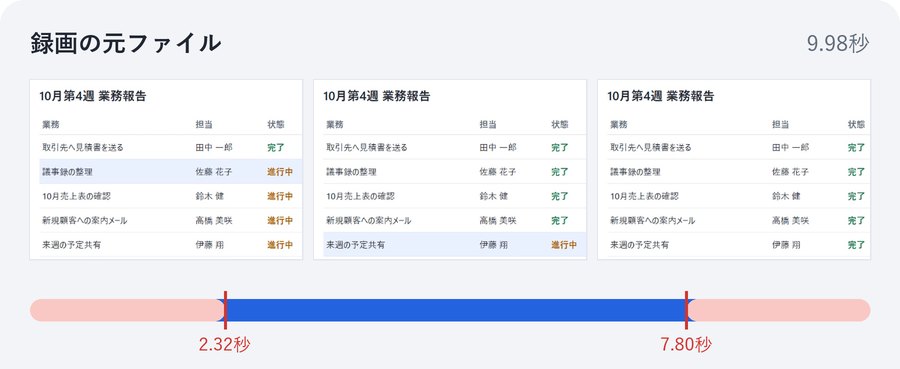
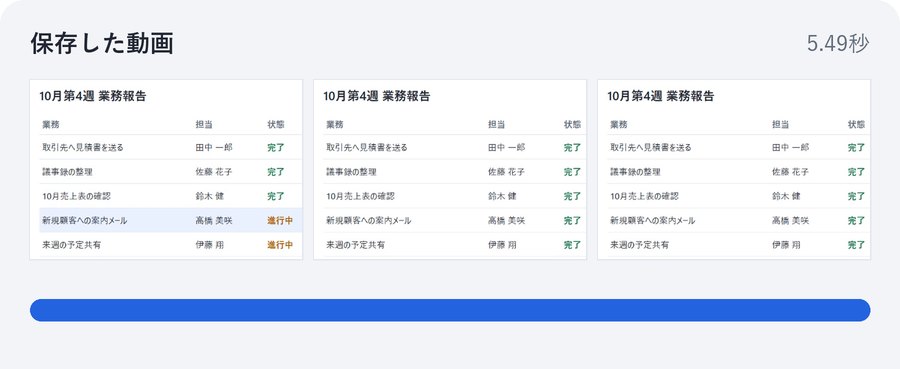
9.98秒の録画から前後を切って5.49秒の動画に
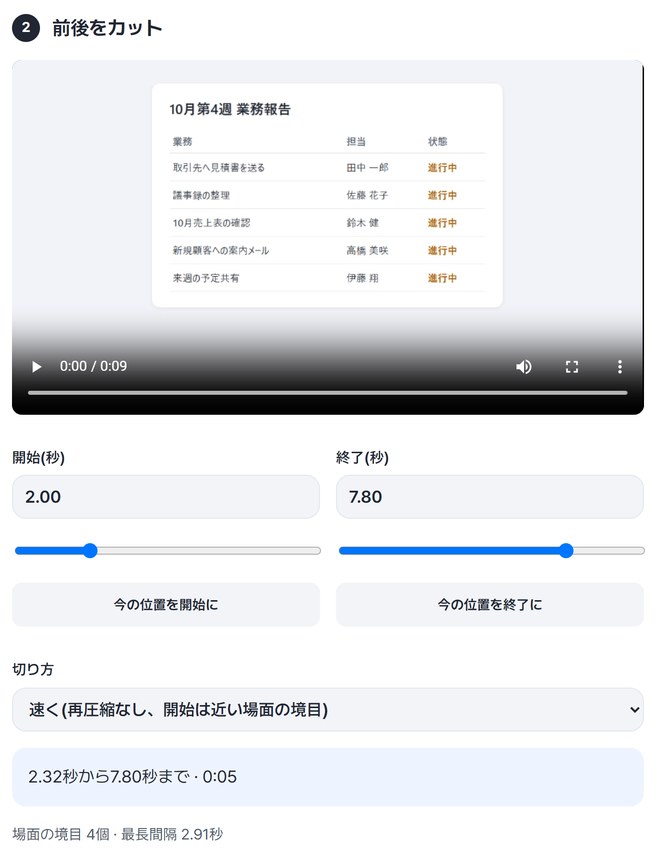
別のタブに開いた業務報告の画面を9.98秒録画しました。最初と最後の2秒は画面が止まっていたので、開始2秒・終了7.80秒にして「速く」で切りました。速くは開始を最も近い場面の境目に合わせるため、実際の開始は2.32秒です(図の赤い部分が切った前後)。保存したMP4(144,257バイト)を開き直すと5.49秒で、映像と音声が両方入っていました。
画面録画 v0.1.4でWindowsのEdgeから実際に録画し、切って保存した結果です。テストでは録画するタブを自動で選ばせましたが、実際はブラウザーの共有画面で自分で選びます。長さは保存したファイルを開き直して測りました。
HOW TO
3ステップで完了
画質・音を決めて録画開始
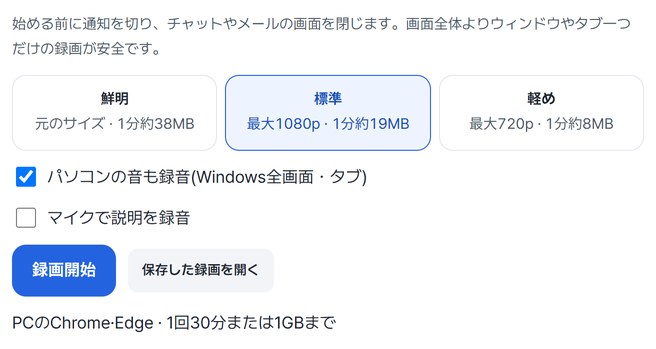
「鮮明」「標準」「軽め」から画質を選び、パソコンの音も録音するか決めます。「録画開始」を押したら、ブラウザーの画面で録画する画面・ウィンドウ・タブを選んでください。終えるときは「録画終了」を押します。
前後を切る
プレビューを見ながら開始・終了(秒)を入れるか、「今の位置を開始に」を押します。「速く」は再圧縮しないので数秒で終わり、選んだ時刻どおりに切るなら「正確に」を選んでください。
動画を作って保存
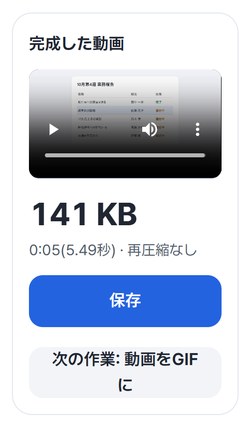
「動画を作成」を押すと完成した動画が出ます。「保存」を押し、GIFが必要なら「次の作業: 動画をGIFに」へ進めます。
WHEN
こんなときに
- ソフトの使い方を動画で送るとき
ウィンドウ1つだけを録画し、前後を切って送れます。
- オンライン会議・講義を見返すとき
タブを選ぶと、そのタブの音も一緒に録音されます。
- エラー画面をそのまま伝えるとき
再現する手順を短く録って見せられます。
GOOD TO KNOW
知っておきたいこと
- PCのChrome・Edgeで録画します。1回30分または1GBまでで、25分でお知らせが出ます。上限に達すると録画が止まり、それまでの動画は残ります。
- スマートフォンのブラウザーは画面録画に対応していません。スマートフォンの画面録画機能で撮ってから、そのファイルを「動画を切り取る」で前後を切って保存してください。
- パソコンの音は、Windowsで画面全体かタブを選んだときだけ一緒に録音されます。音が入らないときは、共有画面で「音声を共有」をオンにしたか確認してください。
- 「マイクで説明を録音」をオンにすると、話した説明も一緒に入ります。マイクが使えないときはマイクなしで録画されるので、アドレスバーの権限設定を確認してください。
- 始める前に通知を切り、チャット・メールの画面を閉じておいてください。画面全体よりウィンドウやタブ1つだけを録画するほうが安全です。
- 以前に保存した録画(MP4・WebM)は「保存した録画を開く」で開いて、もう一度切ることができます。
FAQ
よくある質問
ファイルはどこにアップロードされますか?
どこにもアップロードしません。この端末のブラウザーで処理するので、サーバーで削除するものもありません。保存していない結果はウィンドウを閉じると消えます。
スマートフォンでも使えますか?
スマートフォンのブラウザーは画面録画に対応していません。スマートフォンの画面録画機能で撮ったファイルを「動画を切り取る」に入れると、前後を切って保存できます。
速く切ったら開始が少し変わりました。
速くは再圧縮しないため、開始を最も近い場面の境目に合わせます。選んだ時刻どおりに始めるなら「正確に」を選んでください。再圧縮する分、時間がかかります。
どの機器で確認しましたか?
WindowsのEdgeで録画・切り取り・保存を実際に確認しました。Chrome・Macでの確認はまだです。
NEXT