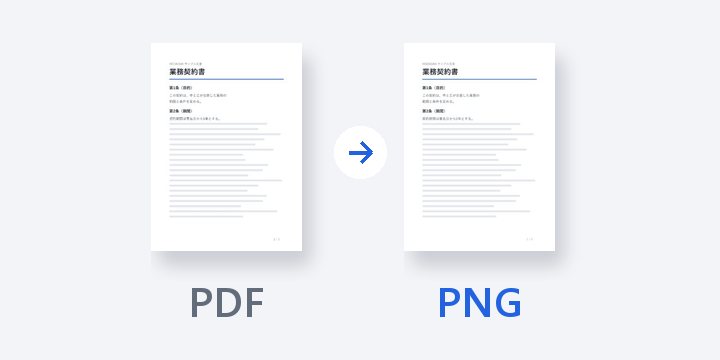
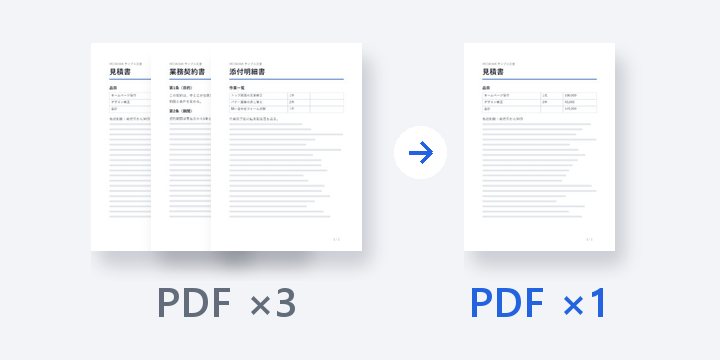
LABEL SHEET PRINT
ラベル印刷 住所録をFormtec・Printecのラベルに合わせてPDFに
住所録を入れると、 ラベル用紙のマスに合わせたPDFに。
ExcelやCSVの住所録を、選んだラベル用紙のマスに1件ずつ入れて、印刷用のA4 PDFにします。使いかけの用紙は、開始位置を選んで続きから印刷します。
確認 · v0.1.0
ひとことで ラベル印刷は、ExcelやCSVの名簿を選んだラベルの枠に1件ずつ入れて、印刷用のA4 PDFにするウェブツールです。 名簿は2,000行、ファイルは20MBまで。確認済みの規格はFormtec・Printecの11種類で、使いかけのラベル用紙は開始位置を選んで続きから印刷できます。
BEFORE → AFTER
住所25件を16面ラベルのA4 2ページに
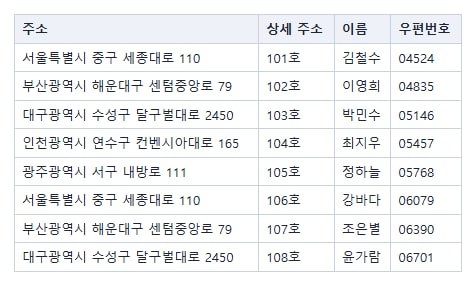
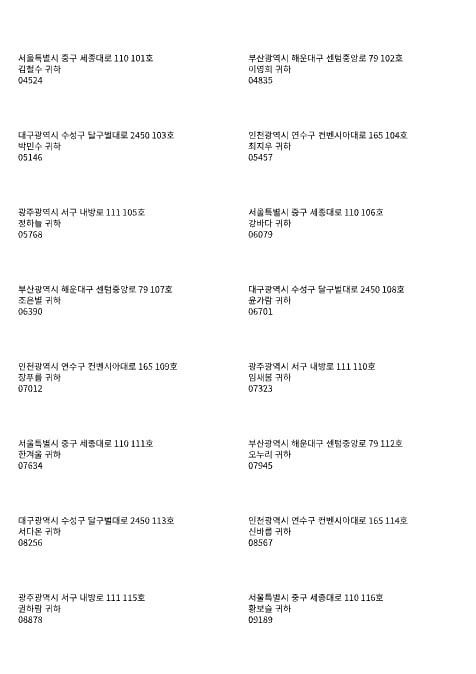
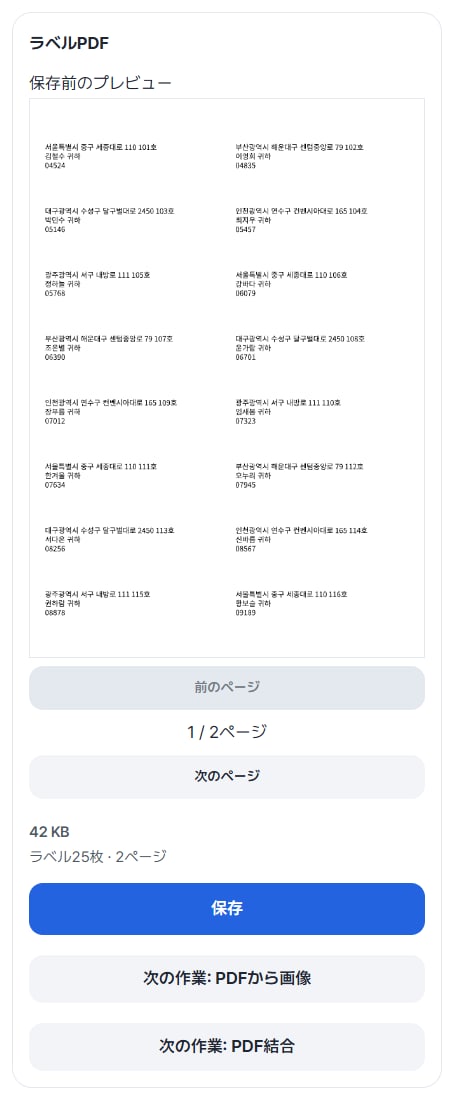
架空の名前で作った住所録CSV(25件)を入れ、用紙に「ダイソー16面・Printec V3240」を選びました。「PDFを作る」を押すとラベル25枚がA4 2ページになり、保存したファイルは42,643バイトでした。開き直すと用紙は210×297mmで、名前も選択できる文字でした。
架空の名簿(偽の名前25件)をラベル印刷 v0.1.0で実際に処理した結果です。左は入れたCSVの先頭8件、右は保存したPDFの1ページ目を開き直して描いた図です。名簿は韓国の住所です。
HOW TO
3ステップで完了
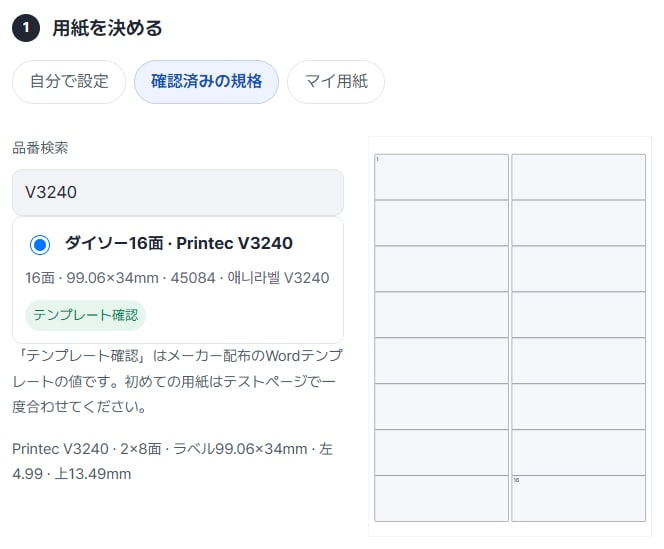
用紙を決める
「確認済みの規格」で、パッケージに書かれた品番を検索して選びます。一覧にない場合は「自分で設定」に列数・行数とラベルのサイズを入れます。
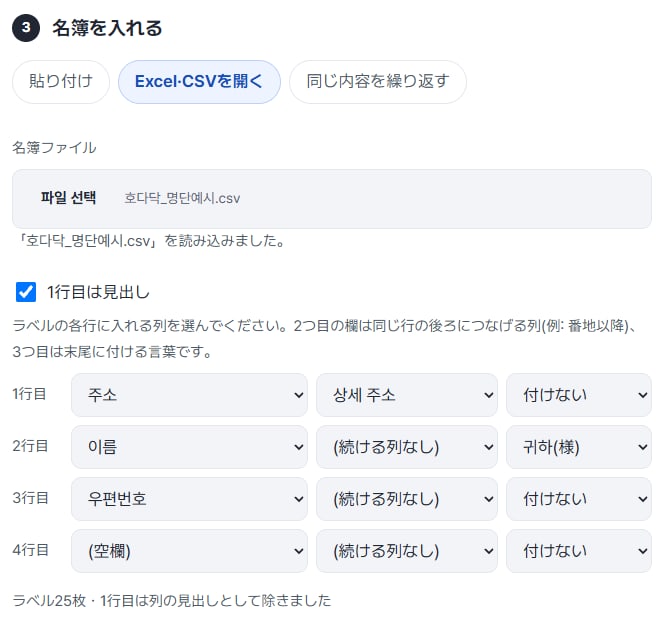
名簿を入れる
Excelからコピーして貼り付けるか、「Excel·CSVを開く」でファイルを選びます。行ごとに入れる列を選び、名前の後ろに付ける言葉も決めます。
PDFを作って保存する
「PDFを作る」を押すとプレビューが出ます。あふれるラベルがないか確認して「保存」を押し、印刷では倍率を「実際のサイズ(100%)」にします。
WHEN
こんなときに
- 宅配・郵送の宛名ラベルをまとめて作るとき
書き写さずに、名簿のままマスに合わせます。
- 使いかけのラベル用紙が残っているとき
プレビューで残りの最初のマスを押し、そこから印刷します。
- 初めて使うラベル用紙のとき
テストページを100%で印刷して用紙と重ね、ずれた分だけ矢印で動かします。
GOOD TO KNOW
知っておきたいこと
- 名簿は1回2,000件、ファイルは20MBまでです。Excel(.xlsx・.xls)とCSVを読み込み、貼り付けや同じ内容の繰り返しにも対応します。
- 確認済みの規格はFormtec・Printecの11種類です。ほかの用紙は手動で設定するか、メーカーのWordテンプレート(.docx・.doc)からマスのサイズを読み込みます。目盛り用紙で測って入れることもできます。
- 最小の文字サイズでもマスに収まらない文は、後ろの行を除き、何ページの何番のマスか知らせます。
- 韓国語を含むPDFを初めて作るときは、フォント(約15MB)を一度ダウンロードします。印刷がずれるときは、倍率が「用紙に合わせる」になっていないか先に確認してください。
FAQ
よくある質問
ファイルはどこにアップロードされますか?
どこにもアップロードしません。この端末のブラウザーで処理するので、サーバーで削除するものもありません。保存していない結果はウィンドウを閉じると消えます。
印刷するとマスが少しずつずれます。
印刷画面で倍率を「実際のサイズ(100%)」にしてください。それでもずれる場合は、「テストページを保存」で作ったPDFを印刷し、用紙と重ねて矢印で合わせます。
使いかけの用紙に続けて印刷したいです。
プレビューの図で残りの最初のマスを押すと、前のマスは空けてそこから印刷します。PDFを作ったあとには次の開始位置が案内されます。
自分のラベル用紙の品番が一覧にありません。
「自分で設定」に列数・行数とマスのサイズを入れるか、メーカーのWordテンプレートを読み込んでください。合わせた値は「マイ用紙に保存」で残せます。
どの端末で確認しましたか?
WindowsのEdgeとWebKit(Safariと同じエンジン)で実際に確認しました。スマホはPCでスマホ画面を再現して試験しており、実機のMac・iPhone・Androidでの確認はまだです。
NEXT