
WORK TIPS
칼퇴를 부르는 업무 꿀팁
매일 쓰는 프로그램의 숨은 기능을 30초 영상과 단계 그림으로 정리했어요. 보고 온 영상은 제목의 낱말로 찾고, 그 편 파일은 바로 받아 가세요.
FILES
받을 파일 무료
한 장 정리 PDF와 연습용 엑셀 파일. 카드를 열어 내용을 확인한 뒤 받아요.
찾은 편에는 아직 그 편만의 파일이 없어서, 같은 분야 파일을 대신 보여 드려요.
찾는 낱말과 맞는 파일이 없어요. 단계 그림은 아래 꿀팁 글에서 바로 보세요.
WORK TIPS
꿀팁 글
찾는 낱말과 맞는 꿀팁이 없어요. 다른 낱말로 찾아보세요.
- AIAI로 메일 다듬는 질문법 — 4가지 함께 알려 주기받는 사람 · 목적 · 말투 · 지킬 것 · 복사해 쓰기 · 꼭 확인 — 6가지를 예시와 함께 정리했어요. AI 답은 매번 달라서 답 화면 대신 질문 틀만 정리했어요.
- AIAI로 회의록 정리하는 질문법 — 4가지 함께 알려 주기할 일 · 형식 · 조건 · 분량 · 복사해 쓰기 · 꼭 확인 — 6가지를 예시와 함께 정리했어요. AI 답은 매번 달라서 답 화면 대신 질문 틀만 정리했어요.
- 업무자주 틀리는 맞춤법 6가지 — 되/돼 · 안/않되 / 돼 · 안 / 않 · 로서 / 로써 · 결재 / 결제 · 금세 · 며칠 — 6가지를 예시와 함께 정리했어요. 국립국어원 표준국어대사전과 한글 맞춤법에서 하나씩 확인했어요.
- 워드워드 표 다루기 기본 4가지 — 행 넣기 · 병합Tab · 삽입 ▼ · 병합 · 삭제 ▼ — 4가지를 예시와 함께 정리했어요. 웹 워드에서 직접 해 보고 확인했어요. 메뉴 이름은 웹 워드 기준이에요.
- 파워포인트파워포인트 발표 단축키 5가지Ctrl + F5 · Ctrl + Shift + F5 · → · ← · Esc — 5가지를 예시와 함께 정리했어요. 웹 파워포인트에서 하나씩 눌러 확인했어요. 번호 + Enter로 장 이동, B·W(검은·흰 화면)는 웹에서 안 돼서 뺐어요.
- 엑셀엑셀 합계가 안 맞을 때 — 글자로 된 숫자 고치기금액 칸을 고르기 → 데이터 탭 → ‘텍스트를 열로 분할’. 무료 웹 엑셀에서 직접 확인했어요(웹 엑셀에서는 칸 옆 초록 오류 표시·‘숫자로 변환’이 보이지 않아 이 방법을 썼어요).
- 엑셀엑셀 글자 정리 함수 5가지 — TRIM · SUBSTITUTELEN · TRIM · SUBSTITUTE · TEXTJOIN · LEFT — 5가지를 예시와 함께 정리했어요. 무료 웹 엑셀에서 직접 계산해 확인했어요.
- 엑셀엑셀 행 지워도 번호 그대로 — =ROW()-1첫 번호 칸(A2)에 =ROW()-1 → 채우기 핸들로 아래로 끌어 채우기 → 1, 2, 3…. 무료 웹 엑셀에서 직접 확인했어요(웹에서는 Ctrl + -로 행이 지워지지 않아 홈 → 삭제를 썼어요).
- 파워포인트파워포인트 슬라이드 번호 자동으로 — 표지는 빼고삽입 탭 → 바닥글 ▼ → ‘슬라이드 번호’ → 오른쪽 창에서 ‘제목 슬라이드에는 표시 안 함’ 켜기. 무료 웹 파워포인트에서 직접 확인했어요. 메뉴 이름은 웹 파워포인트 기준이에요.
- 엑셀엑셀 날짜 계산 함수 6가지 — EDATE · NETWORKDAYSEDATE · EOMONTH · NETWORKDAYS · 휴일 빼기 · WORKDAY · WEEKDAY · DATEDIF — 7가지를 예시와 함께 정리했어요. 무료 웹 엑셀에서 날짜 표로 직접 계산해 확인했어요.
- 엑셀엑셀 금액 뒤에 원 자동으로 — 사용자 지정 서식금액 칸을 고르고 Ctrl + 1 → 범주 ‘사용자 지정’ → 형식에 #,##0"원" → ✓ 적용 (웹 엑셀 ‘모든 서식 옵션’ 창 기준). 무료 웹 엑셀에서 직접 확인했어요. 메뉴 이름은 웹 엑셀 기준이에요.
- 워드워드 제목 모양 한 번에 바꾸기 — 스타일 업데이트제목 하나만 원하는 모양으로 고치고 그 제목을 고르기 → 홈 → 스타일의 ‘머리글 1’을 오른쪽 클릭. 무료 웹 워드에서 직접 확인했어요. 메뉴 이름은 웹 워드 기준이에요. 제목에 ‘머리글 1’ 스타일이 걸려 있어야 해요.
- 엑셀엑셀 SUMIF · COUNTIF 언제 뭘 쓰나 — 조건 합계·개수SUMIF · SUMIFS · 조건 쓰기 · COUNTA · COUNTIF · COUNTIFS · AVERAGEIF — 7가지를 예시와 함께 정리했어요. 직원 25명 표로 웹 엑셀에서 직접 계산했어요.
- 엑셀엑셀 표 꾸미기·합계 한 번에 — 표 만들기표 안 아무 칸이나 누르고 Ctrl + L (웹 엑셀 기준 — 웹에서는 Ctrl + T가 안 돼요) → ‘테이블 만들기’ 창에서 확인 → 색·필터가 한 번에. 무료 웹 엑셀에서 직접 확인했어요. 단축키·메뉴 이름은 웹 엑셀 기준이에요.
- 엑셀엑셀 날짜 옆 요일 자동으로 — TEXT 함수요일 칸에 =TEXT( 를 쓰고 날짜 칸을 누르기 → 끝에 ,"aaa") 를 넣으면 → 월. 무료 웹 엑셀(한국어)에서 직접 확인했어요.
- 업무업무 메일 첫 문장 예시 — 요청 · 보고 · 사과 · 감사요청 · 보고 · 사과 · 재촉 · 감사 · 제목 — 6가지를 예시와 함께 정리했어요. 직접 확인했어요.
- 워드워드 쪽 번호 1/5로 자동 넣기 — 페이지 번호삽입 → 페이지 번호 → ‘페이지 수 포함’ 켜기. 무료 웹 워드에서 직접 확인했어요. 메뉴 이름은 웹 워드 기준이에요.
- 윈도우윈도우 창 반씩 나누기 — Win + 방향키Win + ← / → · Win + ↑ · Win + ↓ · 창 고르기 — 4가지를 예시와 함께 정리했어요. 윈도우 11에서 직접 눌러 확인했어요.
- 엑셀엑셀 표 가로세로 한 번에 바꾸기 — 행 및 열 바꿈표를 고르고 Ctrl + C → 놓을 칸을 누르고 홈 → 붙여넣기 ▼. 무료 웹 엑셀에서 직접 확인했어요.
- 엑셀엑셀 합계·평균 수식 없이 보기 — 상태 표시줄숫자 칸을 끌어서 고르기만 하세요 → 화면 오른쪽 아래 상태 표시줄에 평균·개수·합계가 바로 떠요. 무료 웹 엑셀에서 직접 확인했어요(평균 178.57 · 개수 7 · 합계 1250 · 최소 80 · 최대 340).
- 파워포인트파워포인트 도형 정리 단축키 5가지Shift + 클릭 · Ctrl + D · Ctrl + G · Ctrl + Shift + G · Ctrl + M — 5가지를 예시와 함께 정리했어요. 웹 파워포인트에서 하나씩 눌러 확인했어요.
- 워드워드 표 제목 행 쪽마다 나오게 하기표의 제목 행(맨 위 줄)을 누르기 → 표 레이아웃 탭 → ‘행 고정’ 누르기 (웹 워드 기준 이름). 무료 웹 워드에서 직접 확인했어요. 단추 이름은 웹 워드 기준이에요.
- 엑셀엑셀 오류 7가지 뜻과 고치는 법 — #N/A · #DIV/0!#DIV/0! · #N/A · #VALUE! · #NAME? · #REF! · ##### · #분산! — 7가지를 예시와 함께 정리했어요. 웹 엑셀에서 오류를 직접 만들고 고쳐 봤어요.
- 엑셀엑셀 단가 자동으로 찾아오기 — XLOOKUP단가 칸에 =XLOOKUP(품목, 찾을 열, 가져올 열) → 예: =XLOOKUP(A2,E:E,F:F) → Enter 치고 채우기 핸들로 아래로 쭉 끌기. 무료 웹 엑셀에서 직접 확인했어요.
- 엑셀엑셀 마감 지난 날짜 빨갛게 — 조건부 서식마감일 칸을 고르고 홈 → 조건부 서식 → 셀 강조 규칙 → 보다 작음 → 값에 =TODAY() 넣고 완료 → 오늘보다 지난 날짜만 빨갛게. 무료 웹 엑셀에서 직접 확인했어요.
- AI챗GPT에 엑셀 수식 물어보는 법 — 6가지 요령표 위치 · 원하는 결과 · 결과 칸 · 환경 · 복사해 쓰기 · 꼭 확인 — 6가지를 예시와 함께 정리했어요. 예시 수식(=SUMIFS)은 웹 엑셀에서 직접 계산해 확인했어요.
- 엑셀엑셀 오늘 날짜 바로 넣기 — Ctrl + ;날짜 넣을 칸을 고르고 Ctrl + ; → 오늘 날짜가 바로 들어가요 → Enter로 마무리. 무료 웹 엑셀에서 직접 확인했어요.
- 워드워드에서 바로 번역하기 — 선택 영역 번역번역할 글을 고르고 검토 탭 → 번역 → 선택 영역 번역 → 오른쪽 번역기 창 ‘대상’ 칸에 영어를 쳐서 고르면 → 번역문이 바로 나와요. 무료 웹 워드에서 직접 확인했어요.
- 워드워드 붙여넣기 깔끔하게 — 서식 없이 붙이는 3가지Ctrl + V · Ctrl + Shift + V · (Ctrl) 단추 · 텍스트만 — 4가지를 예시와 함께 정리했어요. 웹 워드에서 직접 붙여 넣어 확인했어요.
- 엑셀엑셀 드롭다운 목록 만들기 — 데이터 유효성 검사상태 칸을 고르고 데이터 탭 → 데이터 유효성 검사 → 허용 ‘목록’ → 소스에 진행,완료,보류 → 적용. 무료 웹 엑셀에서 직접 확인했어요.
- 워드워드 고친 곳 표시하기 — 변경 내용 추적검토 탭 → 변경 내용 추적 → ‘모든 사용자’ → 숫자를 고치면 새 글은 빨간 밑줄, 지운 글은 줄 긋기, 왼쪽 여백에 표시. 무료 웹 워드에서 직접 확인했어요.
- 업무파일 이름 규칙 — ‘최종_진짜최종’ 그만9월 매출보고 · 2026-09_매출보고 · 날짜 먼저 · 두 자리 · 버전 · 구분 — 6가지를 예시와 함께 정리했어요. 웹 엑셀 이름순 정렬로 직접 확인했어요.
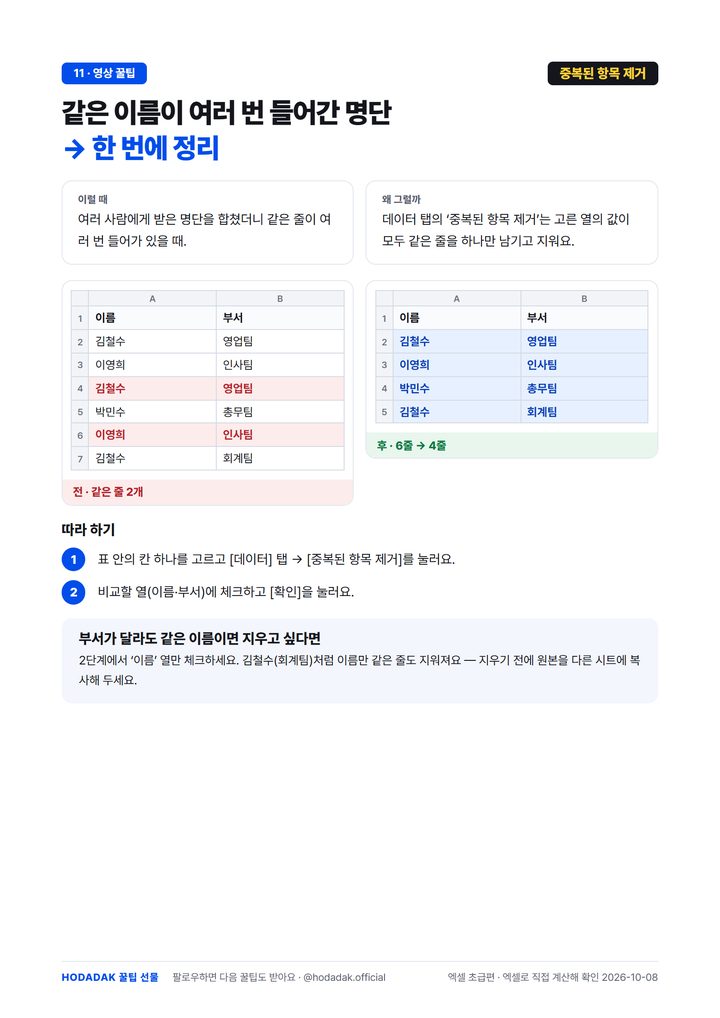
- 엑셀엑셀 중복 한 번에 지우기 — 중복 값 제거표 안을 누르고 데이터 탭 → 중복 값 제거 → 체크는 그대로 두고 확인 → “2개의 중복된 값이 검색되어 제거했습니다”. 무료 웹 엑셀에서 직접 확인했어요.파일 있음
- 워드워드 목차 자동으로 만들기 — 목차 삽입제목 줄을 ‘머리글 1’ 스타일로(홈 → 스타일) → 목차 넣을 자리를 누르고 추천 탭 → 목차 삽입 → 제목만 모아 목차가 생겨요. 무료 웹 워드에서 직접 확인했어요.
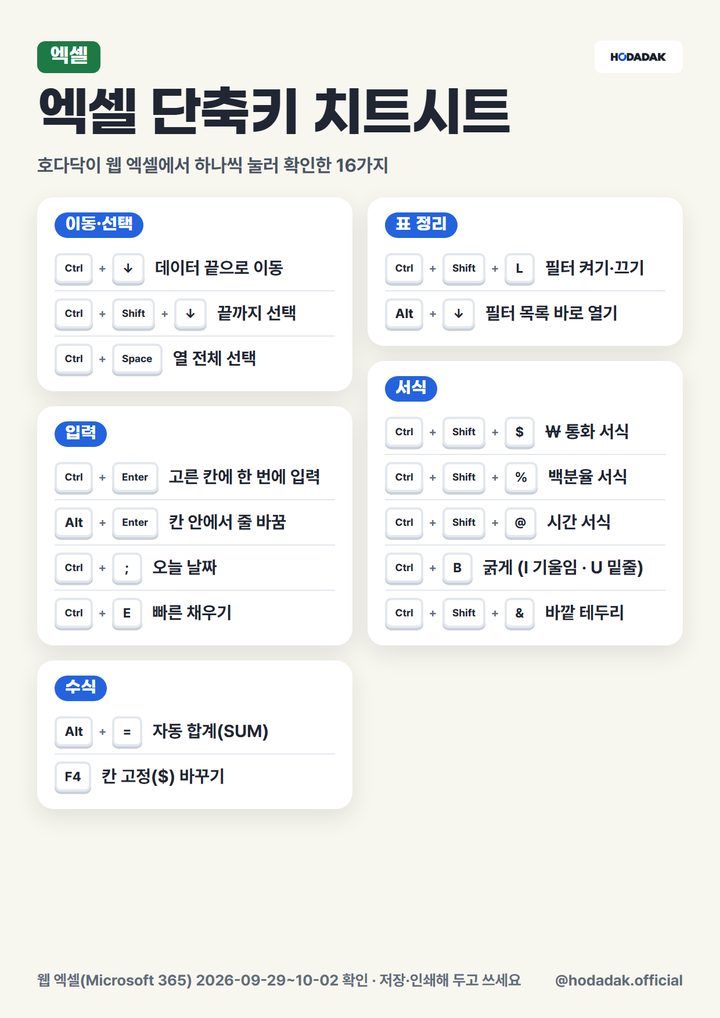
- 엑셀숫자·글자 서식 엑셀 단축키 7가지Ctrl + Shift + $ · Ctrl + Shift + % · Ctrl + Shift + @ · Ctrl + B · Ctrl + I · Ctrl + U · Ctrl + Shift + & — 7가지를 예시와 함께 정리했어요. 웹 엑셀에서 하나씩 눌러 확인했어요.
- 엑셀엑셀 제목 줄 고정하기 — 틀 고정보기 탭 → 틀 고정 → 첫 행 → 아래로 내려도 맨 위 제목 줄이 그대로. 무료 웹 엑셀에서 직접 확인했어요.
- 워드워드 제목 모양 똑같이 맞추기 — 서식 복사모양이 맞는 제목을 고르고 홈 → 서식 복사(붓 모양) → 바꿀 제목을 마우스로 쓱 긁으면 → 굵기·크기·색까지 똑같이. 무료 웹 워드에서 직접 확인했어요.
- 검색구글 검색 잘하는 법 — site: · filetype: 등 4가지site: · filetype: · " " · - — 4가지를 예시와 함께 정리했어요. 구글 검색에서 직접 확인했어요.
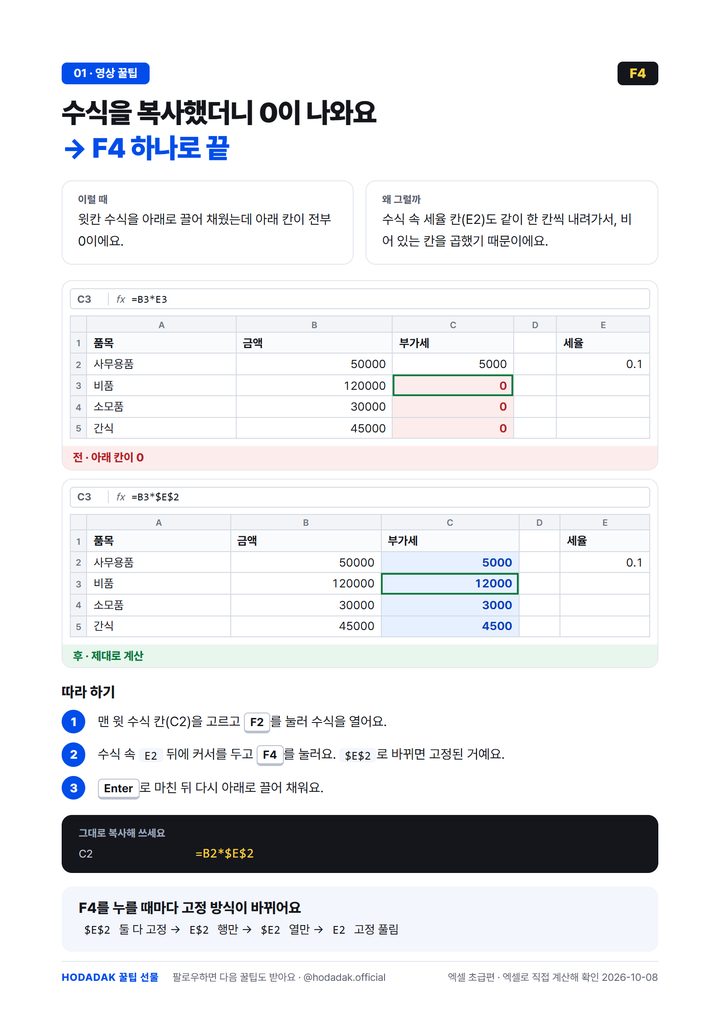
- 엑셀엑셀 수식 복사했더니 0이 나올 때 — 절대 참조 F4아래 칸 수식을 보면 세율 칸이 E2 → E3으로 같이 내려가 있어요(E3은 빈 칸) → 수식을 고칠 때 세율 칸 뒤에서 F4 → $E$2. 무료 웹 엑셀에서 직접 확인했어요.파일 있음
- 워드워드 같은 말 한 번에 고치기 — 찾아 바꾸기 Ctrl + HCtrl + H → 바꾸기 창 → 찾을 말 ‘한빛상사’, 바꿀 말 ‘한빛물산’ → 모두 바꾸기. 무료 웹 워드에서 직접 확인했어요.
- 워드보고서 모양 잡는 워드 단축키 6가지Ctrl + E · Ctrl + ] / [ · Ctrl + R · Shift + Enter · Ctrl + B / I / U · Ctrl + Shift + 8 — 6가지를 예시와 함께 정리했어요. 웹 워드에서 하나씩 눌러 확인했어요.
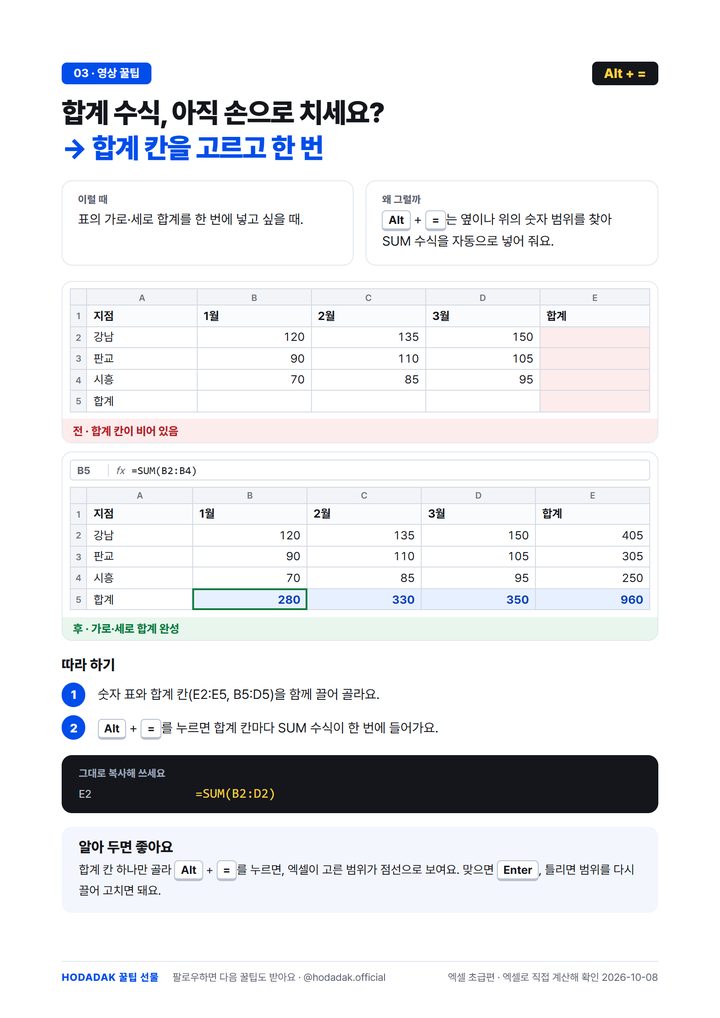
- 엑셀엑셀 합계 한 번에 넣기 — 자동 합계 Alt + =숫자 바로 아래 칸을 누르고 → Alt + =. 웹 엑셀에서 직접 확인했어요.파일 있음
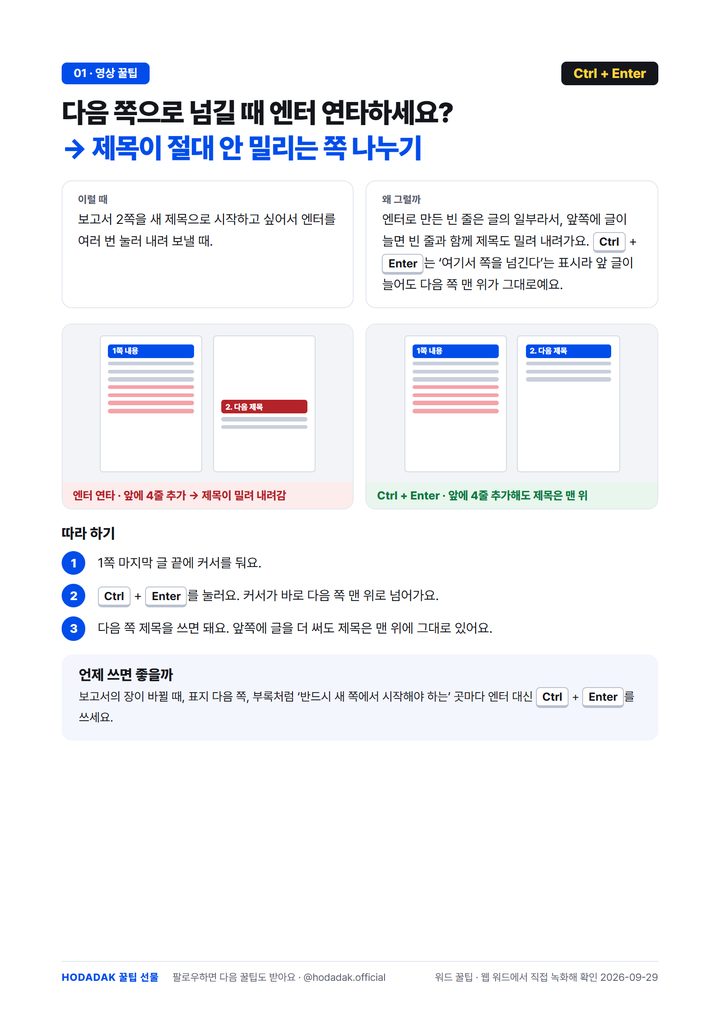
- 워드워드 페이지 나누기 — 다음 쪽은 Ctrl + Enter1쪽 마지막 글자 바로 뒤에 커서를 두고 → Ctrl + Enter. 웹 워드에서 직접 확인했어요.파일 있음
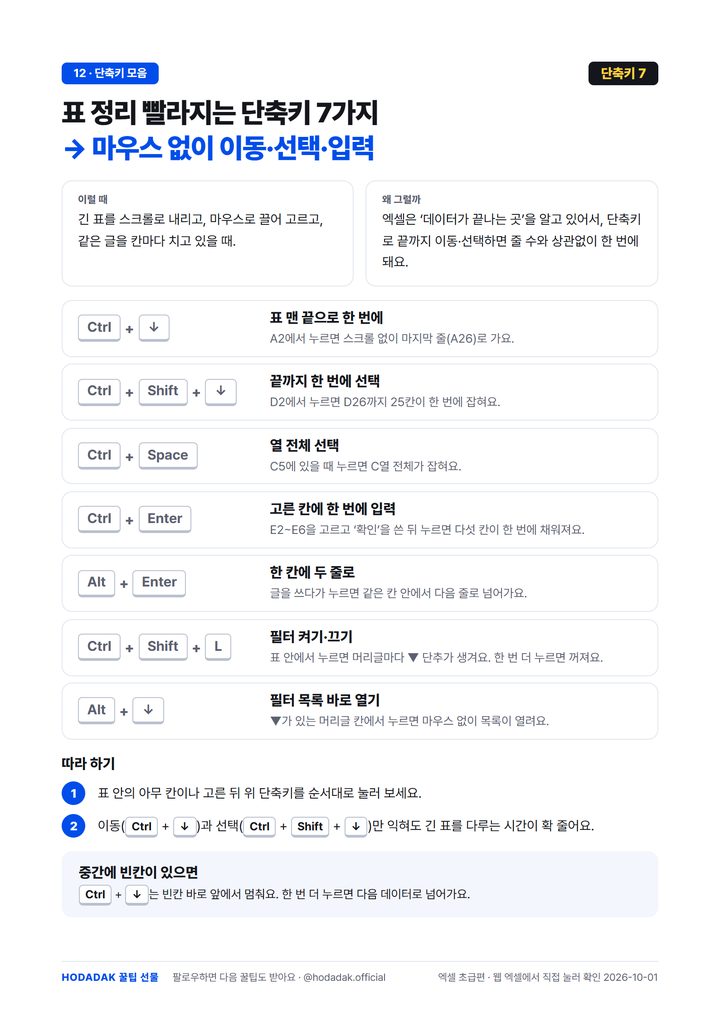
- 엑셀표 정리 빨라지는 엑셀 단축키 7가지Ctrl + ↓ · Ctrl + Shift + ↓ · Ctrl + Space · Ctrl + Enter · Alt + Enter · Ctrl + Shift + L · Alt + ↓ — 7가지를 예시와 함께 정리했어요. 웹 엑셀에서 하나씩 눌러 확인했어요.파일 있음
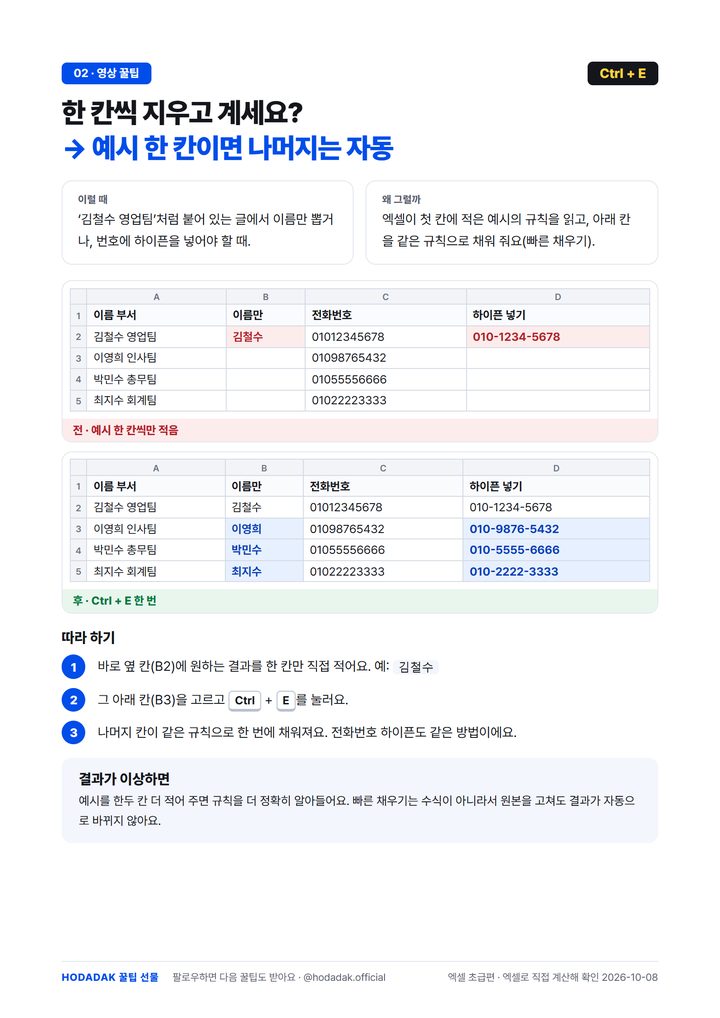
- 엑셀엑셀 이름만 쏙 뽑기 — 빠른 채우기 Ctrl + E옆 칸에 원하는 모양(이름만)을 한 번 적고 → 바로 아래 칸에서 Ctrl + E. 웹 엑셀·PC 엑셀에서 직접 확인했어요.파일 있음
분야별 모음
분야마다 꿀팁과 받을 파일을 한곳에 모았어요.