
STOPWATCH
止めた時間は除いて、
区間ごとに記録。
開始・一時停止・区間記録で時間を計ります。一時停止中は除き、区間時間と累計時間を分けてCSVで保存します。
- インストール不要
- 登録不要
- ファイルはこの端末の中だけ
ひとことで ストップウォッチは、止めた時間を除いて区間と累計の時間を分けて記録し、一時停止中にCSVで保存できる無料ウェブツールです。 インストールも登録も不要でブラウザーですぐ使え、入力した内容はサーバーに送らずこの端末の中だけで計算します。 最大1,000区間まで。再読み込みや画面を閉じると記録が消えます。スリープ・画面ロック中の時間や競技用の精度は保証しません。
BEFORE → AFTER
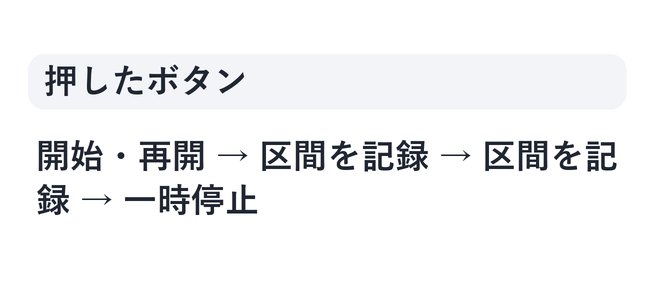
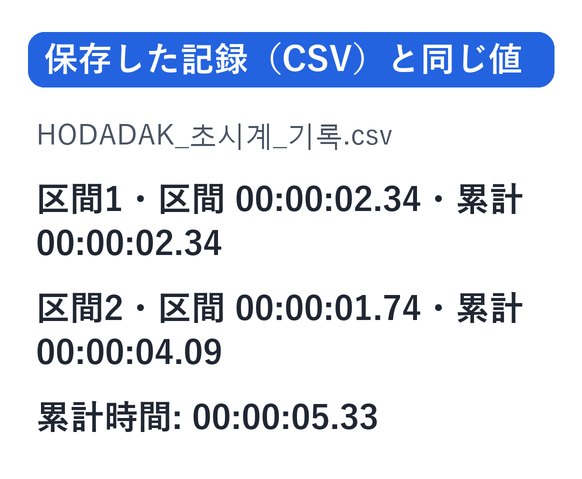
区間を2回記録して停止、累計 00:00:05.33
開始 → 区間を記録 → 区間を記録 → 一時停止の順に押しました。区間1は00:00:02.34、区間2は00:00:01.74(累計00:00:04.09)、最後の区間の後の時間まで含めて累計00:00:05.33です。保存したCSVにも同じ値が秒単位と一緒に入っています。
ストップウォッチ v0.1.0を実際に押して時間を計り、保存したCSVを開き直して確認した結果です。実際に計った時間なので、計り直すと1/100秒の桁は変わることがあります。
HOW TO
3ステップで完了
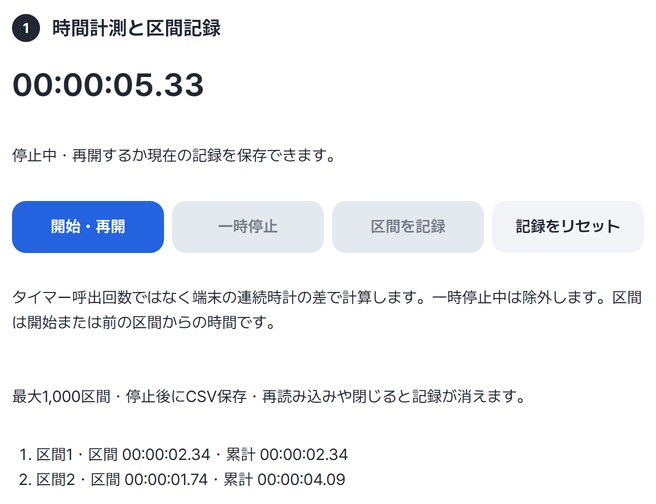
開始して区間を記録
「開始・再開」で計り始め、区切るたびに「区間を記録」を押します。休む間は「一時停止」を押すとその時間は除かれます。
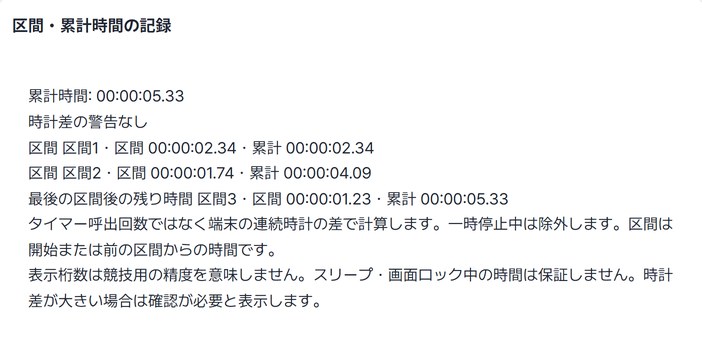
止めてから記録を確認
一時停止した状態で「停止記録を確認・保存準備」を押すと、区間時間と累計時間が表で表示されます。
CSVで保存
「保存」を押すと、区間秒・累計秒・時刻・計算条件の入ったCSVを受け取れます。

WHEN
こんなときに
- プレゼン・面接の練習
パートごとに何秒かかったかを確認。
- 作業時間を計る
休憩は一時停止で除いて計ります。
- 記録を表で残す
CSVを表計算ソフトで開いて整理。
GOOD TO KNOW
知っておきたいこと
- 時間の計り方: タイマーの呼び出し回数ではなく、端末の連続時計の差で計算します。一時停止中は除きます。区間は開始または前の区間からの時間です。
- 保存は停止後に: 一時停止した状態でCSVを保存します。最大1,000区間まで。
- 再読み込みや画面を閉じると記録が消えます。 必要な記録は先に保存してください。
- 競技用の精度ではありません。 スリープ・画面ロック中の時間は保証せず、端末の時計と差が大きいと確認が必要と表示します。
- このツールには結果を引き継ぐ次の作業がありません。計測を再開して続けるか、CSVで保存します。
FAQ
よくある質問
記録はどこに保存されますか?
この画面の中だけです。どこにも送らず、再読み込みやウィンドウを閉じると消えるので、必要な記録はCSVで保存してください。
画面が消えていた時間も計りますか?
保証しません。スリープや画面ロック中の時間は正確でない場合があります。端末の時計と大きく差があると、確認が必要と表示します。
どの端末で確認しましたか?
WindowsのEdgeで実際に確認しました。スマホはPCでスマホ画面を再現して試験しており、Safari系と実機のMac・iPhone・Androidでの確認はまだです。
NEXT
続けて使うと便利なツール
開始、区間、停止、CSV。
インストールも登録もなしで、今すぐ。