LADDER & WHEEL
あみだくじ ルーレット 名前を入れてすぐ抽選
コーヒー当番も掃除当番も、 あみだくじ・ルーレットで。
名前を一度入れれば、あみだくじ・ビー玉くじ・ルーレット・チーム分けを切り替えて使えます。当たりは暗号用の乱数で先に決め、画面はその結果を見せます。
確認 · v0.1.3
ひとことで 「あみだくじ・ルーレット」は、1つの名簿であみだくじ、ルーレット、ビー玉くじ、爆弾回し、チーム分けができるウェブツールです。当たりは暗号用の乱数で先に決め、画面の演出はその結果を見せます。 あみだくじ・ビー玉くじは2〜50人、ルーレット・爆弾回しは2〜100人、チーム分けは4〜200人まで。名前は1人30文字まで、TXT・CSVの名簿も使えます。
BEFORE → AFTER
6人のうちコーヒーをおごる1人をあみだくじで
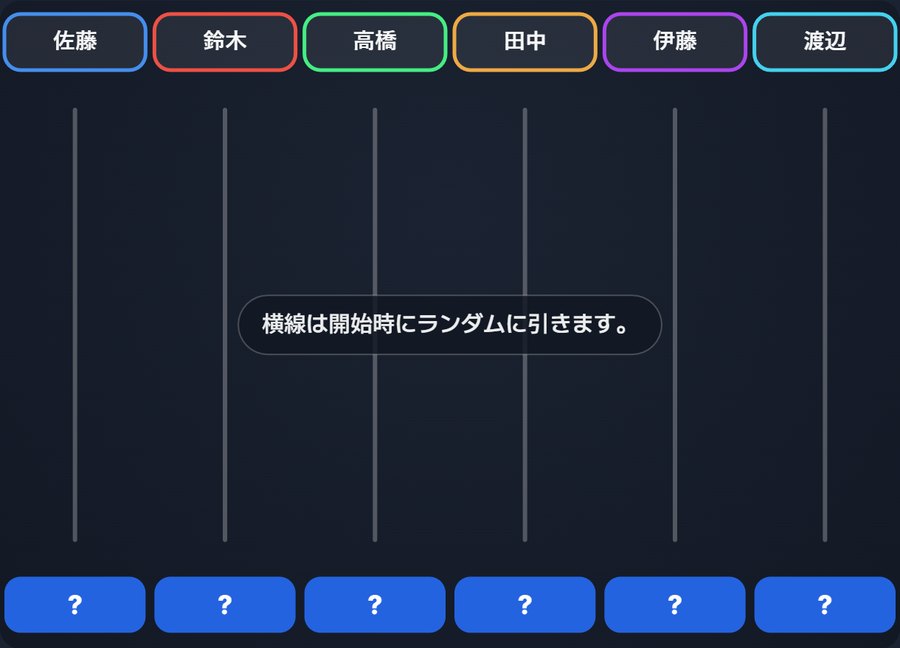
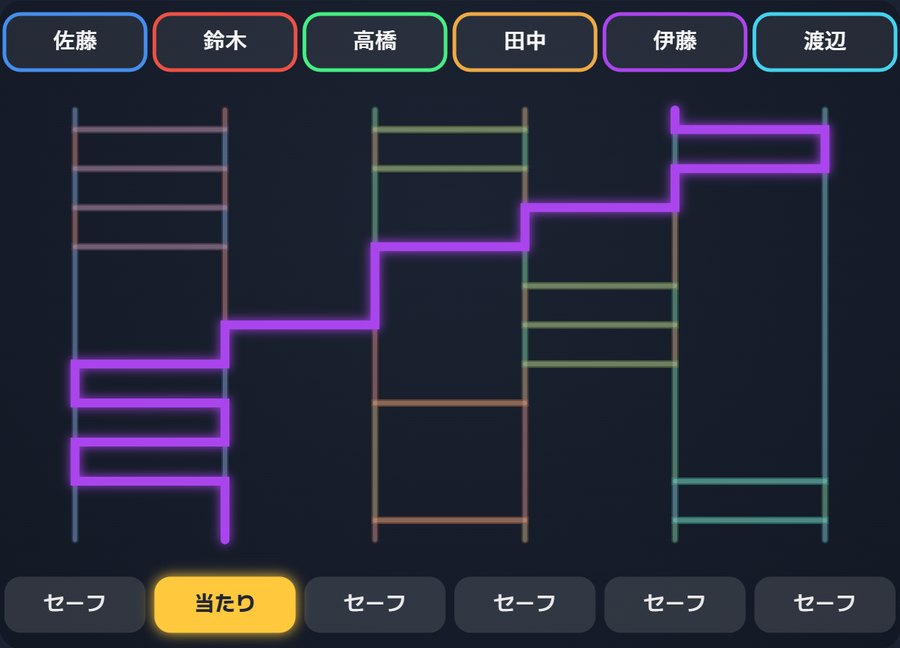
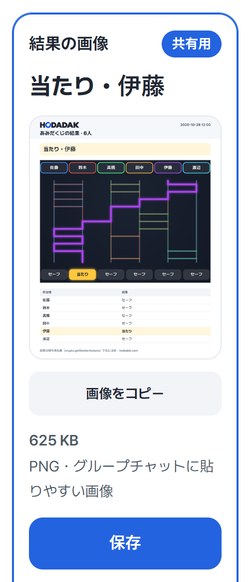
名前を6つ貼り付け、あみだくじで当たり人数1人にして「ゲーム開始」を押しました。横線が引かれ、1人ずつ下りて伊藤さんが当たりの枠に着きました。保存した結果画像(PNG)とエクセルを開き直すと、エクセルでも伊藤さんだけが「当たり」でした。
架空の名前6つをあみだくじ・ルーレット v0.1.3に入れて実際に回した画面です。当たりは毎回ランダムに変わります。
HOW TO
使い方
名前を入れる
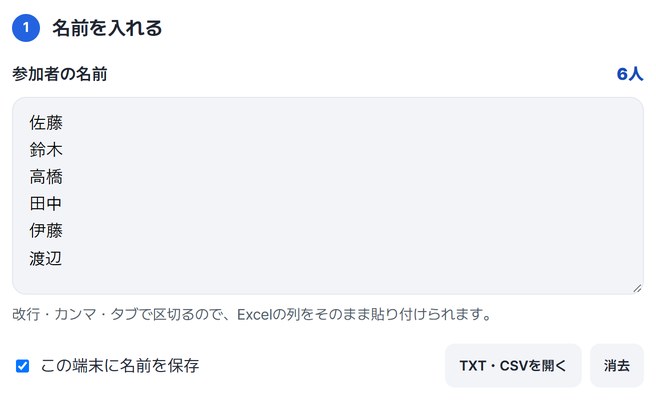
参加者の名前を1行に1人ずつ入れます。改行・カンマ・タブで区切るので、エクセルの列をそのまま貼り付けても、TXT・CSVの名簿を読み込んでもかまいません。
ゲームを選ぶ
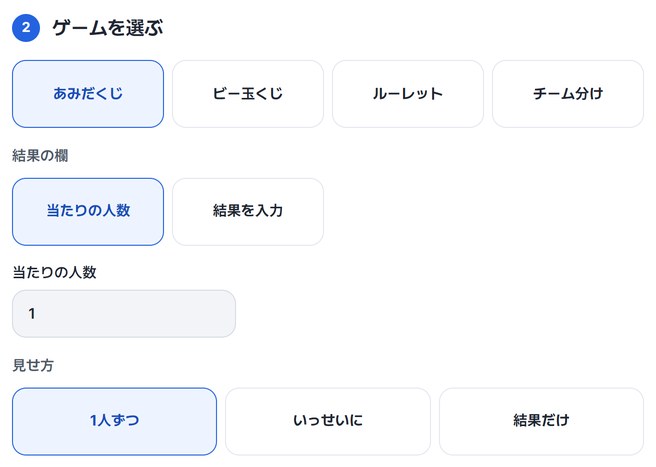
あみだくじ・ビー玉くじ・ルーレット・チーム分けから1つ選びます。あみだくじは当たり人数を決めるか、「コーヒー係」のように結果の枠を自分で書けます。
開始して結果を残す
「ゲーム開始」を押すと画面で結果が出ます。結果画像は「画像をコピー」でグループチャットにそのまま貼り、記録はエクセルで「保存」します。
WHEN
こんなときに
- コーヒー・ランチをおごる人を決めるとき
会議室の画面に映して、みんなの前で決めます。
- 発表順・掃除当番を決めるとき
ビー玉くじの順位やあみだくじの結果枠で順番をつけます。
- 研修のグループを作るとき
チーム分けで「必ず同じチーム」「必ず別のチーム」の条件をつけ、席表も一緒に作れます。
GOOD TO KNOW
知っておきたいこと
- あみだくじ・ビー玉くじは2〜50人、ルーレット・爆弾回しは2〜100人、チーム分けは4〜200人まで。名前は1人30文字までです。
- ルーレットは「佐藤*2」のように書くとその枠が2倍になります。当たった項目を次の回から外す設定もあります。
- 「この端末に名前を保存」がオンなら名前がこのブラウザーに残り、次回も使えます。オフにすると残した名前を消します。
- 「公平?自分で確認」で同じ条件を1万回回し、結果が偏らないかを自分で確かめられます。
FAQ
よくある質問
名前はどこかに送られますか?
どこにも送りません。ゲームはこの端末のブラウザーで動き、結果も保存やコピーをしたときだけファイルになります。
本当に公平ですか?
結果はブラウザーの暗号用乱数で先に決め、あみだ・ビー玉・針の動きはその結果を見せるだけです。「1万回試す」で確認できます。
どの端末で確認しましたか?
WindowsのEdgeとWebKit(Safariと同じエンジン)で実際に確認しました。スマホはPCでスマホ画面を再現して試験しており、実機のMac・iPhone・Androidでの確認はまだです。
NEXT