ID PHOTO SIZE
証明写真サイズ変更 ピクセルと容量を規格に
「写真の規格が合いません」 まずは画素から合わせましょう。
顔写真の構図・画素・容量を提出規格に合わせます。旅券・韓国住民登録証・運転免許のサイズ(3.5×4.5cm・413×531px)はすぐ選べます。
確認 · v0.2.4
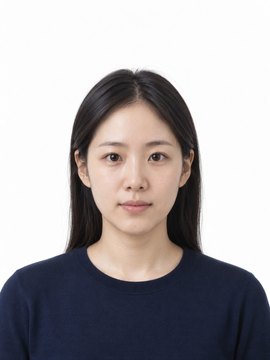
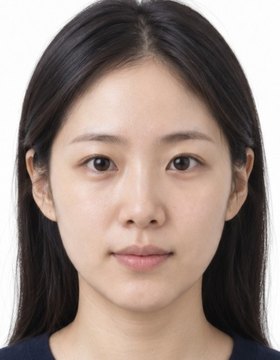
ひとことで 証明写真サイズは、顔写真をパスポートや願書が求めるピクセルと容量に合わせるウェブツールです。 JPEG・PNGを最大8枚、1枚20MBまで。規格に通るかどうかは判定しません。
BEFORE → AFTER
正面写真を旅券・身分証サイズに
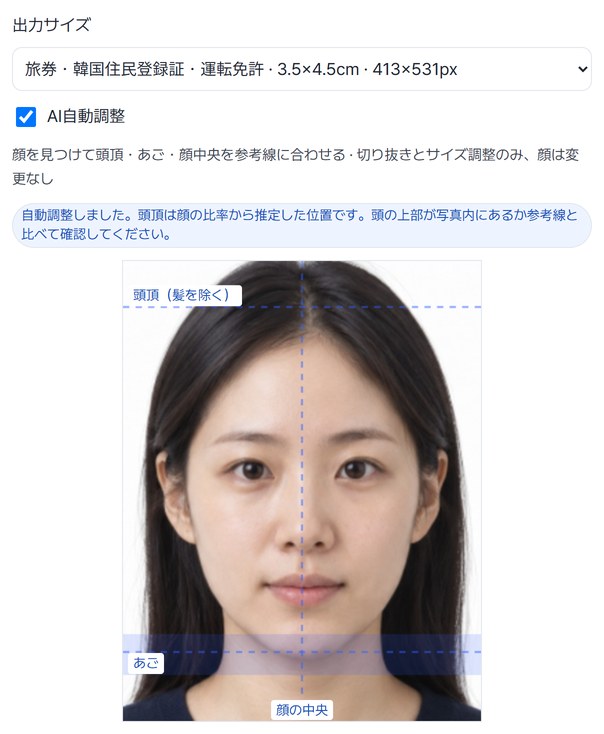
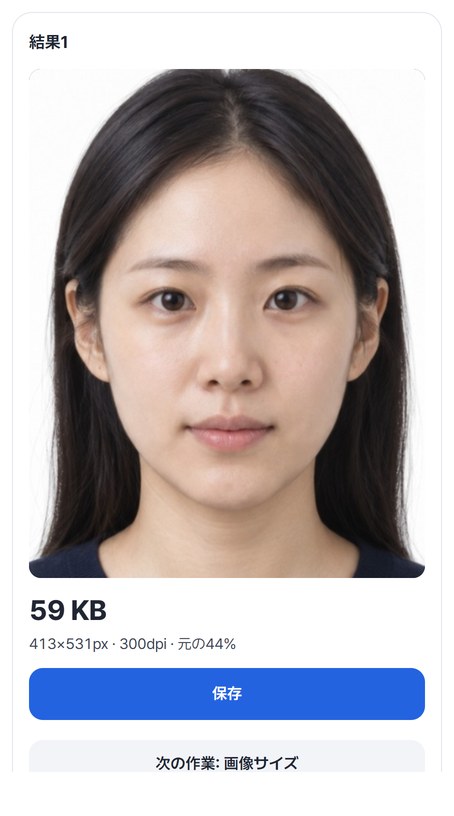
「旅券・韓国住民登録証・運転免許 · 3.5×4.5cm · 413×531px」を選ぶと、AI自動調整が顔を見つけて、頭頂を上の線に、あごを青い帯の中に合わせ、顔を中央に置きました。手で直したところはありません。900×1200の写真が413×531のJPEG、59,470バイトになりました。
HODADAKが用意した作例写真(AIで作った架空の人物で、実在の人物ではありません)を、証明写真サイズ v0.2.4で実際に処理した結果です。構図の合わせ方を示す例で、AIで作った写真は旅券の申請には使えません。
HOW TO
3ステップで完了
写真を入れる
元の白背景のJPEG・PNG写真、最大8枚。
サイズを選ぶとAIが構図を合わせる
旅券・韓国住民登録証・運転免許(413×531px)・半名刺判(354×472px)・名刺判(591×827px)・画素を指定(32〜2000px)から選びます。AI自動調整が顔を見つけ、頭頂・あご・顔中央を参考線に合わせます。頭頂は顔の比率から推定した位置なので、頭の上部が写真内にあるか参考線と比べて確かめてください。写真のドラッグや拡大・位置のスライダーで手直しもできます。参考線と青い帯は保存されません。
比べて保存
元の写真とプレビューを比べて保存します。結果は300dpiのJPEG、1枚最大500,000バイトです。
WHEN
こんなときに
- 韓国旅券のオンライン申請の写真欄
「旅券・韓国住民登録証・運転免許」のサイズをすぐ選べます。
- 応募書類で画素サイズが決まっているとき
「画素を指定」に幅と高さを入力します。
- 家族の写真を何枚も同じ規格に
最大8枚、AIが写真ごとに構図を合わせます。
GOOD TO KNOW
知っておきたいこと
- 入れられる写真: JPEG・PNG、最大8枚、1枚20MB・5,000万画素まで。1枚ずつ順番に処理します。
- 合わせるのは画素と容量だけです。AI自動調整は位置を合わせるだけで、顔・背景が基準に合うか、受付されるかは判定しません。
- AI自動調整は、初回だけ顔を見つけるAIファイル(約7MB)を読み込みます。使えない端末ではスライダーで調整してください。
- 韓国旅券には補正・合成していない元の白背景の写真が必要で、AIで生成・補正した写真は使えません。そのため旅券サイズでは「単色背景を白にする」がオフになり、半名刺判・名刺判・画素を指定でのみ使えます。
- 選んだ範囲が出力より小さい場合は、無理に拡大せずお知らせします。拡大を減らすか、より大きな元写真を使ってください。
- 結果カードの次の作業ボタンで、ファイルを入れ直さずに別のツールへ進めます。
FAQ
よくある質問
ファイルはどこにアップロードされますか?
どこにもアップロードしません。この端末のブラウザーで処理するので、サーバーで削除するものもありません。保存していない結果はウィンドウを閉じると消えます。
保存した写真を印刷して使えますか?
結果は300dpiのJPEGです。印刷するときはプリンターの自動拡大をオフにし、実際に印刷されたサイズを別途確認してください。提出先の基準に合うかどうかは、このツールでは判定しません。
どの端末で確認しましたか?
WindowsのEdgeとWebKit(Safariと同じエンジン)で実際に確認しました。スマホはPCでスマホ画面を再現して試験しており、実機のMac・iPhone・Androidでの確認はまだです。
NEXT