
RENAME FILES
「最終_本当に最終(2).pdf」では
出せませんよね。
接頭辞と書類名を入れるだけで、順番どおりに番号を付けた提出用の名前にまとめて変え、ZIP 1つにまとめます。ファイルの中身は1バイトも変えません。
- インストール不要
- 登録不要
- ファイルはこの端末の中だけ
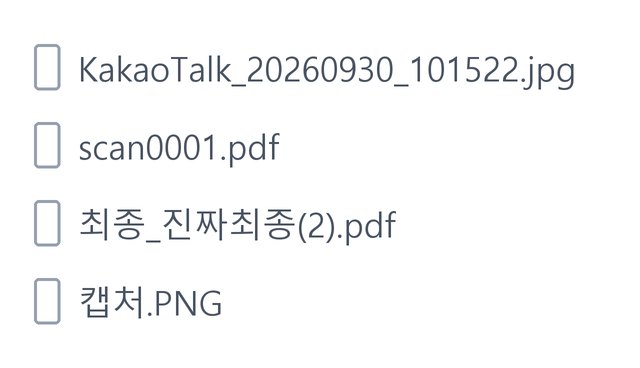
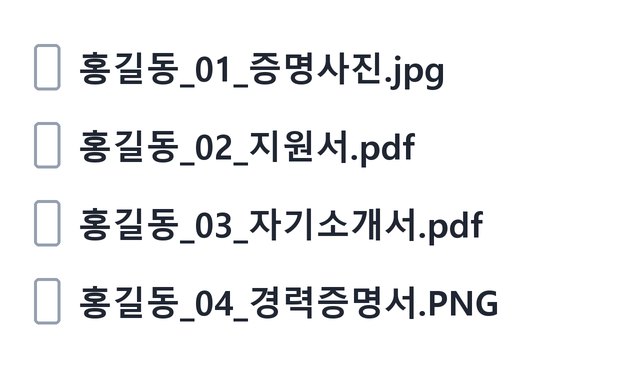
BEFORE → AFTER
名前がばらばらの4ファイルを提出用に
接頭辞は「홍길동」(韓国でよく使う例示用の名前)、書類名4行、開始番号1。トーク写真・スキャン・「最終」ファイルが、…_01_証明写真.jpgから…_04_在職証明書.PNGまで順番に変わりました。拡張子は元のままです。
HODADAKが用意したサンプルファイル(名前はすべて例)を、提出ファイル名整理 v0.1.1で実際に処理した結果です。
HOW TO
3ステップで完了
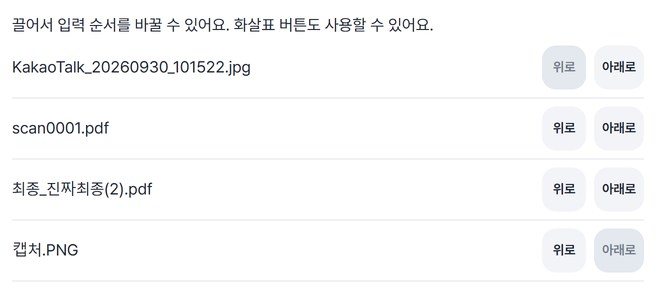
ファイルを入れて順番をそろえる
最大100件。ドラッグか矢印ボタンで並べ替えます。この順番で番号が付きます。
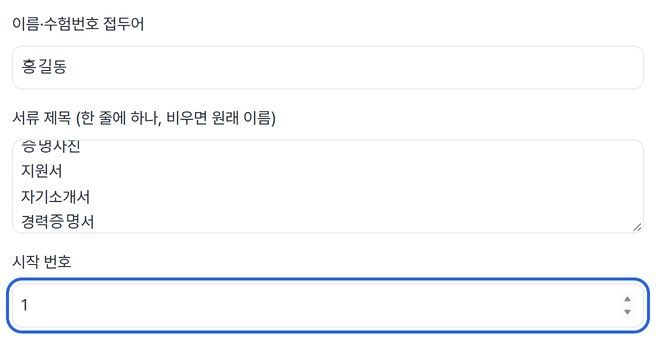
接頭辞・書類名・開始番号を入力
書類名は1行に1件、空欄なら元の名前を使います。新しい名前は保存前に表で確認できます。
確認してZIPで保存
元の名前と新しい名前を並べて確認し、保存します。名前対応表(JSON)もZIPに入ります。
WHEN
こんなときに
- 「名前_番号_書類名で提出してください」
就職・奨学金の応募書類を指示どおりに。
- KakaoTalk_…やscan0001のような名前
受け取ったままの名前を書類名に変えます。
- ほかのツールの結果を最後に整える
CSVチェック・ZIP名修復・字幕調整の「次の作業」からそのまま移れます。
GOOD TO KNOW
知っておきたいこと
- 入れられるファイル: 最大100件、1件20MB・合計100MBまで。写真とPDFなど形式が混ざっていても大丈夫です。
- 新しい名前は接頭辞_番号_書類名の順です。番号は2桁(01、02…)で、拡張子は元のままです。
- 変えるのは名前だけです。中身はバイト単位でそのままなので、写真のサイズやPDFの内容は変わりません。中身を読んで名前を付ける機能はありません。
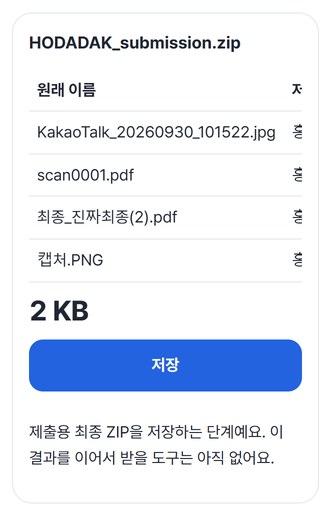
- 結果は提出用の最終ZIP 1つです。元の名前 ↔ 新しい名前の対応表(JSON)が入っています。
- サンプルを試すを押せば、自分のファイルなしで先に試せます。このツールは最後の保存段階なので、結果を引き継ぐ次のツールはまだありません。
FAQ
よくある質問
ファイルはどこにアップロードされますか?
どこにもアップロードされません。この端末のブラウザー内で処理し、ウィンドウを閉じるとファイルも結果も消えます。
名前を変えると中身も変わりますか?
いいえ。名前だけを変えてZIPに入れます。保存したファイルの中身が元とバイト単位で同じことを監査で別途確認しました。元の名前はZIP内の対応表で確認できます。
どの端末で確認しましたか?
WindowsのEdgeとWebKit(Safariと同じエンジン)で実際に確認しました。スマホはPCでスマホ画面を再現して試験しており、実機のMac・iPhone・Androidでの確認はまだです。
NEXT
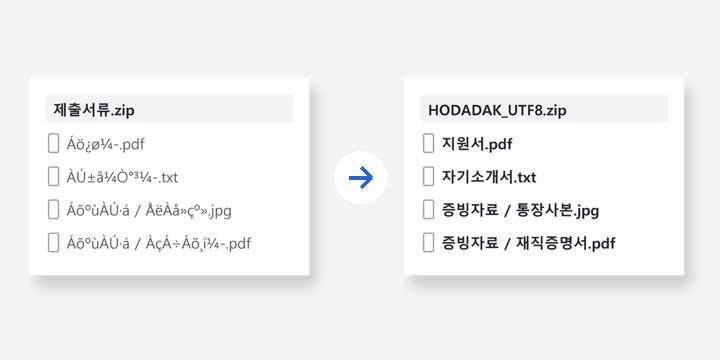
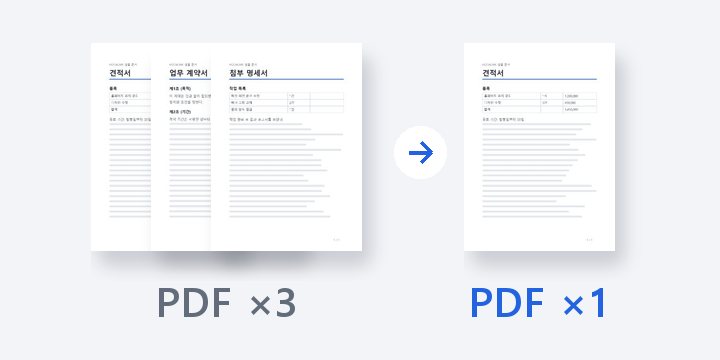
続けて使うと便利なツール
並べて、名付けて、ZIP 1つに。
インストールも登録もなしで、今すぐ。