
REDACT PDF
黒い四角をかぶせただけでは不十分。
文字まで消してこそ。
隠す場所を塗ると、その下の文字までファイルから完全に消した新しいPDFを作ります。元のファイルはそのままです。
- インストール不要
- 登録不要
- ファイルはこの端末の中だけ
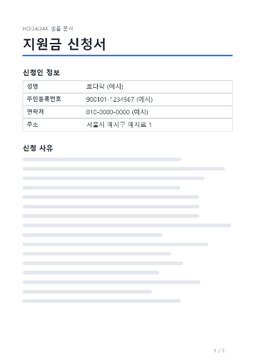
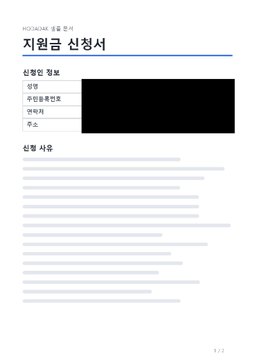
BEFORE → AFTER
申請書の個人情報欄を墨消し
1ページ目だけを選び、「申請者情報」の値の欄を塗りました。2ページ目は隠す所がないため画像に変わっただけです。
処理前申請書-個人情報.pdf・2ページ
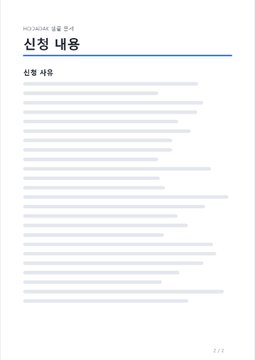
処理後新しいPDF・2ページ・全ページ画像
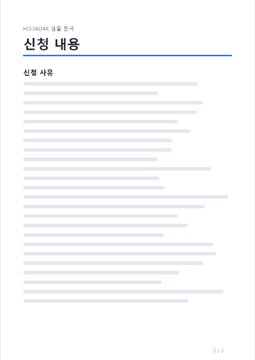
HODADAKが用意したサンプルファイル(個人情報はすべて例)をPDFの墨消し v0.1.0で実際に処理した結果を、ページごとに描いたものです。
HOW TO
3ステップで完了
PDFを入れる
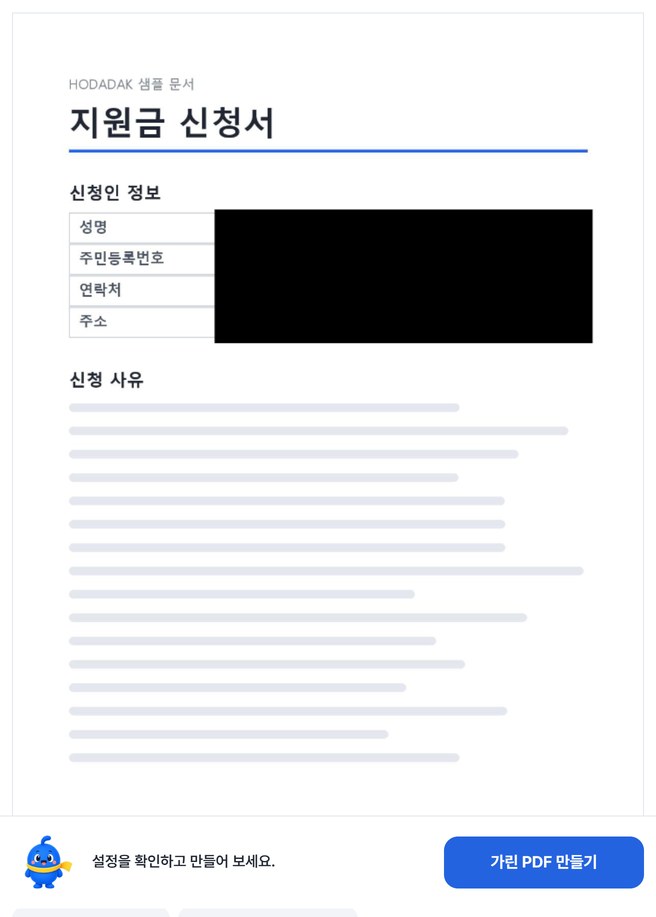
縮小画像で墨消しするページを選びます。
隠す場所を塗って確認にチェック
大きなページ画像の上をドラッグして範囲を追加するか、ページサイズの%で入力します。「番号候補を探す」で住民番号・電話番号の行を探すこともできます。
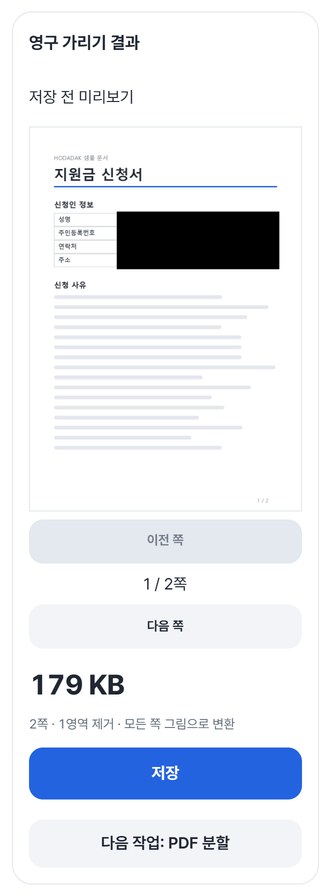
結果を必ず確認して保存
「墨消しPDFを作成」のあと全ページを確認してください。漏れがないかの確認は最後まで人の役目です。
WHEN
こんなときに
- 申請書・証明書類を送る前に個人情報を隠す
住民番号・連絡先・住所の欄だけ。
- 契約書の金額・条件を隠して共有
見せたい部分だけ残せます。
- キャプチャで隠していた代わりに
PDFそのものから消したファイルで送れます。
GOOD TO KNOW
知っておきたいこと
- 墨消しした部分の文字は結果ファイルのどこにも残りません。元に隠された白い文字、文書のタイトル・作成者情報、添付も新しいファイルには移しません。
- 全ページを150dpiの画像として作り直します。墨消ししていないページも文字選択・検索・リンクがなくなり、容量が増えることがあります。作成前に制限の確認にチェックが必要です。
- 番号候補を探すは、文字として入っている韓国の住民登録番号・電話番号形式の行を探します。スキャンなどでは漏れることがあり自動では墨消ししないので、全ページを自分で確認してください。
- 一度にPDF1つ、50MB・30ページまで。暗号化・フォームのPDFには対応していません。
- PDFを描くエンジンを初回だけ約4MB受け取ります。ファイルを選んだ後にだけ受け取り、次のPDFツールからは再取得しません。
FAQ
よくある質問
ファイルはどこにアップロードされますか?
どこにもアップロードされません。この端末のブラウザー内で処理し、ウィンドウを閉じるとファイルも結果も消えます。
黒い図形をのせるだけではだめですか?
通常のPDF編集で図形をかぶせただけだと、下の文字がファイルに残りコピーや検索ができる場合があります。このツールはページを画像として作り直し、隠した文字をファイルから消します。
どの端末で確認しましたか?
WindowsのEdgeとWebKit(Safariと同じエンジン)で実際に確認しました。スマホはPCでスマホ画面を再現して試験しており、実機のMac・iPhone・Androidでの確認はまだです。
NEXT
続けて使うと便利なツール
塗って、確認して、消して保存。
インストールも登録もなしで、今すぐ。