문의
언어: 한국어

바로 쓰는
PDF·사진·영상 도구

  • 영상

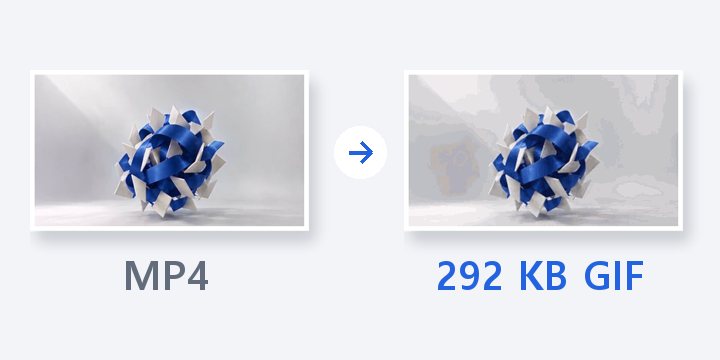
    원하는 장면만 골라 가벼운 움짤로 만들어요.

    열기
  • 사진

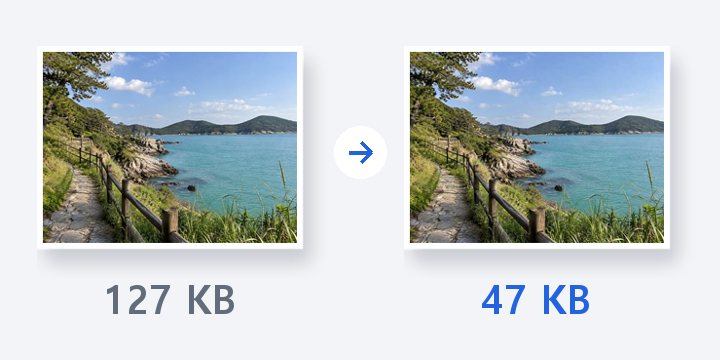
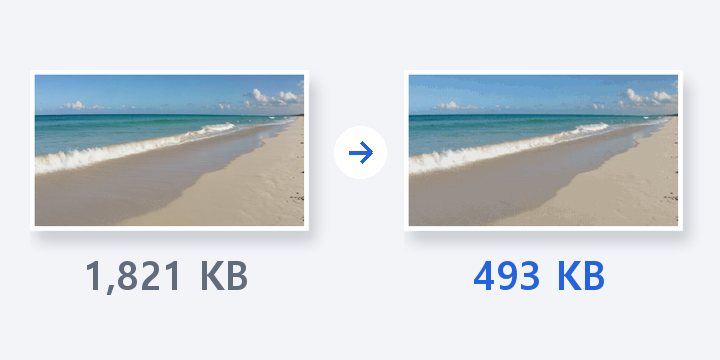
    제출 용량에 딱 맞게 여러 장을 한 번에 줄여요.

    열기
  • PDF

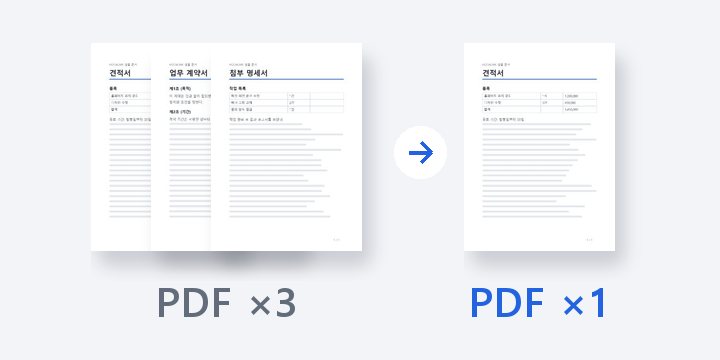
    여러 PDF에서 필요한 쪽만 골라 원하는 순서로 합쳐요.

    열기
  • PDF

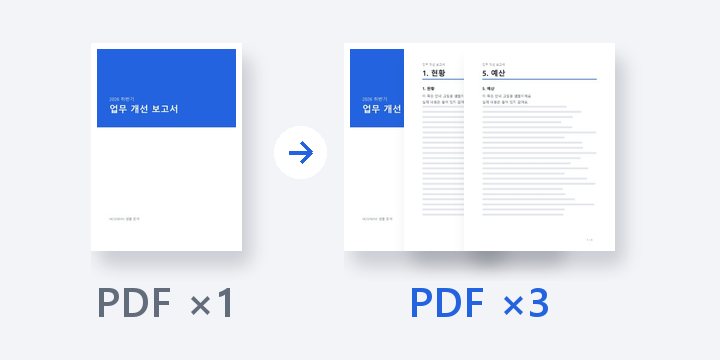
    쪽수 · 범위 · 홀짝 · 용량 기준으로 여러 파일로 나눠요.

    열기
  • PDF

    쪽 그림을 보며 필요한 쪽만 새 PDF로 모아요.

    열기
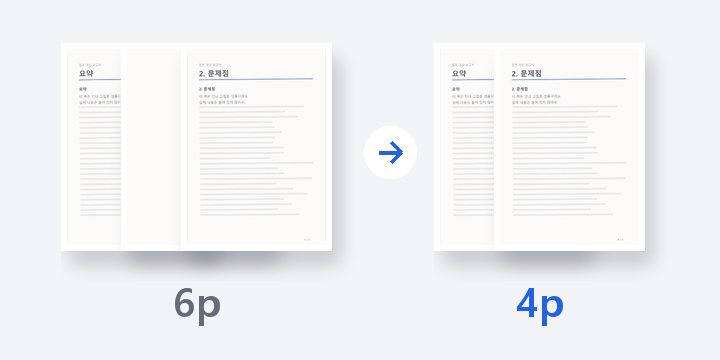
  • PDF

    필요 없는 쪽을 쪽 그림에서 골라 빼요.

    열기
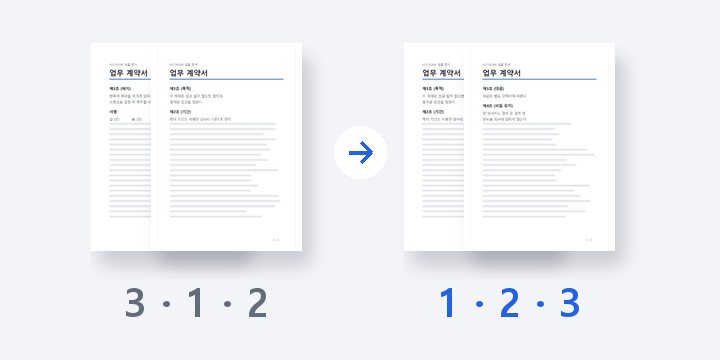
  • PDF

    쪽 그림을 끌어서 원하는 순서로 바꿔요.

    열기
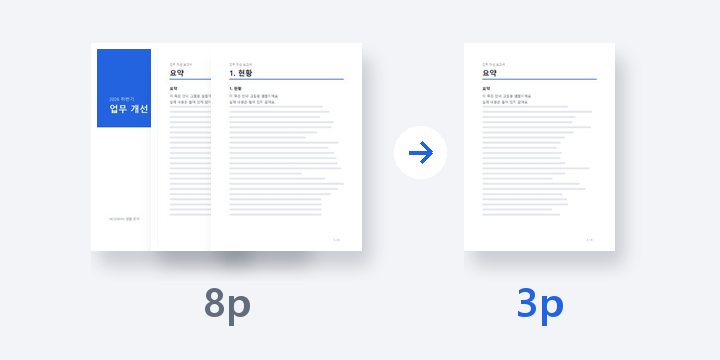
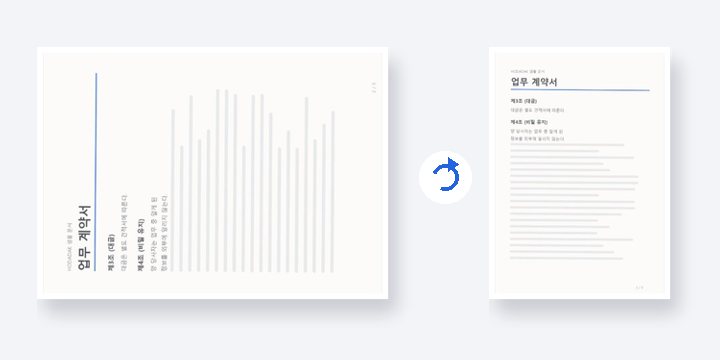
  • PDF

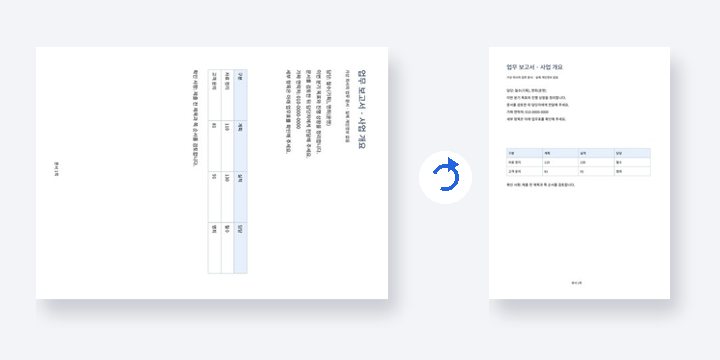
    누운 쪽만 골라 바르게 돌려 저장해요.

    열기
  • PDF

    남길 영역을 끌거나 mm로 적어 여백을 잘라요.

    열기
  • PDF

    표지는 빼고 원하는 위치 · 형식으로 쪽 번호를 넣어요.

    열기
  • PDF

    ‘검토용’ 같은 글자나 로고를 반투명하게 넣어요.

    열기
  • PDF

    사진 여러 장을 원하는 용지 · 순서로 한 PDF로 모아요.

    열기
  • PDF

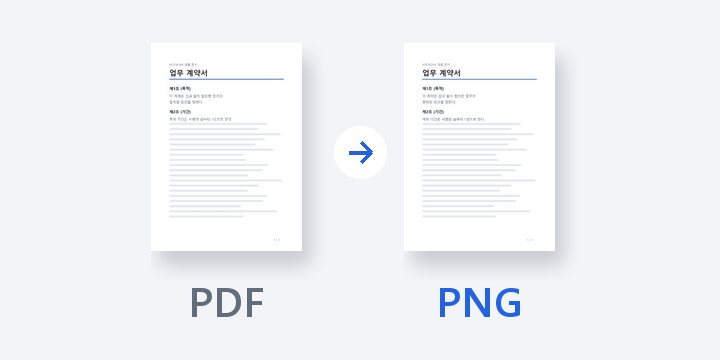
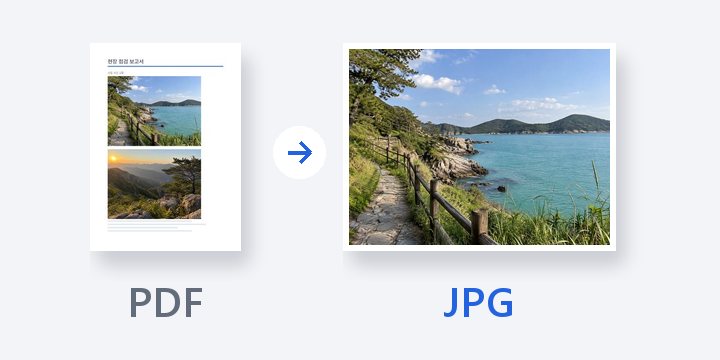
    필요한 쪽을 PNG · JPG 그림으로 저장해요.

    열기
  • PDF

    PDF 속 사진을 원래 크기 그대로 꺼내요.

    열기
  • PDF

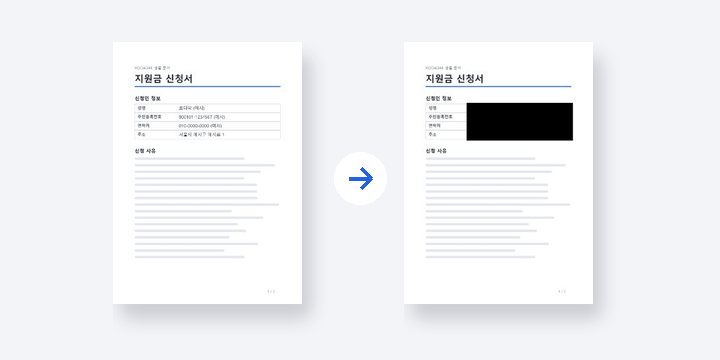
    가린 부분의 글자를 파일에서 완전히 지워요.

    열기
  • PDF

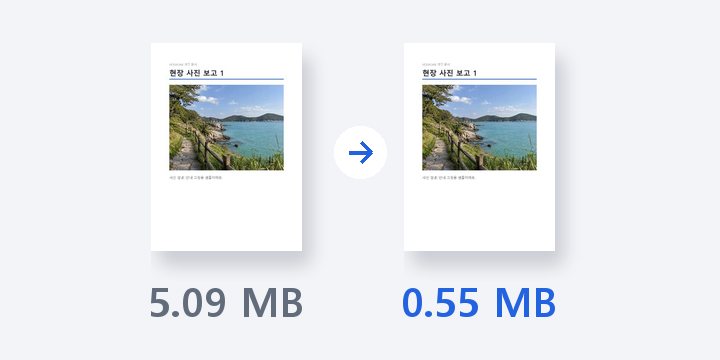
    정한 MB 안으로 PDF 용량을 줄여요.

    열기
  • PDF

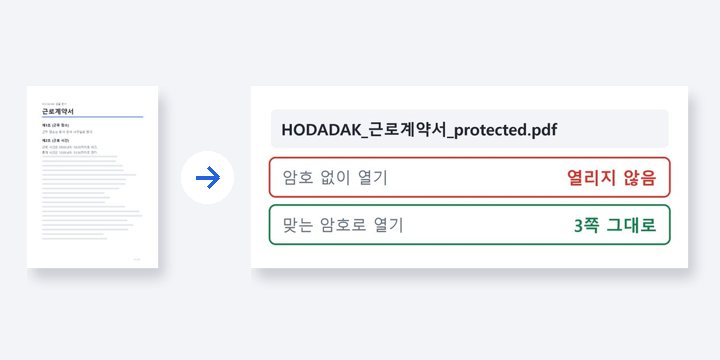
    PDF에 열기 암호를 걸어요.

    열기
  • 사진

    옆으로 누운 사진, 한 장씩 방향을 골라 바로 세워요.

    열기
  • 사진

    아이폰 HEIC 사진을 JPG로 바꿔요. 이 브라우저가 열 수 있는 사진만 바꿔요.

    열기
  • 사진

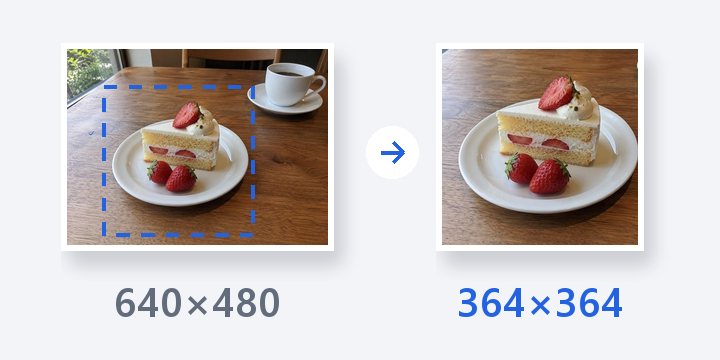
    필요한 부분만 남기고, 화질은 원래 픽셀 그대로.

    열기
  • 사진

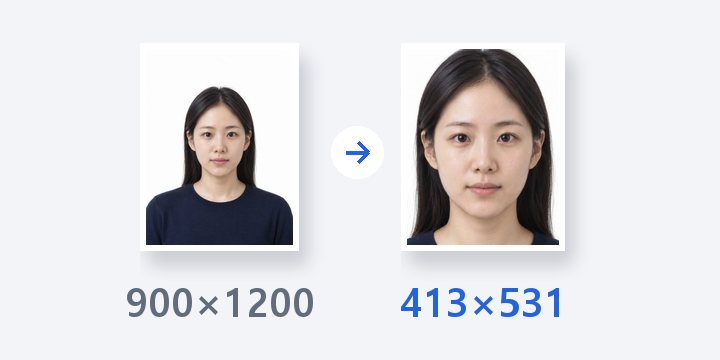
    구도·픽셀·용량을 제출 규격에 맞춰요.

    열기
  • 사진

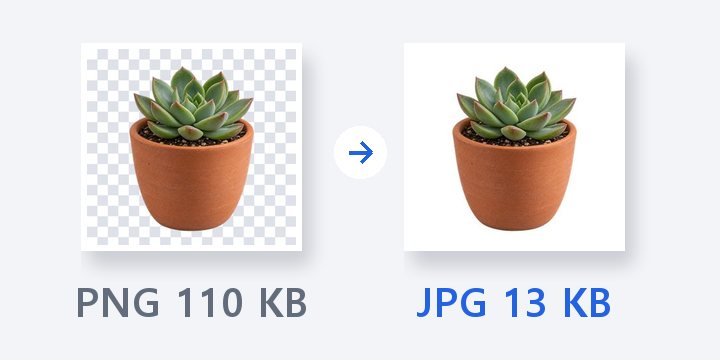
    사진 형식을 여러 장 한 번에 바꾸고, 투명 배경 처리도 미리 봐요.

    열기
  • 사진

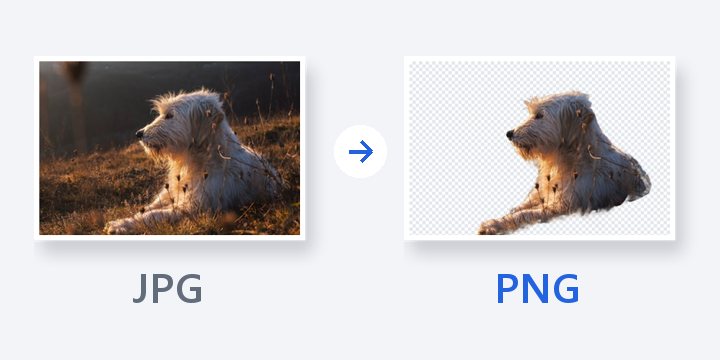
    PC에서는 AI가 배경을 자동으로 지워요. 휴대폰은 단색 배경만.

    열기
  • 사진

    내 이름·로고를 사진에 넣고, 위치와 투명도를 결과로 확인해요.

    열기
  • 사진

    여러 장으로 나뉜 캡처를 겹치는 곳에 맞춰 이어 붙여요.

    열기
  • 사진

    사진 속 위치·기기 정보를 지워요. 사진은 다시 압축하지 않아요.

    열기
  • PDF

    출력해서 서명하고 다시 스캔하지 않아도, 그린 서명을 필요한 쪽에.

    열기
  • PDF

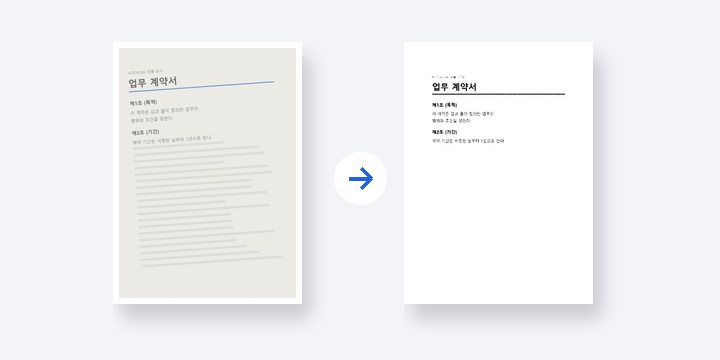
    삐뚤어진 스캔본을 돌리고, 흐린 바탕은 회색·흑백으로 정리해요.

    열기
  • PDF

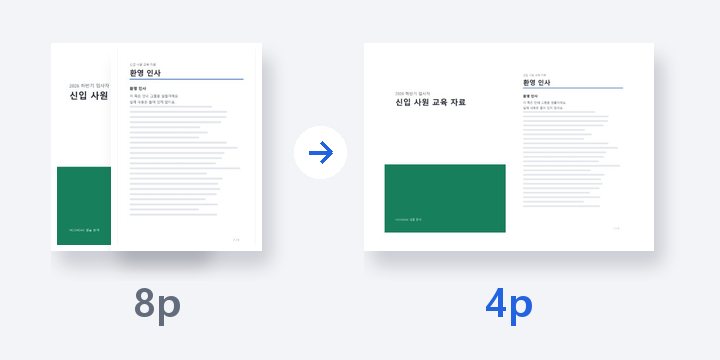
    A4 한 장에 2쪽·4쪽 모아찍기, 접으면 되는 소책자까지.

    열기
  • PDF

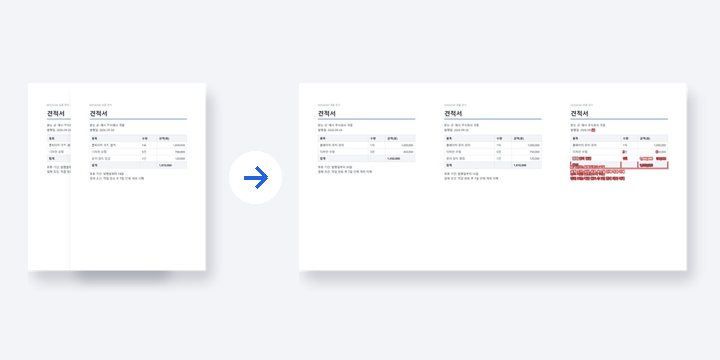
    두 PDF에서 바뀐 글자·숫자와 달라진 쪽을 찾아요.

    열기
  • 파일

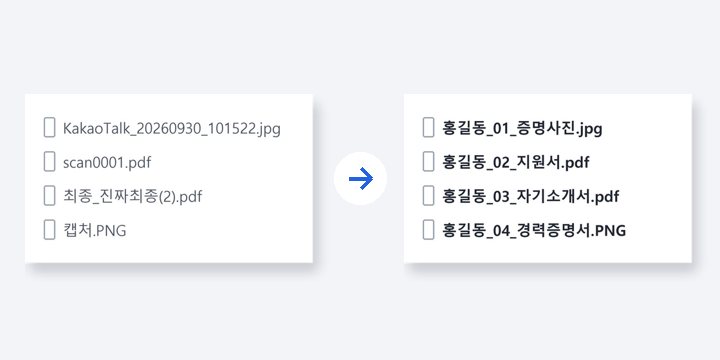
    제출 파일 이름과 순서를 한 번에 맞춰요. 파일 내용은 그대로.

    열기
  • CSV

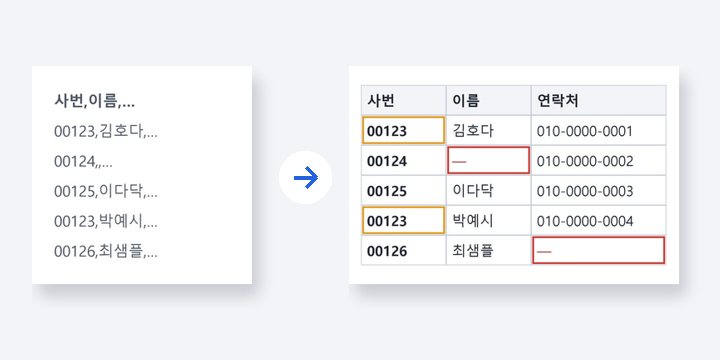
    앞자리 0이 사라지기 전에. 빈칸·중복까지 제출 전에 찾아요.

    열기
  • ZIP

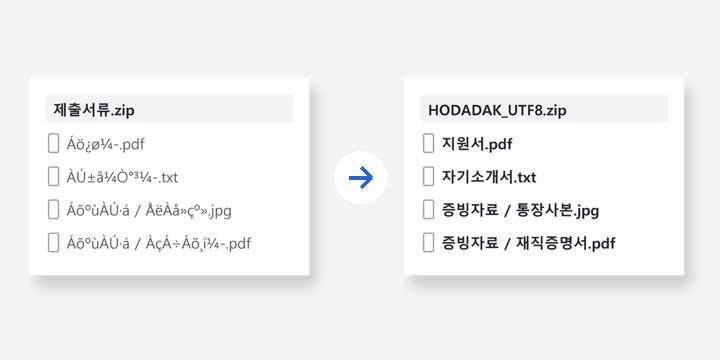
    압축을 풀었더니 이름이 깨졌다면, 이름을 살려 다시 묶어요.

    열기
  • GIF

    움직임은 그대로, GIF를 목표 용량 안으로 줄여요.

    열기
  • 자막

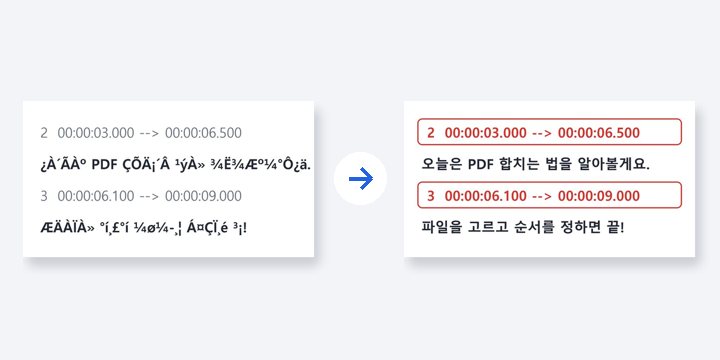
    깨진 자막 글자와 겹친 시간을 찾아, 시간과 형식을 맞춰요.

    열기
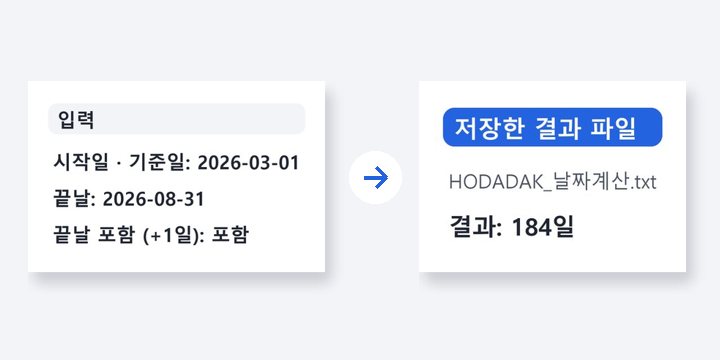
  • 두 날짜 사이 일수와 N일 전후를 계산하고, 계산 조건까지 함께 저장해요.

    열기
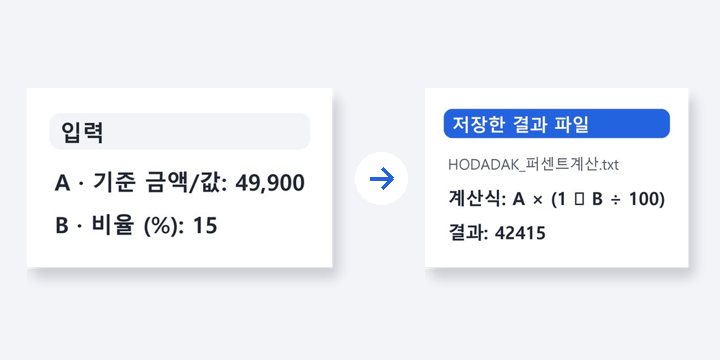
  • 소수 입력을 그대로 계산하고, 식과 반올림 기준까지 함께 확인해요.

    열기
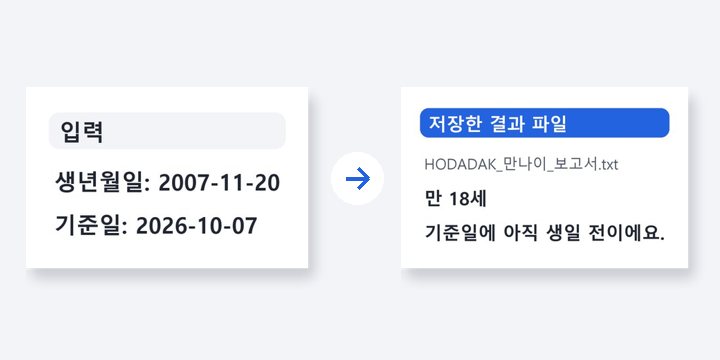
  • 생일이 지났는지와 윤일 처리 조건을 함께 확인해요.

    열기
  • 예금·월납 적금의 세후 예상과 단리·복리 소수 계산을 조건과 함께 확인해요.

    열기
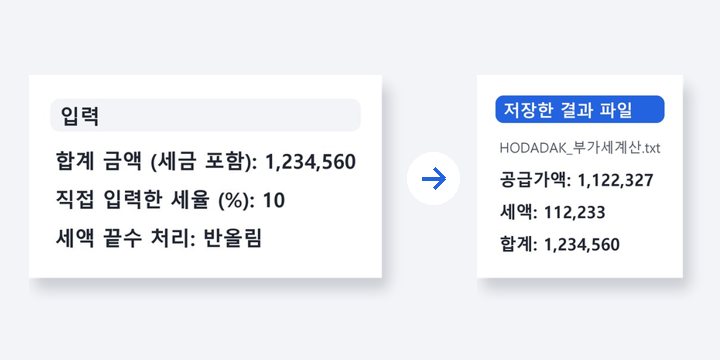
  • 세금을 더하거나 포함금액에서 분리하고, 표시 합계와 계산 기준을 함께 저장해요.

    열기
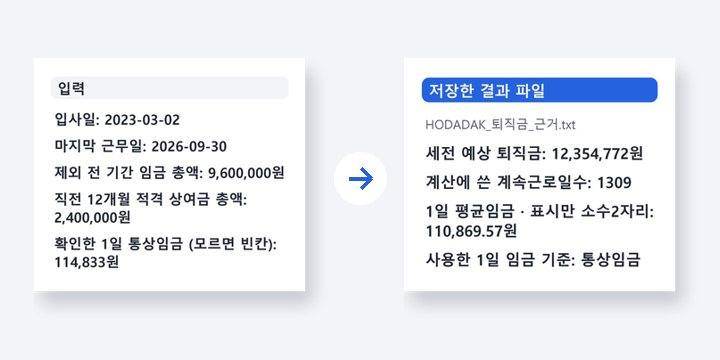
  • 세전 예상액과 산정 기간·제외 조건을 확인하고, 입력과 근거를 함께 저장해요. 한국 퇴직금·DB 제도의 일반 산식이에요.

    열기
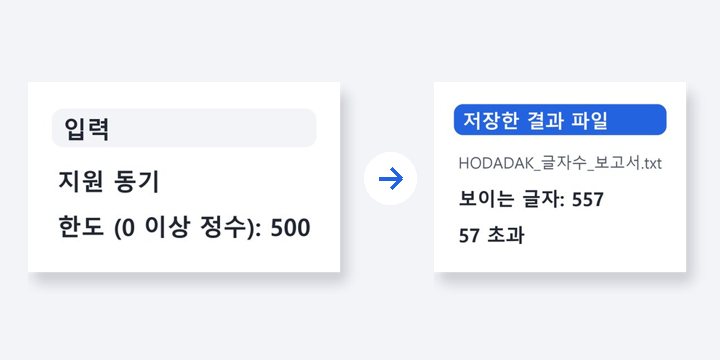
  • 문항별 제한과 네 가지 계산 기준을 함께 확인해요.

    열기
  • 사진

    얼굴 후보를 찾아 주고, 이름·연락처도 불투명하게 가려 새 사진으로 저장해요.

    열기
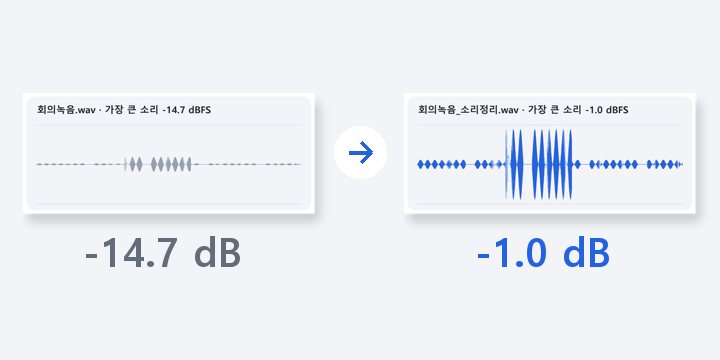
  • 가장 큰 소리가 넘치지 않게 전체를 같이 조정하고, 전후를 들어 새 WAV로 저장해요.

    열기
  • 새로 나옴

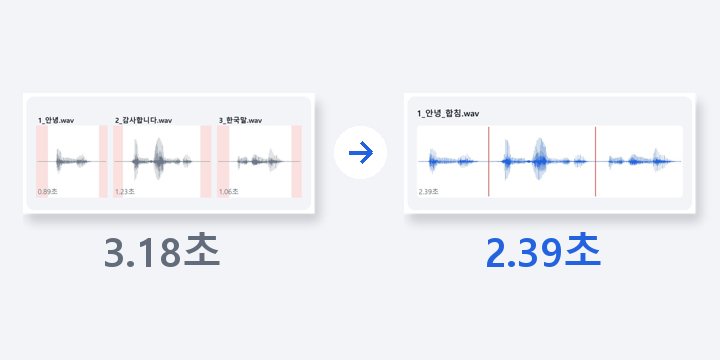
    파형을 보며 필요 없는 부분을 빼고, 여러 녹음을 순서대로 이어 하나로 저장해요.

    열기
  • 사진새로 나옴

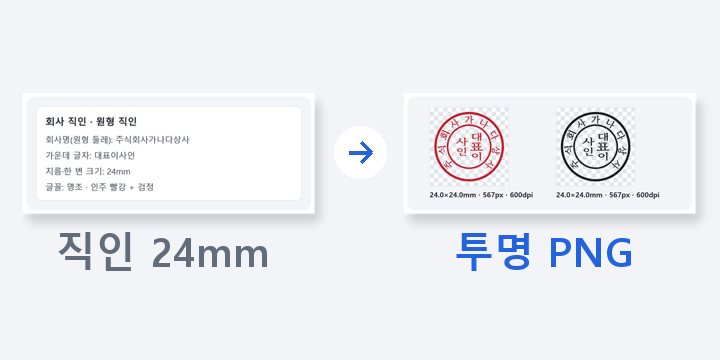
    이름 도장·회사 직인·손글씨 서명을 배경이 투명한 PNG(600dpi)로 만들어요.

    열기
  • PDF새로 나옴

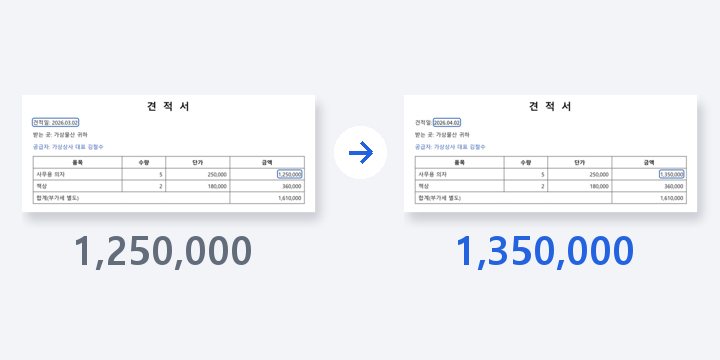
    날짜·금액·오타를 한 줄 안에서 고쳐요. 원래 글자는 파일에서 지워져요.

    열기
  • PDF새로 나옴

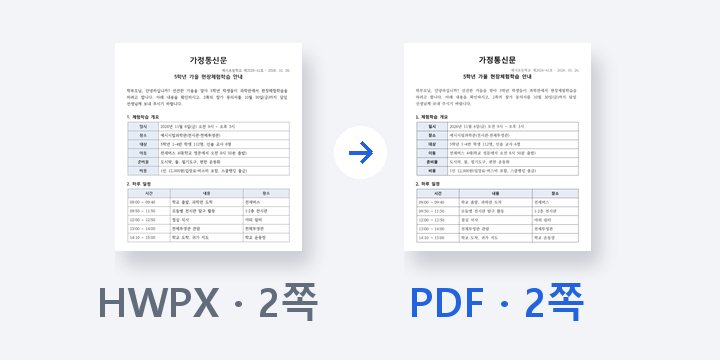
    HWP·HWPX 문서를 글자를 고르고 찾을 수 있는 PDF로 바꿔요.

    열기
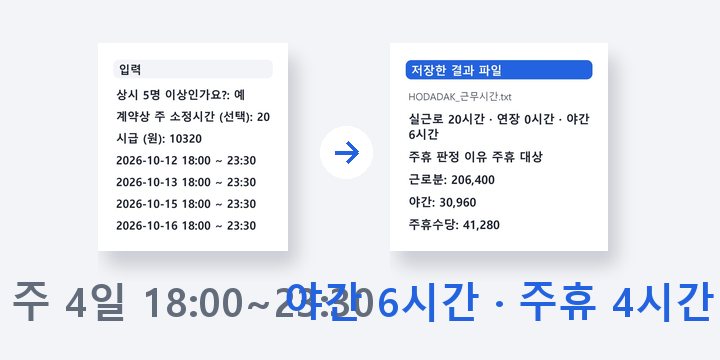
  • 새로 나옴

    출퇴근 시각으로 연장·야간·휴일 시간과 주휴수당을 계산해요.

    열기
  • 새로 나옴

    입사일·회계연도 기준 연차 일수와 미사용 연차수당을 나란히 계산해요.

    열기
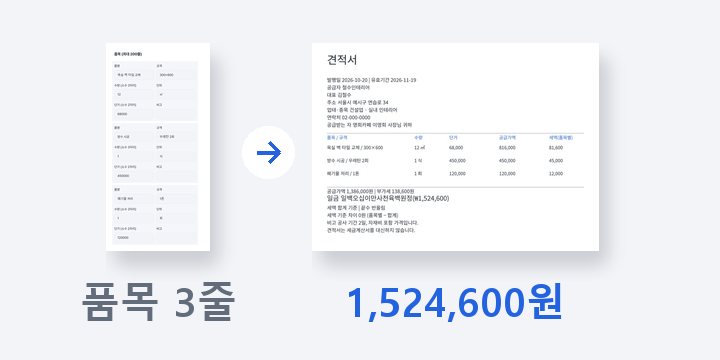
  • PDF새로 나옴

    품목과 부가세 기준을 넣고 한글 금액까지 적힌 견적서를 PDF·엑셀로 저장해요.

    열기
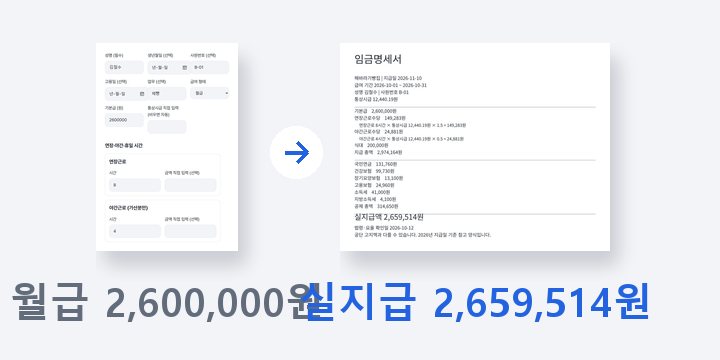
  • PDF새로 나옴

    필수 항목과 계산방법이 들어간 직원별 임금명세서를 PDF로 만들어요.

    열기
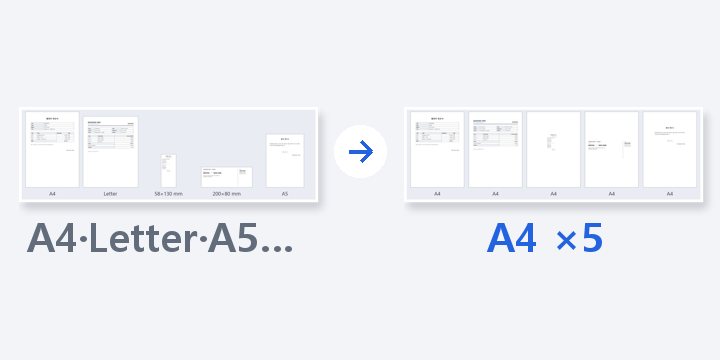
  • PDF새로 나옴

    크기가 섞인 PDF 쪽을 글자·그림은 그대로 두고 같은 용지 크기로 맞춰요.

    열기
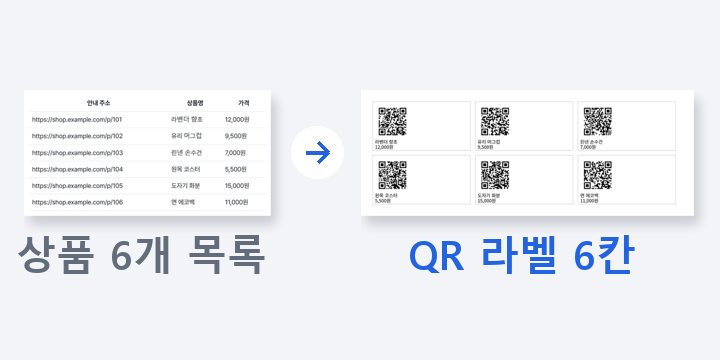
  • 사진새로 나옴

    QR·바코드를 한 개부터 명찰·재고 라벨 여러 장까지 한꺼번에 만들어요.

    열기
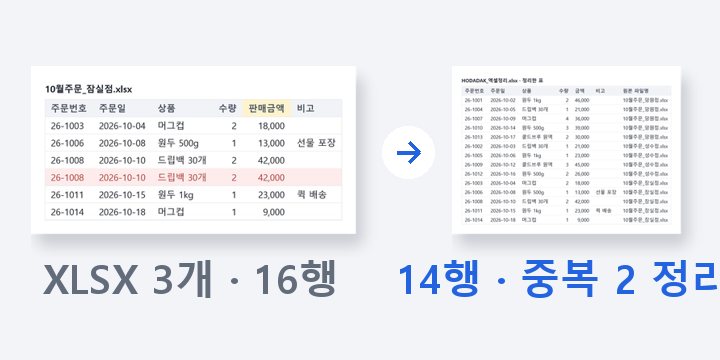
  • CSV새로 나옴

    열 순서가 달라도 머리글로 맞춰 합치고, 중복 제거·나누기까지 해요.

    열기
  • 사진새로 나옴

    AI가 2배·4배로 키우며 흐린 곳을 또렷하게 다시 그려요.

    열기
  • 사진

    바이트까지 같은 사진과 닮은 사진 후보를 나눠 보여 주고, 고른 원본만 그대로 저장해요.

    열기
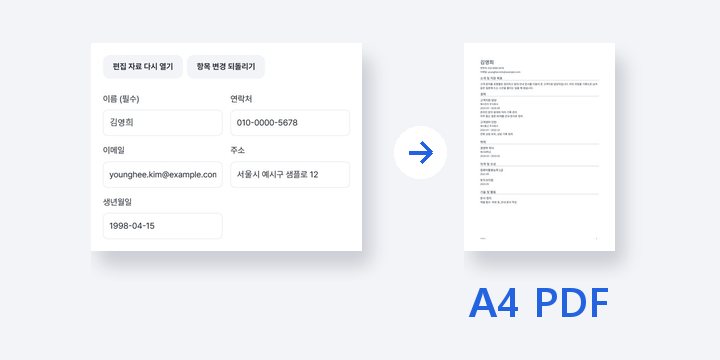
  • PDF

    입력한 내용을 A4 PDF 이력서로 만들고, 편집 자료도 저장해 다음에 이어 써요.

    열기
  • CSV

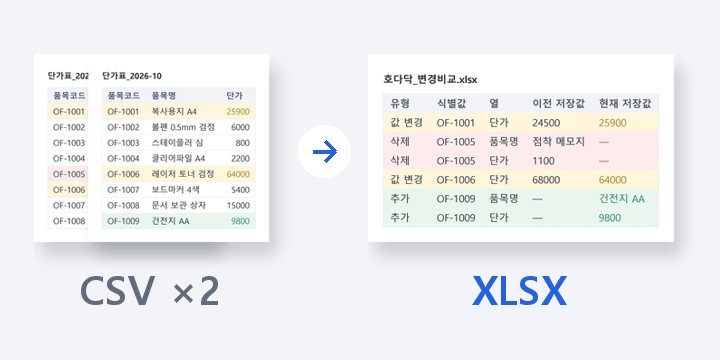
    두 버전 표를 식별 열로 맞춰 추가·삭제·값 변경을 찾고, 셀 위치까지 보고서로 남겨요.

    열기
  • PDF

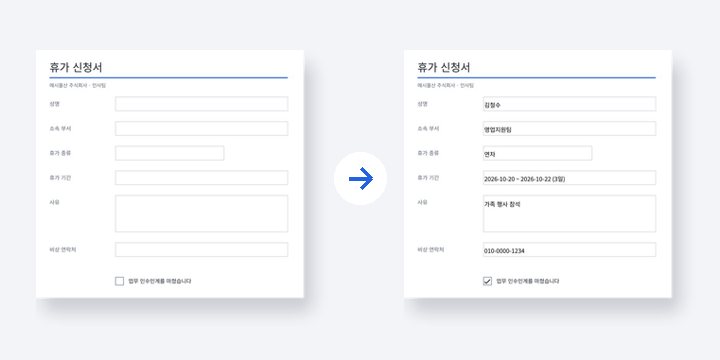
    신청서 PDF의 입력칸·선택칸·체크칸을 채우고, 입력칸이 남은 PDF로 저장해요.

    열기
  • PDF

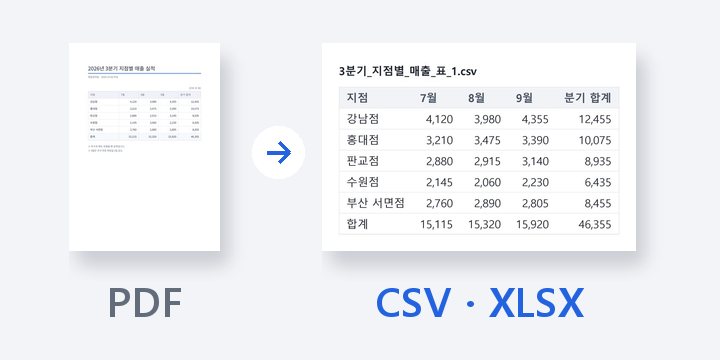
    글자형 PDF의 표를 영역·열로 나눠 확인한 뒤 CSV·XLSX로 저장해요.

    열기
  • PDF

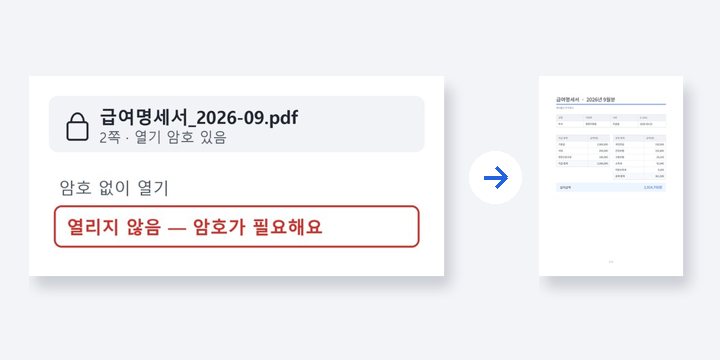
    알고 있는 암호로 내 PDF의 열기 암호를 풀어요. 실제 아이폰에서는 아직 확인 전이에요.

    열기
COMBOS

자주 쓰는 조합

한 번에 안 끝나는 일은 이 순서대로 하세요. 단계를 누르면 그 도구가 열려요.

BRAND STORY

번거로운 일은 저희가 줄일게요. 아낀 시간이 사랑하는 사람과의 저녁이 되고, 미뤄 둔 꿈을 향한 한 걸음이 되도록. 그 작은 변화가 모여, 모두의 하루가 한 뼘 더 따뜻해지도록.

FAQ

자주 묻는 질문

정말 무료인가요?

네. 지금 공개한 프로그램은 모두 무료로 쓸 수 있어요. 운영을 위해 프로그램 목록 페이지에는 광고가 보일 수 있어요.

제 파일은 어디로 가나요?

지금 공개한 프로그램은 모두 파일을 서버에 올리지 않고 이 기기의 브라우저에서 처리해요. 올리지 않으니 지울 것도 없어요. 프로그램마다 자세한 안내가 들어 있어요.

회원가입이 필요한가요?

아니요. 주소를 열면 바로 쓸 수 있어요.

원하는 도구를 만들어 줄 수 있나요?

아래 문의로 알려 주세요. 많은 분이 원하는 도구부터 검토하고, 회사·개인 맞춤 제작도 상담해 드려요.

당신의 '아, 귀찮아'를
알려 주세요.

새 도구 제안·맞춤 제작·버그 제보, 무엇이든 메일로 보내 주세요. 누르면 메일 양식이 미리 채워져요.

자주 들어오는 제안

contact.hodadak@gmail.com
영상

영상 → GIF

원하는 장면만 골라 가벼운 움짤로 만들어요.

전 → 후

이렇게 써요

  1. 1영상을 넣어요
  2. 2구간과 목표 용량을 골라요
  3. 3세 가지를 비교해 저장해요
사진

사진 용량 맞추기

제출 용량에 딱 맞게 여러 장을 한 번에 줄여요.

전 → 후

이렇게 써요

  1. 1사진을 넣어요
  2. 2제출처 용량을 골라요
  3. 3확인하고 저장해요
PDF

PDF 합치기

여러 PDF에서 필요한 쪽만 골라 원하는 순서로 합쳐요.

전 → 후

이렇게 써요

  1. 1PDF를 한꺼번에 넣고 순서부터 정해요
  2. 2필요한 쪽만 남겨요
  3. 3합치고 저장해요
PDF

PDF 분할

쪽수 · 범위 · 홀짝 · 용량 기준으로 여러 파일로 나눠요.

전 → 후

이렇게 써요

  1. 1PDF를 넣어요
  2. 2나누는 기준을 골라요
  3. 3확인하고 한 번에 저장해요
PDF

PDF 페이지 추출

쪽 그림을 보며 필요한 쪽만 새 PDF로 모아요.

전 → 후

이렇게 써요

  1. 1PDF를 넣어요
  2. 2남길 쪽을 눌러요
  3. 3미리 보고 저장해요
PDF

PDF 페이지 삭제

필요 없는 쪽을 쪽 그림에서 골라 빼요.

전 → 후

이렇게 써요

  1. 1PDF를 넣어요
  2. 2뺄 쪽을 눌러요
  3. 3미리 보고 저장해요
PDF

PDF 순서 변경

쪽 그림을 끌어서 원하는 순서로 바꿔요.

전 → 후

이렇게 써요

  1. 1PDF를 넣어요
  2. 2순서를 바꿔요
  3. 3미리 보고 저장해요
PDF

PDF 회전

누운 쪽만 골라 바르게 돌려 저장해요.

전 → 후

이렇게 써요

  1. 1PDF를 넣어요
  2. 2돌릴 쪽 아래 버튼을 눌러요
  3. 3미리 보고 저장해요
PDF

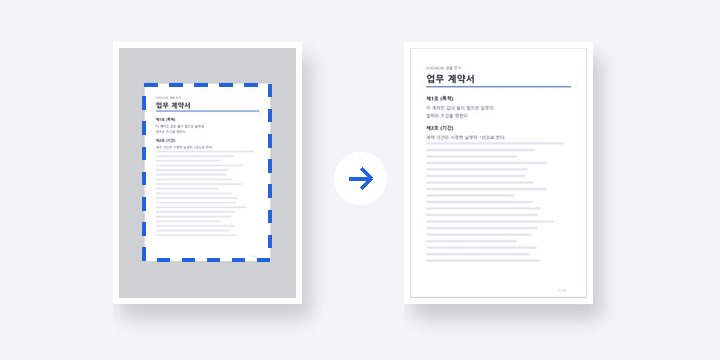
PDF 자르기

남길 영역을 끌거나 mm로 적어 여백을 잘라요.

전 → 후

이렇게 써요

  1. 1PDF를 넣어요
  2. 2남길 영역을 끌거나 mm로 적어요
  3. 3확인하고 저장해요
PDF

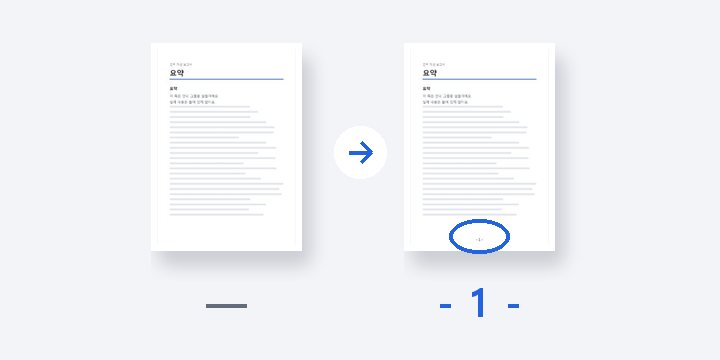
PDF 쪽 번호

표지는 빼고 원하는 위치 · 형식으로 쪽 번호를 넣어요.

전 → 후

이렇게 써요

  1. 1PDF를 넣어요
  2. 2위치 · 형식 · 크기를 골라요
  3. 3확인하고 저장해요
PDF

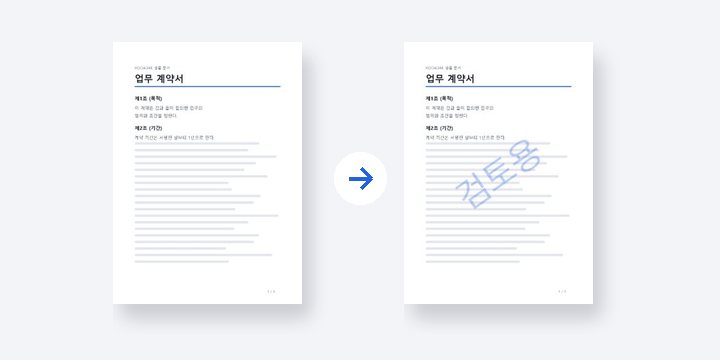
PDF 워터마크

‘검토용’ 같은 글자나 로고를 반투명하게 넣어요.

전 → 후

이렇게 써요

  1. 1PDF를 넣어요
  2. 2글자 · 로고와 모양을 정해요
  3. 3확인하고 저장해요
PDF

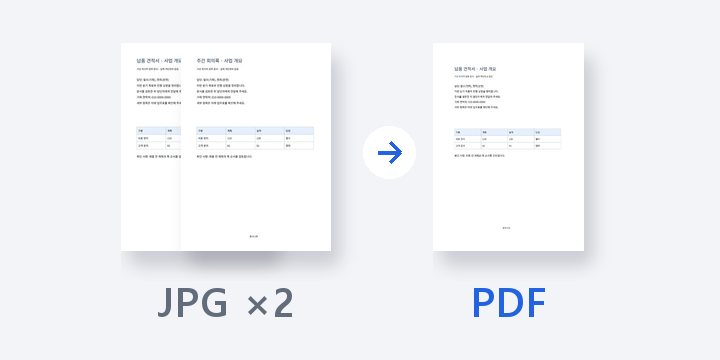
이미지 PDF

사진 여러 장을 원하는 용지 · 순서로 한 PDF로 모아요.

전 → 후

이렇게 써요

  1. 1사진을 넣고 순서를 정해요
  2. 2용지와 배치를 골라요
  3. 3확인하고 저장해요
PDF

PDF를 그림으로

필요한 쪽을 PNG · JPG 그림으로 저장해요.

전 → 후

이렇게 써요

  1. 1PDF를 넣어요
  2. 2형식과 해상도를 골라요
  3. 3확인하고 저장해요
PDF

PDF 안 그림 꺼내기

PDF 속 사진을 원래 크기 그대로 꺼내요.

전 → 후

이렇게 써요

  1. 1PDF를 넣어요
  2. 2꺼낼 그림 목록을 확인해요
  3. 3꺼내고 저장해요
PDF

PDF 영구 가리기

가린 부분의 글자를 파일에서 완전히 지워요.

전 → 후

이렇게 써요

  1. 1PDF를 넣어요
  2. 2가릴 곳을 칠하고 확인에 체크해요
  3. 3결과를 꼭 넘겨 보고 저장해요
PDF

PDF 용량 줄이기

정한 MB 안으로 PDF 용량을 줄여요.

전 → 후

이렇게 써요

  1. 1PDF를 넣어요
  2. 2제출 목표를 MB로 적어요
  3. 3결과를 확인하고 저장해요
PDF

PDF 암호 걸기

PDF에 열기 암호를 걸어요.

전 → 후

이렇게 써요

  1. 1PDF를 고르고 같은 암호를 두 번
  2. 2‘암호 걸고 확인하기’
  3. 3저장하고, 암호는 따로 보관
사진

이미지 회전

옆으로 누운 사진, 한 장씩 방향을 골라 바로 세워요.

전 → 후

이렇게 써요

  1. 1사진을 넣어요
  2. 2사진마다 방향을 골라요
  3. 3확인하고 저장해요
사진

아이폰 사진 HEIC → JPG

아이폰 HEIC 사진을 JPG로 바꿔요. 이 브라우저가 열 수 있는 사진만 바꿔요.

이렇게 써요

  1. 1사진을 골라요
  2. 2화질을 정해 만들어요
  3. 3안 열리면 해결법대로
사진

이미지 자르기

필요한 부분만 남기고, 화질은 원래 픽셀 그대로.

전 → 후

이렇게 써요

  1. 1사진을 넣어요
  2. 2남길 영역을 골라요
  3. 3확인하고 저장해요
사진

증명사진 규격

구도·픽셀·용량을 제출 규격에 맞춰요.

전 → 후

이렇게 써요

  1. 1사진을 넣어요
  2. 2규격을 고르면 AI가 구도를 맞춰요
  3. 3비교하고 저장해요
사진

이미지 형식 변환

사진 형식을 여러 장 한 번에 바꾸고, 투명 배경 처리도 미리 봐요.

전 → 후

이렇게 써요

  1. 1사진을 넣어요
  2. 2형식 · 품질 · 배경색을 골라요
  3. 3미리 보고 저장해요
사진

누끼 따기

PC에서는 AI가 배경을 자동으로 지워요. 휴대폰은 단색 배경만.

전 → 후

이렇게 써요

  1. 1사진을 넣으면 바로 자동으로 누끼를 따요
  2. 2‘직접 다듬기’에서 붓으로 고쳐요
  3. 3‘PNG 갱신’ 뒤 ‘저장’을 눌러요
사진

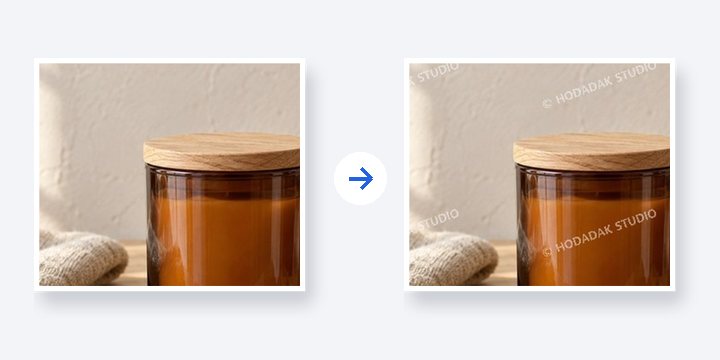
이미지 워터마크

내 이름·로고를 사진에 넣고, 위치와 투명도를 결과로 확인해요.

전 → 후

이렇게 써요

  1. 1사진을 넣어요
  2. 2글자나 로고를 넣고 모양을 정해요
  3. 3사진마다 확인하고 저장해요
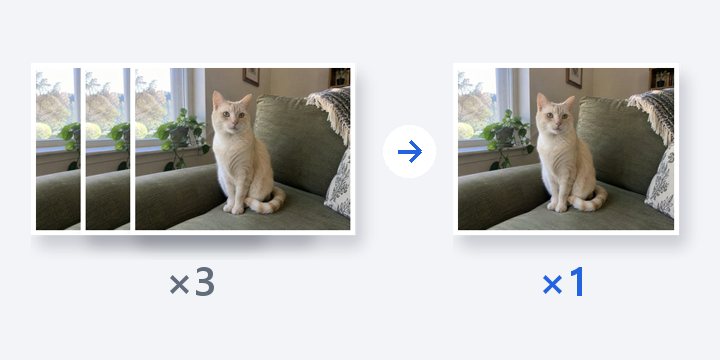
사진

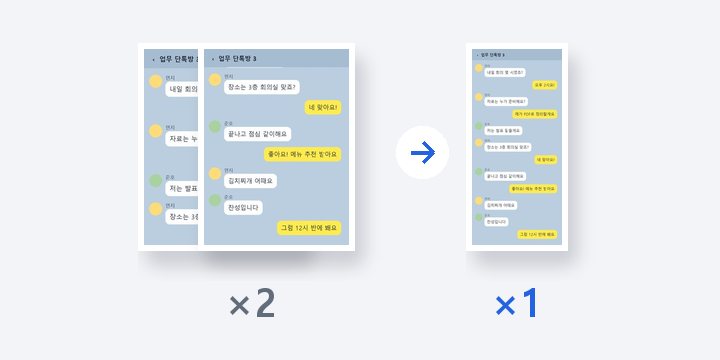
긴 캡처 이어붙이기

여러 장으로 나뉜 캡처를 겹치는 곳에 맞춰 이어 붙여요.

전 → 후

이렇게 써요

  1. 1캡처를 넣고 순서를 맞춰요
  2. 2가로와 잘라낼 높이를 정해요
  3. 3이어 붙인 결과를 보고 저장해요
사진

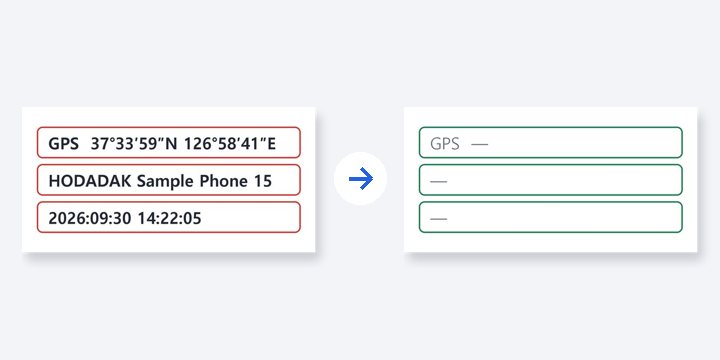
사진 숨은 정보 지우기

사진 속 위치·기기 정보를 지워요. 사진은 다시 압축하지 않아요.

전 → 후

이렇게 써요

  1. 1사진을 넣어요
  2. 2날짜를 남길지 정해요
  3. 3결과를 확인하고 저장해요
PDF

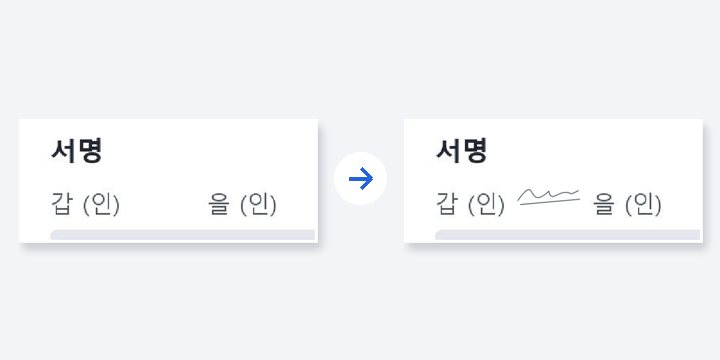
PDF 자필 서명

출력해서 서명하고 다시 스캔하지 않아도, 그린 서명을 필요한 쪽에.

전 → 후

이렇게 써요

  1. 1서명할 쪽을 골라요
  2. 2서명을 그려요
  3. 3위치를 보고 만들어요
PDF

PDF 스캔본 정리

삐뚤어진 스캔본을 돌리고, 흐린 바탕은 회색·흑백으로 정리해요.

전 → 후

이렇게 써요

  1. 1스캔 PDF를 넣고 쪽을 골라요
  2. 2각도와 색을 정하고 미리 봐요
  3. 3확인에 체크하고 저장해요
PDF

PDF 모아찍기·소책자

A4 한 장에 2쪽·4쪽 모아찍기, 접으면 되는 소책자까지.

전 → 후

이렇게 써요

  1. 1PDF를 넣어요
  2. 2배치를 골라요
  3. 3미리 보고 저장해요
PDF

PDF 바뀐 내용 찾기

두 PDF에서 바뀐 글자·숫자와 달라진 쪽을 찾아요.

전 → 후

이렇게 써요

  1. 1이전 판과 새 판을 넣어요
  2. 2비교 방법을 정해요
  3. 3바뀐 곳을 확인해요
파일

제출 파일 이름 정리

제출 파일 이름과 순서를 한 번에 맞춰요. 파일 내용은 그대로.

전 → 후

이렇게 써요

  1. 1파일을 넣고 순서를 맞춰요
  2. 2접두어 · 서류 제목 · 시작 번호를 적어요
  3. 3확인하고 ZIP으로 저장해요
CSV

CSV 제출 전 검사

앞자리 0이 사라지기 전에. 빈칸·중복까지 제출 전에 찾아요.

전 → 후

이렇게 써요

  1. 1CSV를 넣어요
  2. 2필수 열과 중복 확인 열을 적어요
  3. 3문제 목록을 보고 저장해요
ZIP

ZIP 한글 이름 복구

압축을 풀었더니 이름이 깨졌다면, 이름을 살려 다시 묶어요.

전 → 후

이렇게 써요

  1. 1ZIP을 넣어요
  2. 2읽는 방식과 꺼낼 파일을 골라요
  3. 3이름을 확인하고 저장해요
GIF

GIF 용량 줄이기

움직임은 그대로, GIF를 목표 용량 안으로 줄여요.

전 → 후

이렇게 써요

  1. 1GIF를 넣어요
  2. 2목표 용량을 정해요
  3. 3움직임을 확인하고 저장해요
자막

자막 형식·시간 정리

깨진 자막 글자와 겹친 시간을 찾아, 시간과 형식을 맞춰요.

전 → 후

이렇게 써요

  1. 1자막 파일을 넣어요
  2. 2저장 형식과 시간을 정해요
  3. 3문제 목록을 보고 저장해요

날짜 계산기

두 날짜 사이 일수와 N일 전후를 계산하고, 계산 조건까지 함께 저장해요.

전 → 후

이렇게 써요

  1. 1계산 방식과 날짜를 넣어요
  2. 2조건과 결과를 함께 확인해요
  3. 3복사하거나 TXT로 저장해요

퍼센트 계산기

소수 입력을 그대로 계산하고, 식과 반올림 기준까지 함께 확인해요.

전 → 후

이렇게 써요

  1. 1계산 방식을 고르고 값을 넣어요
  2. 2계산식과 결과를 확인해요
  3. 3복사하거나 TXT로 저장해요

만 나이 계산기

생일이 지났는지와 윤일 처리 조건을 함께 확인해요.

전 → 후

이렇게 써요

  1. 1생년월일과 기준일을 넣어요
  2. 2만 나이와 조건을 확인해요
  3. 3복사하거나 TXT로 저장해요

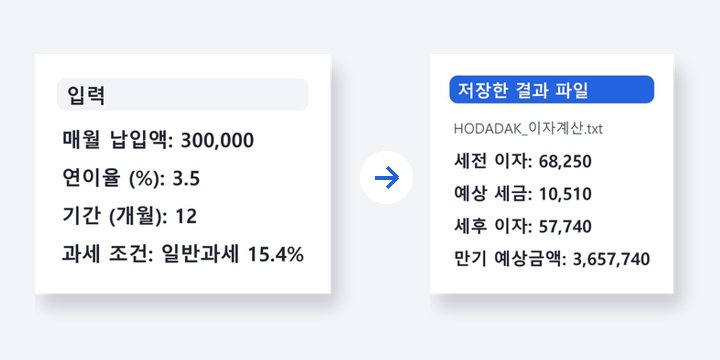
이자 계산기

예금·월납 적금의 세후 예상과 단리·복리 소수 계산을 조건과 함께 확인해요.

전 → 후

이렇게 써요

  1. 1계산 방식과 금액을 넣어요
  2. 2세전 · 세금 · 세후를 확인해요
  3. 3복사하거나 TXT로 저장해요

부가세 금액 계산기

세금을 더하거나 포함금액에서 분리하고, 표시 합계와 계산 기준을 함께 저장해요.

전 → 후

이렇게 써요

  1. 1계산 방식과 금액을 넣어요
  2. 2공급가액 · 세액 · 합계를 확인해요
  3. 3복사하거나 TXT로 저장해요

퇴직금 계산기

세전 예상액과 산정 기간·제외 조건을 확인하고, 입력과 근거를 함께 저장해요. 한국 퇴직금·DB 제도의 일반 산식이에요.

전 → 후

이렇게 써요

  1. 1기간과 적용 조건을 넣어요
  2. 2기간별 임금을 넣어요
  3. 3근거를 확인하고 저장해요

글자수 세기

문항별 제한과 네 가지 계산 기준을 함께 확인해요.

전 → 후

이렇게 써요

  1. 1문항과 원고를 넣어요
  2. 2네 기준 결과와 넘친 곳을 확인해요
  3. 3복사하거나 TXT로 저장해요
사진

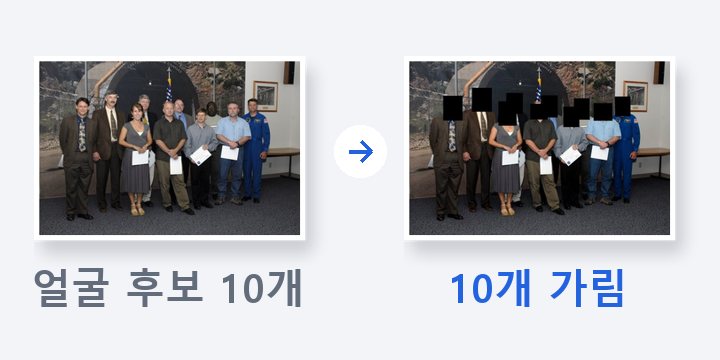
사진 민감정보 가리기

얼굴 후보를 찾아 주고, 이름·연락처도 불투명하게 가려 새 사진으로 저장해요.

전 → 후

이렇게 써요

  1. 1사진을 넣으면 얼굴 후보가 점선으로 떠요
  2. 2확대해서 빠진 곳을 보고 확인 표시를 켜요
  3. 3새 사진으로 저장해요

녹음 소리 크기 정리

가장 큰 소리가 넘치지 않게 전체를 같이 조정하고, 전후를 들어 새 WAV로 저장해요.

전 → 후

이렇게 써요

  1. 1녹음 파일을 넣어요
  2. 2조정 방식을 골라요
  3. 3결과를 듣고 WAV로 저장해요

녹음 자르기·합치기

파형을 보며 필요 없는 부분을 빼고, 여러 녹음을 순서대로 이어 하나로 저장해요.

전 → 후

이렇게 써요

  1. 1녹음 파일을 넣고 순서를 정해요
  2. 2파일마다 남길 부분을 골라요
  3. 3이음매를 들어 보고 저장해요
사진

전자도장·서명

이름 도장·회사 직인·손글씨 서명을 배경이 투명한 PNG(600dpi)로 만들어요.

전 → 후

이렇게 써요

  1. 1만들 종류를 고르고 글자를 넣어요
  2. 2글꼴과 색을 골라요
  3. 3PNG로 저장해요
PDF

PDF 글자 고치기

날짜·금액·오타를 한 줄 안에서 고쳐요. 원래 글자는 파일에서 지워져요.

전 → 후

이렇게 써요

  1. 1PDF를 열고 고칠 글자를 눌러요
  2. 2바뀐 곳을 목록에서 확인해요
  3. 3고친 PDF를 만들어 저장해요
PDF

한글 PDF 변환

HWP·HWPX 문서를 글자를 고르고 찾을 수 있는 PDF로 바꿔요.

전 → 후

이렇게 써요

  1. 1한글 파일을 골라요
  2. 2‘PDF 만들기’를 눌러요
  3. 3쪽을 넘겨 보고 저장해요

근무시간 계산기

출퇴근 시각으로 연장·야간·휴일 시간과 주휴수당을 계산해요.

전 → 후

이렇게 써요

  1. 1근무 조건과 시급을 넣어요
  2. 2날짜마다 출퇴근과 휴게를 넣어요
  3. 3결과를 확인하고 저장해요

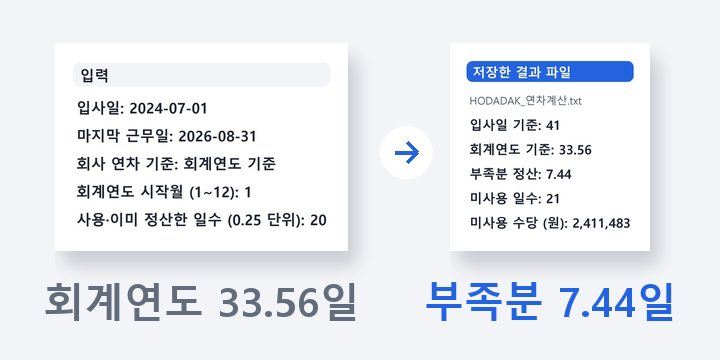
연차 계산기

입사일·회계연도 기준 연차 일수와 미사용 연차수당을 나란히 계산해요.

전 → 후

이렇게 써요

  1. 1날짜와 회사 기준을 넣어요
  2. 2수당 계산에 쓸 임금을 넣어요
  3. 3비교 결과를 확인하고 저장해요
PDF

견적서 만들기

품목과 부가세 기준을 넣고 한글 금액까지 적힌 견적서를 PDF·엑셀로 저장해요.

전 → 후

이렇게 써요

  1. 1거래처와 날짜를 넣어요
  2. 2품목을 넣고 계산 기준을 골라요
  3. 3결과를 보고 세 파일을 저장해요
PDF

임금명세서 만들기

필수 항목과 계산방법이 들어간 직원별 임금명세서를 PDF로 만들어요.

전 → 후

이렇게 써요

  1. 1회사와 급여 기간을 넣어요
  2. 2직원마다 급여와 수당을 넣어요
  3. 3명세서를 확인하고 저장해요
PDF

PDF 쪽 크기 맞추기

크기가 섞인 PDF 쪽을 글자·그림은 그대로 두고 같은 용지 크기로 맞춰요.

전 → 후

이렇게 써요

  1. 1PDF를 열면 쪽마다 크기가 보여요
  2. 2용지와 방향을 정해요
  3. 3PDF를 만들고 확인한 뒤 저장해요
사진

QR·바코드 만들기

QR·바코드를 한 개부터 명찰·재고 라벨 여러 장까지 한꺼번에 만들어요.

전 → 후

이렇게 써요

  1. 1목록 파일을 고르고 열을 맞춰요
  2. 2라벨 PDF를 켜고 칸을 정해요
  3. 3코드를 만들고 ZIP으로 저장해요
CSV

엑셀 정리 작업대

열 순서가 달라도 머리글로 맞춰 합치고, 중복 제거·나누기까지 해요.

전 → 후

이렇게 써요

  1. 1파일을 한꺼번에 고르고 열 맞춤표를 봐요
  2. 2중복 행 지우기를 켜고 기준 열을 골라요
  3. 3합치기를 누르고 미리보기를 확인해 저장해요
사진

사진 화질 높이기 (AI 업스케일링)

AI가 2배·4배로 키우며 흐린 곳을 또렷하게 다시 그려요.

전 → 후

이렇게 써요

  1. 1키울 사진을 골라요
  2. 2크기와 처리 방법을 골라요
  3. 3돋보기로 비교하고 저장해요
사진

중복·유사 사진 선별

바이트까지 같은 사진과 닮은 사진 후보를 나눠 보여 주고, 고른 원본만 그대로 저장해요.

전 → 후

이렇게 써요

  1. 1사진을 넣고 나뉜 결과를 봐요
  2. 2남길 사진에 체크해요
  3. 3고른 원본만 저장해요
PDF

이력서 만들기

입력한 내용을 A4 PDF 이력서로 만들고, 편집 자료도 저장해 다음에 이어 써요.

전 → 후

이렇게 써요

  1. 1이름과 기본 정보를 적어요
  2. 2경력 · 학력 · 자격을 채워요
  3. 3PDF와 편집 JSON을 저장해요
CSV

엑셀·CSV 변경 비교

두 버전 표를 식별 열로 맞춰 추가·삭제·값 변경을 찾고, 셀 위치까지 보고서로 남겨요.

전 → 후

이렇게 써요

  1. 1이전 · 현재 파일 두 개를 넣어요
  2. 2식별 열을 골라요
  3. 3‘변경 비교하기’ → 저장
PDF

PDF 양식 칸 채우기

신청서 PDF의 입력칸·선택칸·체크칸을 채우고, 입력칸이 남은 PDF로 저장해요.

전 → 후

이렇게 써요

  1. 1양식 PDF를 넣어요
  2. 2칸을 채워요
  3. 3‘입력 내용 확인하기’ → 저장
PDF

PDF 단순 표 추출

글자형 PDF의 표를 영역·열로 나눠 확인한 뒤 CSV·XLSX로 저장해요.

전 → 후

이렇게 써요

  1. 1표 영역을 골라요
  2. 2열 경계를 넣고 원본과 비교해요
  3. 3‘확인한 표 파일 만들기’ → 저장
PDF

PDF 암호 풀기

알고 있는 암호로 내 PDF의 열기 암호를 풀어요. 실제 아이폰에서는 아직 확인 전이에요.

전 → 후

이렇게 써요

  1. 1암호 PDF를 넣고 현재 암호를 입력해요
  2. 2‘암호 풀고 확인하기’
  3. 3저장한 PDF는 암호 없이 열려요