
REMOVE PHOTO INFO
フリマの写真に
自宅の位置まで?
写真に隠れた位置情報・機器情報を削除します。再圧縮しないので画質はそのまま、向きと色の情報は残します。
- インストール不要
- 登録不要
- ファイルはこの端末の中だけ
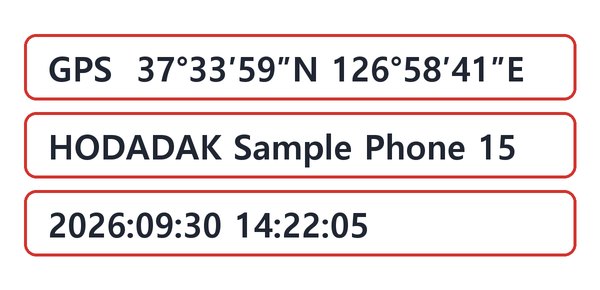
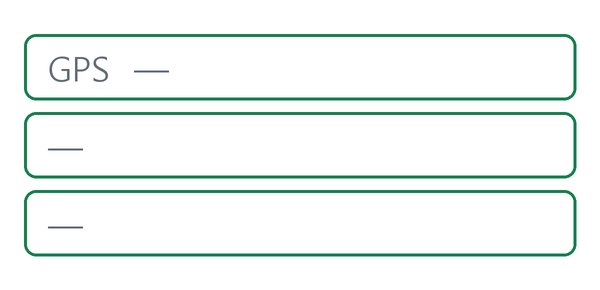
BEFORE → AFTER
位置・機種・撮影日時が入った写真から
「撮影日時を保持」はオフで処理しました。位置・機種・撮影日時はすべて消え、向きの情報だけが残りました。容量は122,169→121,969バイト。情報だけを抜き、写真は再圧縮していません。
処理前旅行写真.jpg・位置・機種・撮影日時あり・122,169バイト

処理後JPG・位置・機種・日時なし・121,969バイト+レポートJSON

HODADAKが用意したサンプル写真(位置はソウル市庁前の公開座標、機種名は例)を、写真の付加情報を削除 v0.1.1で実際に処理した結果です。
HOW TO
3ステップで完了
写真を入れる
JPG・PNG・WebPを最大20枚、1枚20MBまで。元の写真は変わりません。
日時を残すか決める
「撮影日時を保持」をオンにすると、対応するEXIFの日時だけを残します。処理前の表で、写真ごとに削除・保持される情報を確認できます。

結果を確認して保存
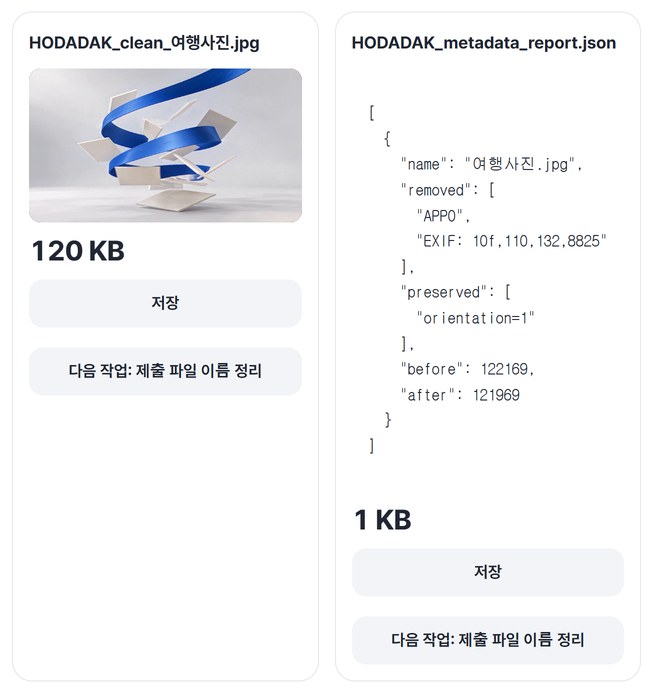
「結果を作成」のあと、写真とレポート(JSON)を保存します。複数ならZIP1つで受け取れます。
WHEN
こんなときに
- 自宅で撮った品物をフリマに出品
位置情報を消してから載せましょう。
- ブログ・SNSで旅行写真を共有
機器の情報も一緒に消せます。
- 仕事の資料として写真を送る
撮影日時だけ残し、ほかは消せます。
GOOD TO KNOW
知っておきたいこと
- 入れられる写真: JPG・PNG・WebP、最大20枚、1枚20MBまで。iPhoneの写真(HEIC)には対応していません。
- 写真を再圧縮しません。付加情報だけを抜くので画質はそのまま。向きと色の情報は残します。
- 写真に写っているものはそのままです。画面内の住所・顔・ナンバープレートは消えないので、別途隠してください。
- 何を削除・保持したかを記したレポート(JSON)も保存できます。
- サンプルを試すを押せば、自分のファイルなしで先に試せます。結果カードの次の作業ボタンで、ファイルを入れ直さずに別のツールへ進めます。
FAQ
よくある質問
ファイルはどこにアップロードされますか?
どこにもアップロードされません。この端末のブラウザー内で処理し、ウィンドウを閉じるとファイルも結果も消えます。
情報を消すと画質は落ちますか?
いいえ。写真を再圧縮せず、付加情報の部分だけを抜きます。そのため容量もわずかしか変わりません(例: 122,169→121,969バイト)。向きの情報は残すので、写真は正しい向きで表示されます。
どの端末で確認しましたか?
WindowsのEdgeとWebKit(Safariと同じエンジン)で実際に確認しました。スマホはPCでスマホ画面を再現して試験しており、実機のMac・iPhone・Androidでの確認はまだです。
NEXT
続けて使うと便利なツール
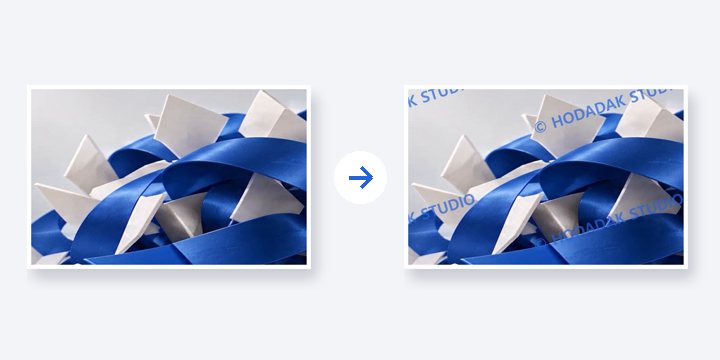
入れて、日時を決めて、情報なしで保存。
インストールも登録もなしで、今すぐ。