

联系我们
语言: 中文

即开即用的
PDF・照片・视频工具

公司的业务,也可以整体交给我们

开发这些工具的团队,也为企业量身打造业务程序。

  • 视频

    只选想要的片段,做成轻巧的动图。

    打开
  • 视频

    只提取视频中的声音。不重新压缩,保留原音轨。

    打开
  • PDF新

    把地址簿按标签纸格子生成可打印的PDF。

    打开
  • 视频新

    设置提交大小限制,自动调整尺寸与画质,声音可保留或去掉。

    打开
  • 视频

    选择起止时间并保留声音。

    打开
  • 视频

    将指定时间保存为图片和联系表,标记相似画面。

    打开
  • 图片

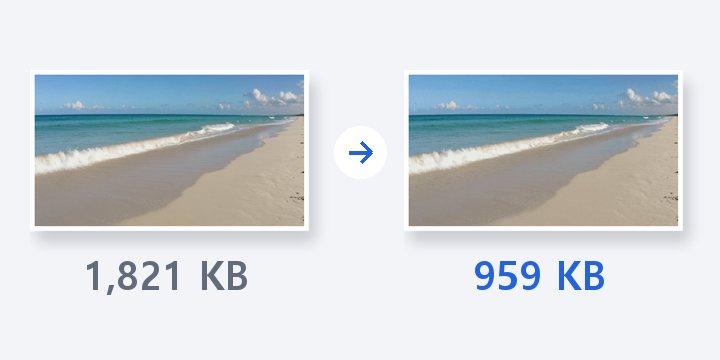
    按上传大小限制,一次压缩多张照片。

    打开
  • PDF

    从多个PDF中挑选需要的页,按顺序合并。

    打开
  • PDF

    按页数、范围、奇偶页或大小拆分。

    打开
  • PDF

    看着缩略图,只把需要的页放进新PDF。

    打开
  • PDF

    在缩略图中选出不需要的页删除。

    打开
  • PDF

    拖动页面缩略图调整顺序。

    打开
  • PDF

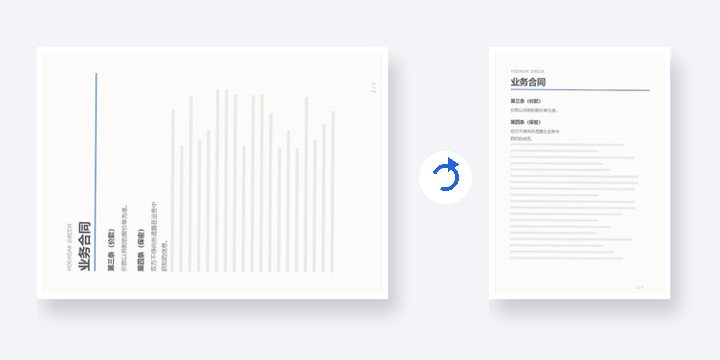
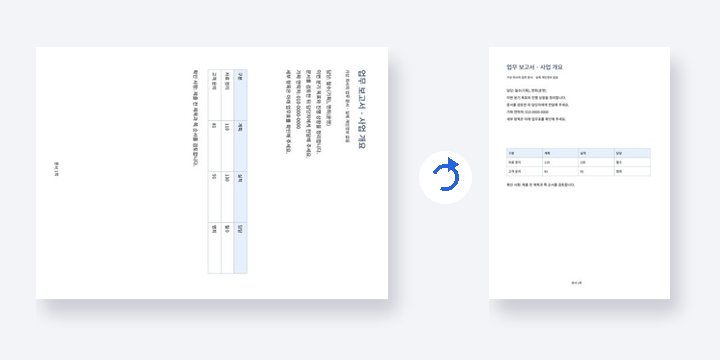
    只把横躺的页转正保存。

    打开
  • PDF

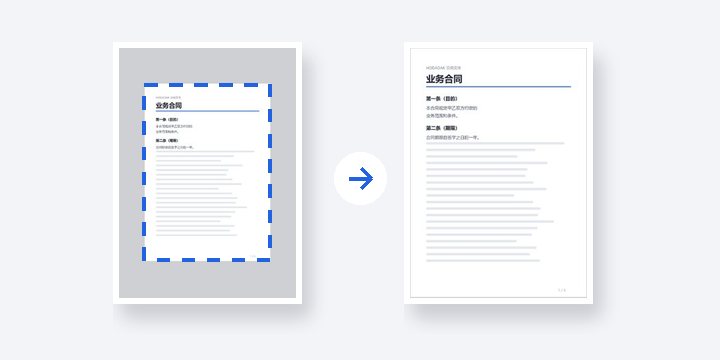
    拖出要保留的区域或按mm裁掉边距。

    打开
  • PDF

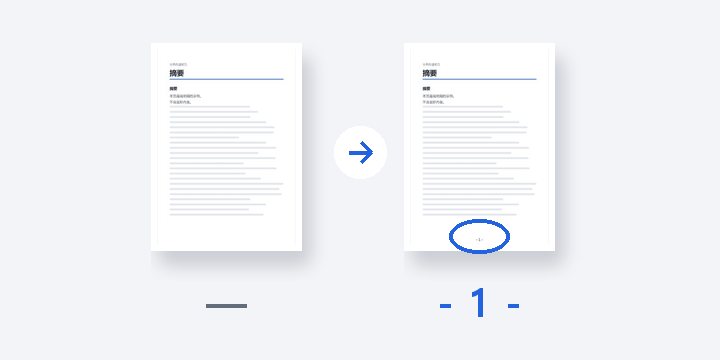
    跳过封面,按想要的位置和格式加页码。

    打开
  • PDF

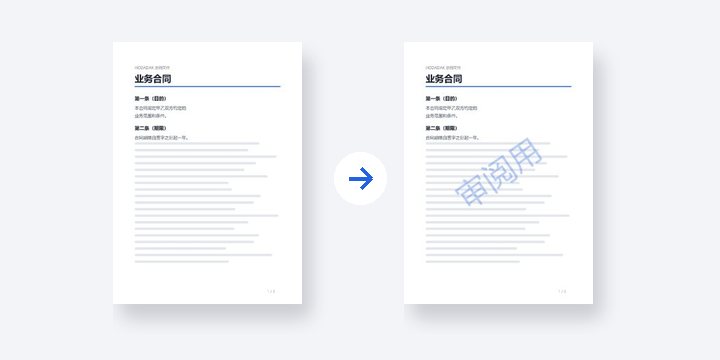
    加入“审阅用”等半透明文字或标志。

    打开
  • PDF

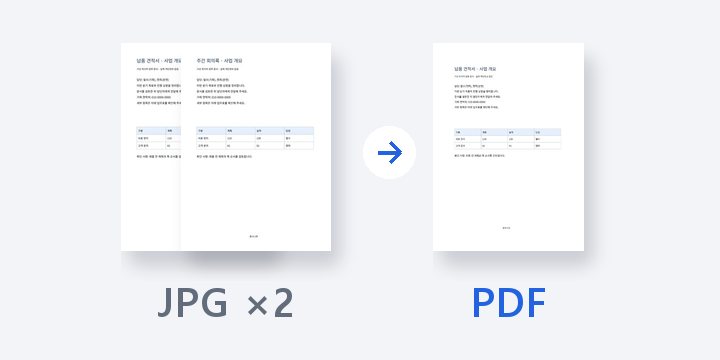
    把多张图片按想要的纸张和顺序合成一个PDF。

    打开
  • PDF

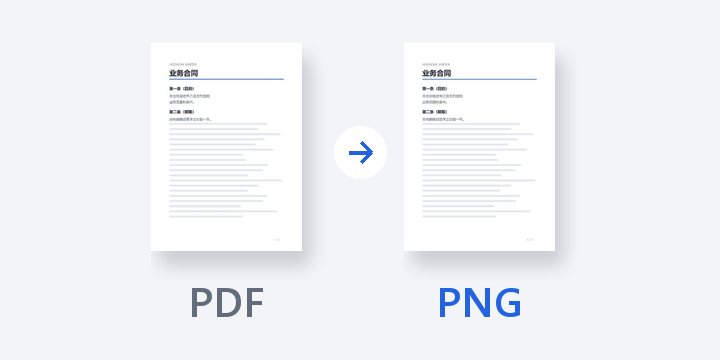
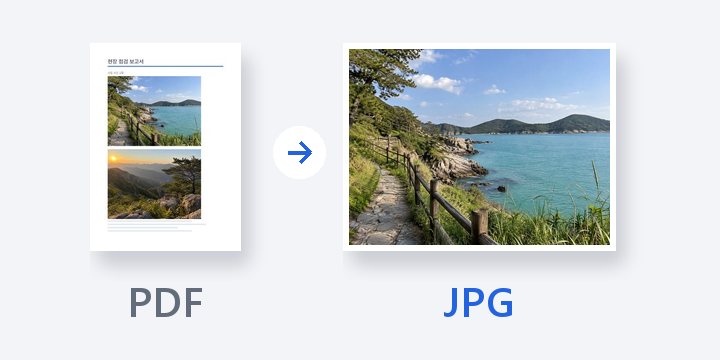
    把需要的页保存为PNG・JPG图片。

    打开
  • PDF

    把PDF里的照片按原尺寸取出。

    打开
  • PDF

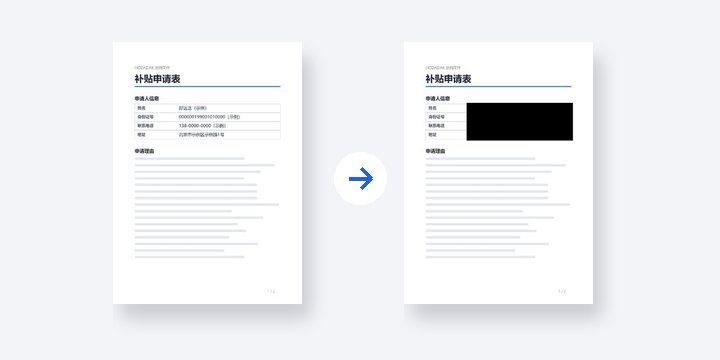
    涂黑的部分会把文字从文件里彻底删除。

    打开
  • PDF

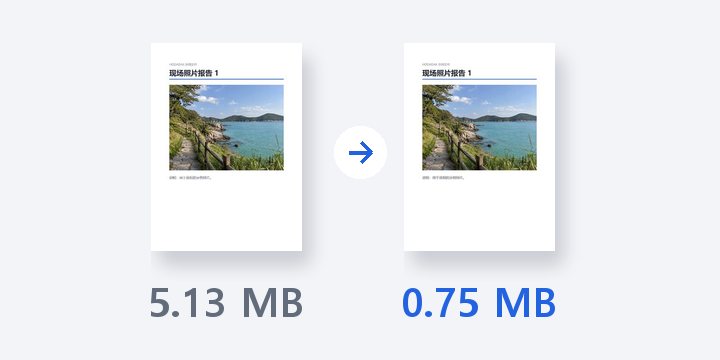
    把PDF压缩到你设定的MB以内。

    打开
  • PDF

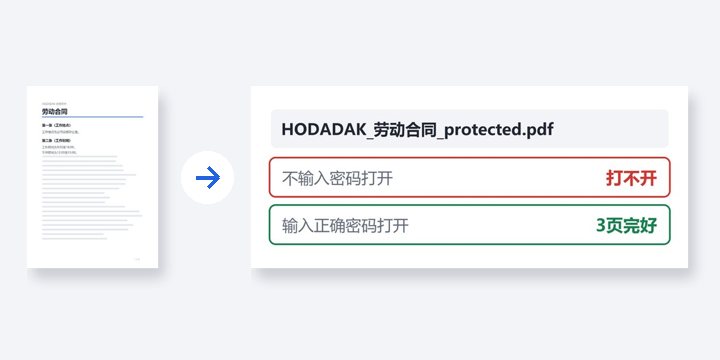
    直接给PDF设置打开密码。

    打开
  • 图片

    横躺的照片,逐张选方向,立刻摆正。

    打开
  • 图片

    把iPhone的HEIC照片转成JPG,仅限当前浏览器能打开的照片。

    打开
  • 图片

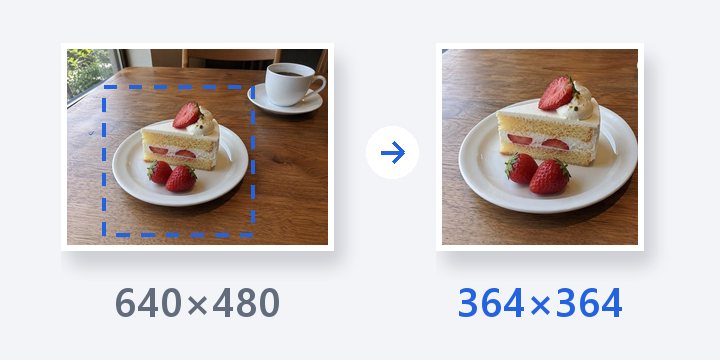
    只留需要的部分,像素保持原样。

    打开
  • 图片

    按提交要求调整构图、像素和大小。

    打开
  • 图片

    批量转换图片格式,并预览透明部分的处理。

    打开
  • 图片

    性能符合要求的电脑可用AI自动去背景,手机使用轻量AI,无法使用时仅适合纯色背景。

    打开
  • 图片

    加上名字或标志,用实际效果确认位置和透明度。

    打开
  • 图片

    把分成几张的截图按重叠处拼起来。

    打开
  • 图片

    删除照片中的位置和设备信息,不重新压缩。

    打开
  • PDF

    不用打印、签字再扫描,把手写签名放到需要的页面。

    打开
  • PDF

    把歪斜的扫描件转正,用灰度或黑白整理浅色背景。

    打开
  • PDF

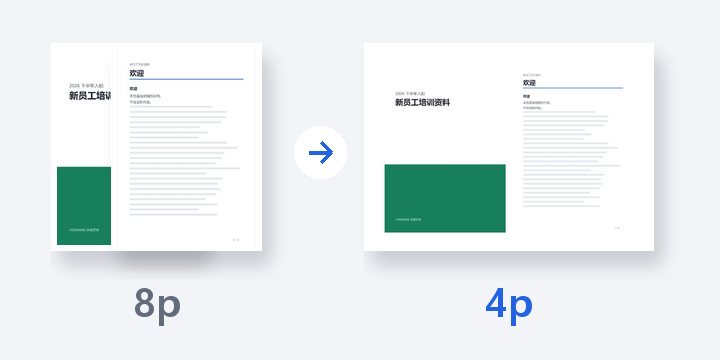
    一张A4合印2或4页,也能做折叠即成的小册子。

    打开
  • PDF

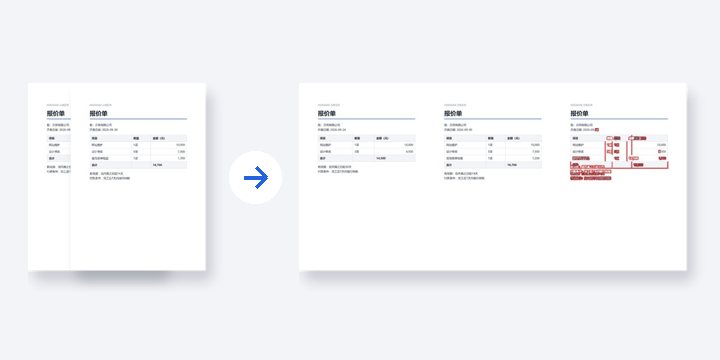
    找出两个PDF之间改动的文字、数字和页面。

    打开
  • 文件

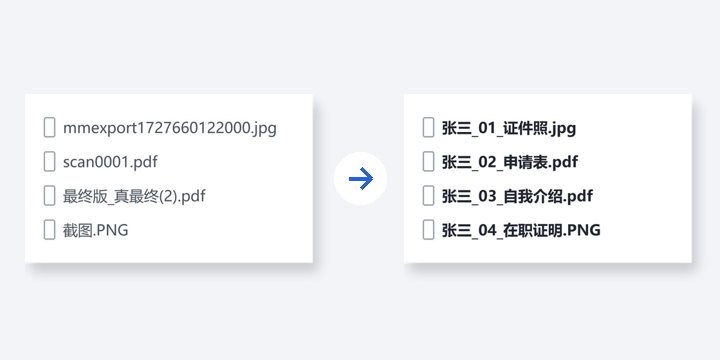
    一次整理提交文件的名称和顺序,文件内容不变。

    打开
  • CSV

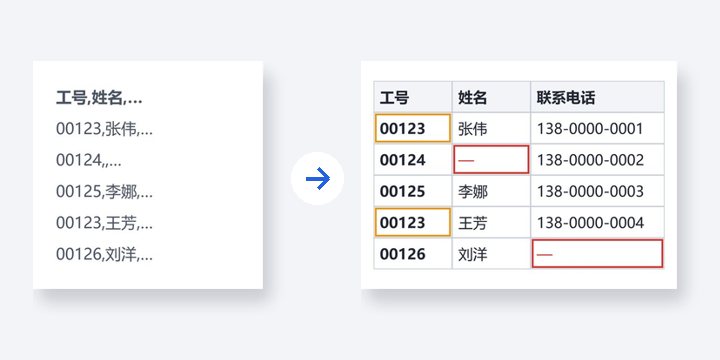
    在前导零消失之前保护它们,提交前找出空白和重复。

    打开
  • ZIP

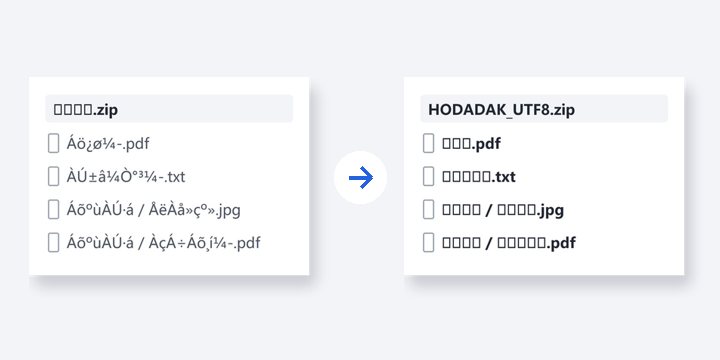
    解压后文件名乱码?正确读取并重新打包为UTF-8。

    打开
  • GIF

    保留动画,把GIF压缩到目标大小以内。

    打开
  • 字幕

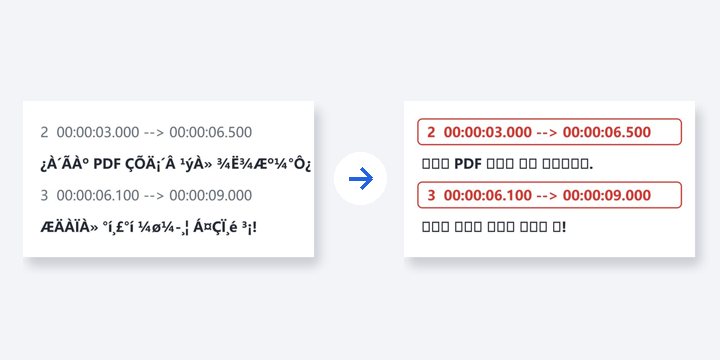
    找出乱码和重叠时间,调整时间与格式。

    打开
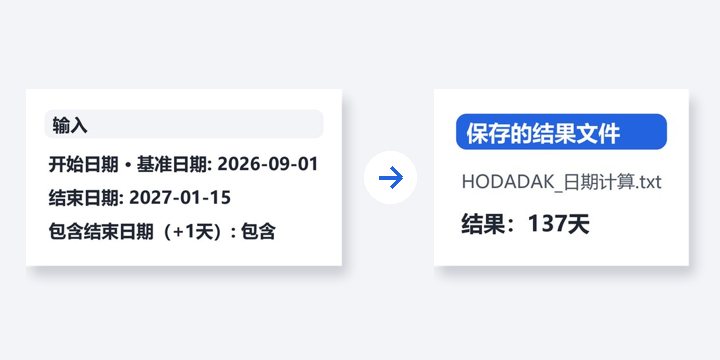
  • 计算日期间隔或指定天数前后的日期,并保存计算条件。

    打开
  • 计算小数输入,并同时确认公式和舍入规则。

    打开
  • 同时查看生日是否已过及闰日处理规则。

    打开
  • 查看定期存款、每月储蓄的税后预估,或单利、复利小数精确计算及条件。

    打开
  • 添加或拆分税额,将金额和计算规则一起保存。

    打开
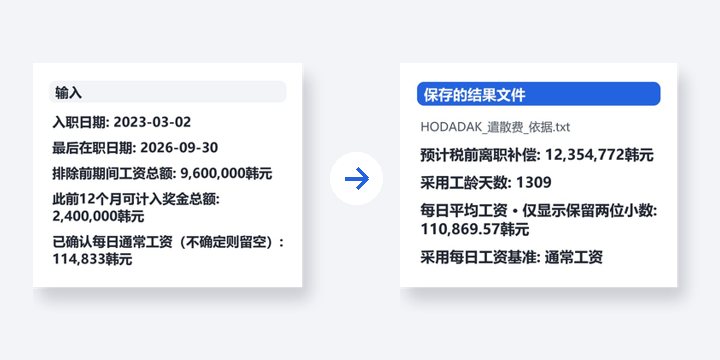
  • 核对税前估算、计算期间与排除条件,保存输入及依据。适用于韩国离职补偿和DB制度的一般公式。

    打开
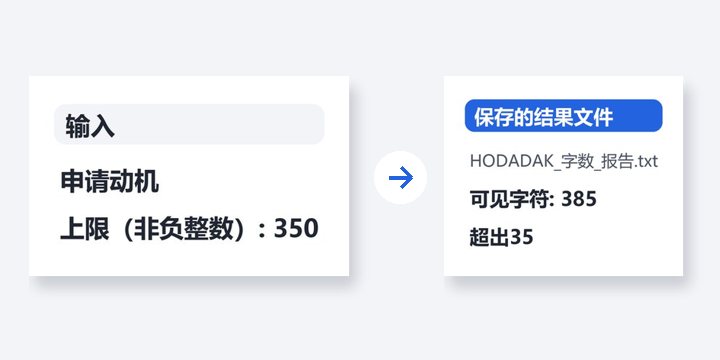
  • 同时查看每题限制和四种计数方式。

    打开
  • 图片

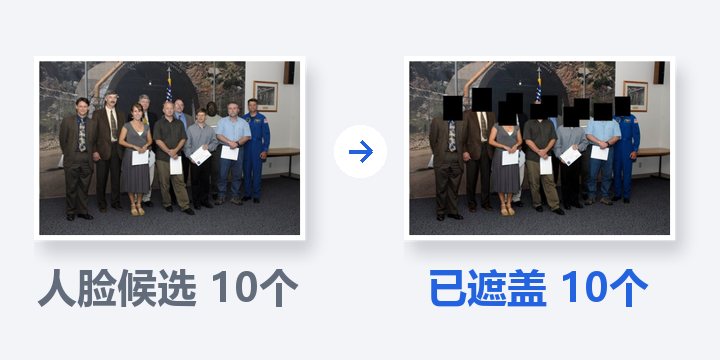
    标出人脸候选,用不透明色块遮盖姓名和联系方式,另存为新图片。

    打开
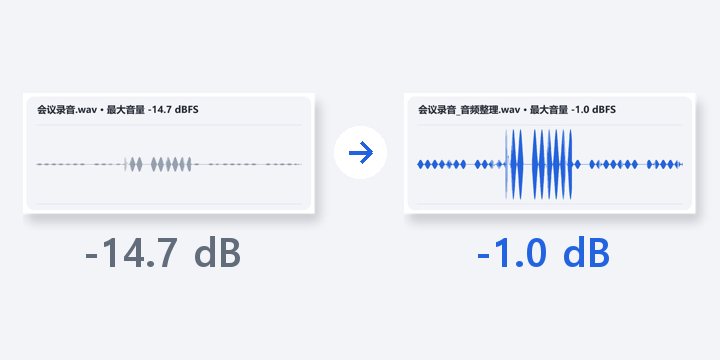
  • 以同一倍数调整整段录音,避免新增削波。试听前后效果,再另存为WAV。

    打开
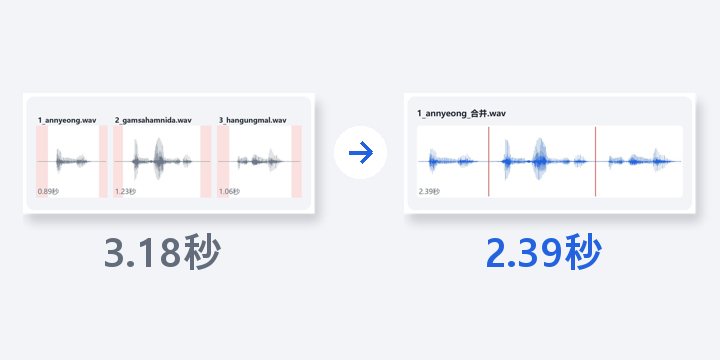
  • 看着波形删除不需要的部分,把多段录音按顺序接成一个文件。

    打开
  • 图片

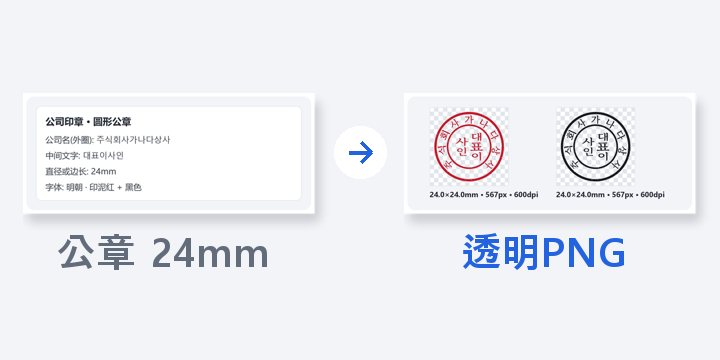
    把姓名章、公司印章和手写签名做成透明背景的PNG(600dpi)。

    打开
  • PDF

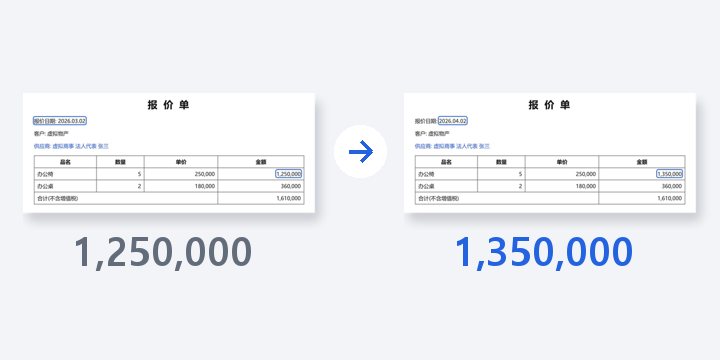
    在一行内修改日期、金额和错字。原来的文字会从文件中删除。

    打开
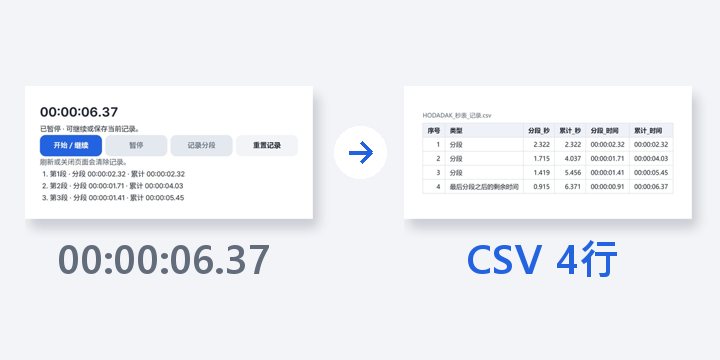
  • 计时器、秒表、闹钟一页搞定,秒表分段可保存为CSV。

    打开
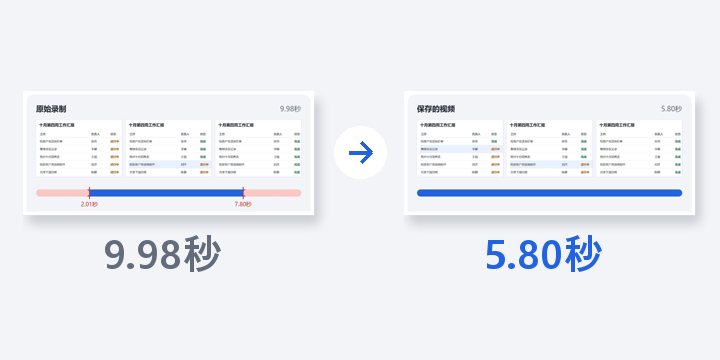
  • 视频

    录完后在同一页面剪掉前后,并保存为带时长信息的MP4。

    打开
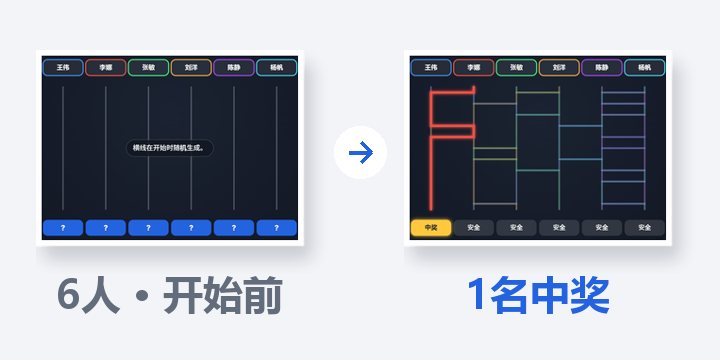
  • 输入一次名单,就能玩爬梯子、转盘、弹珠抽签和随机分组。结果先由加密随机数决定。

    打开
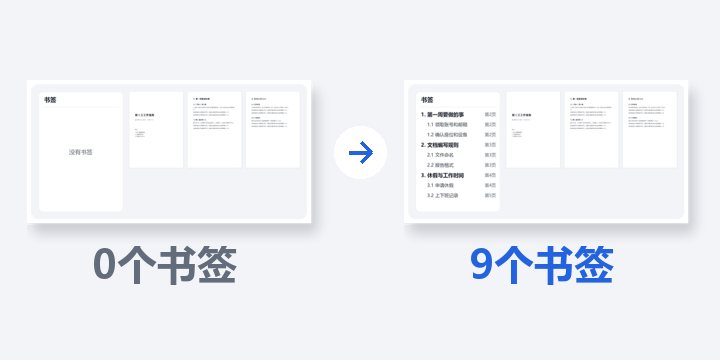
  • PDF

    按文字大小和粗细找出章节标题并加为书签(目录),页面内容不变。

    打开
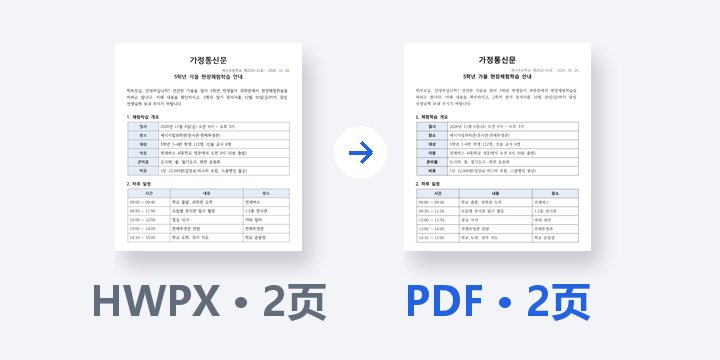
  • PDF

    把HWP和HWPX文档转换成可选中、可搜索文字的PDF。

    打开
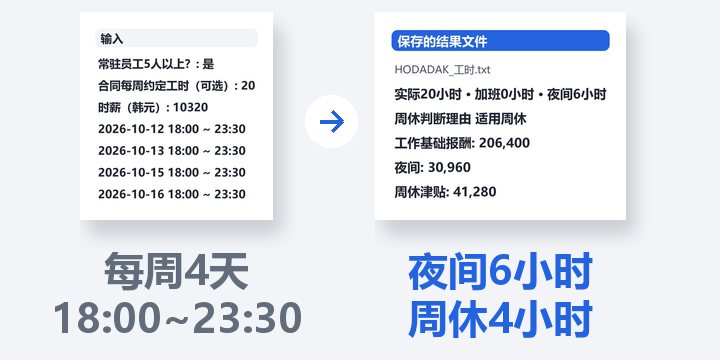
  • 按上下班时间计算加班、夜间、休息日工时和周休津贴(韩国法律标准)。

    打开
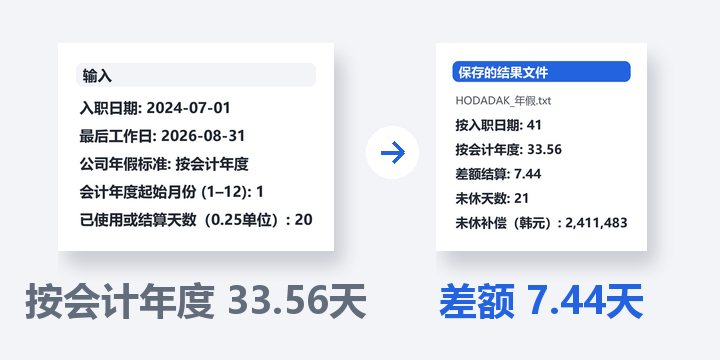
  • 并列计算按入职日和按会计年度的年假天数,以及未休年假补偿(韩国法律标准)。

    打开
  • PDF

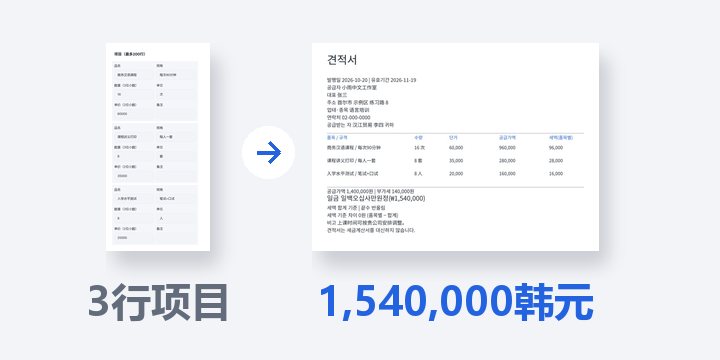
    输入品目和增值税标准,把写有韩文金额的报价单保存为PDF和Excel。

    打开
  • PDF

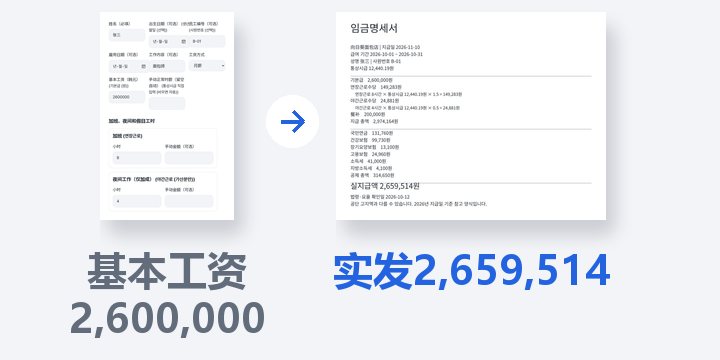
    为每位员工制作含必填项和计算方法的工资单并保存为PDF(韩国格式)。

    打开
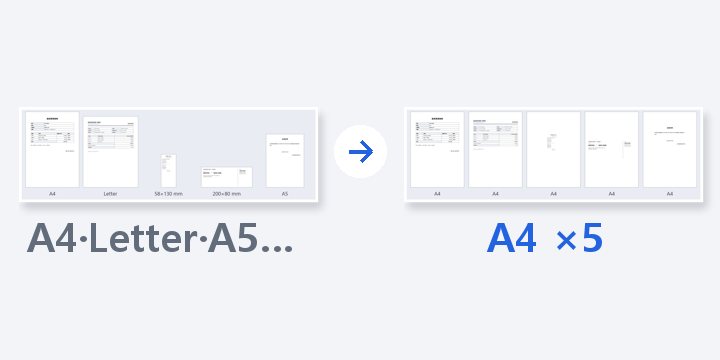
  • PDF

    把尺寸不一的PDF页面调整为同一纸张尺寸,保留文字和图片。

    打开
  • 图片

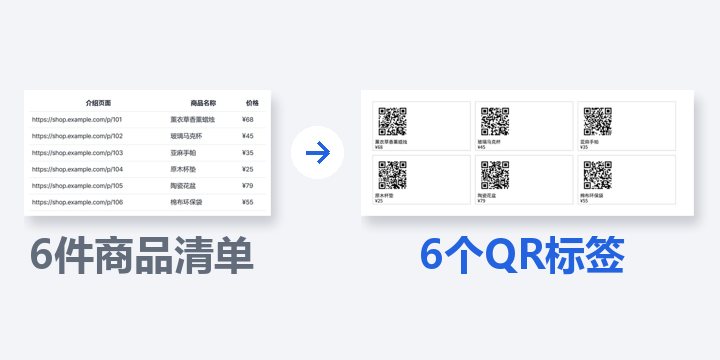
    生成单个二维码或条码,也可一次生成可打印的名牌和库存标签列表。

    打开
  • CSV

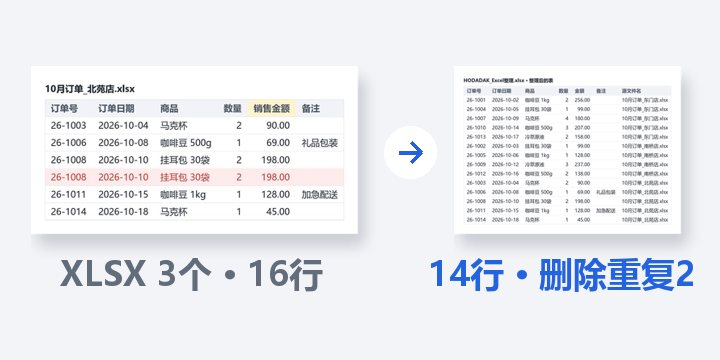
    即使列顺序不同也按标题名合并,还能去重和拆分。

    打开
  • 图片

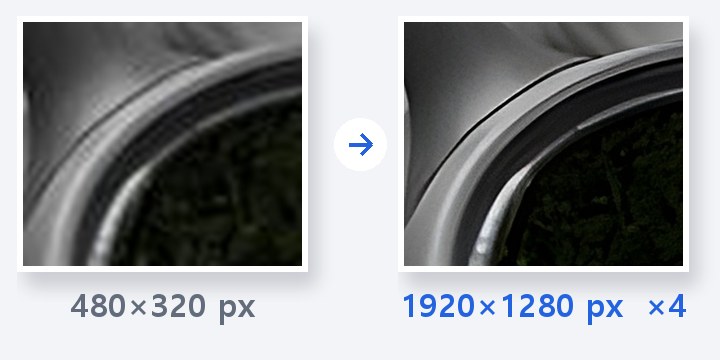
    AI 将照片放大 2 倍或 4 倍,并把模糊的地方重新画清楚。

    打开
  • 图片

    分开显示内容完全相同的照片和相似候选,只原样保存你选的原文件。

    打开
  • PDF

    把输入内容做成A4 PDF简历,并保存编辑数据以便下次继续。

    打开
  • CSV

    按标识列对照两个版本,找出新增、删除和值变化,并生成附单元格位置的报告。

    打开
  • PDF

    填写PDF申请表的文字、下拉和勾选字段,保存后字段仍可编辑。

    打开
  • PDF

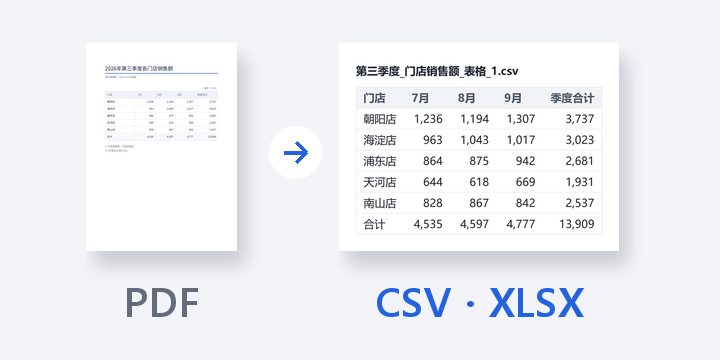
    按区域和列划分文字型PDF中的表格,核对后保存为CSV和XLSX。

    打开
  • PDF

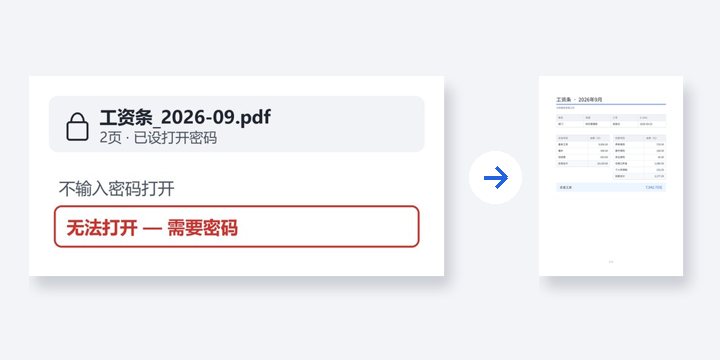
    用已知密码解除自己PDF的打开密码。

    打开

COMBOS

常用组合

一步做不完的事,按这个顺序来。点击步骤即可打开对应工具。

BRAND STORY

繁琐的事,交给我们来减少。 让省下的时间变成与所爱之人共进的晚餐, 变成迈向搁置已久的梦想的一步。 让这些小小的改变汇聚起来,让每个人的一天都更温暖一点。

FAQ

常见问题

真的免费吗?

是的。目前公开的工具都可以免费使用。为了持续免费提供,首页、工具列表、使用方法等说明页面可能会显示广告。处理文件的工具页面没有外部广告,但可能显示 HODADAK 定制开发服务的介绍。

我的文件会上传到哪里?

目前公开的所有工具都不会把文件上传到服务器,只在本设备的浏览器中处理——没有上传,也就无需删除。详细说明请见各工具内的介绍。

需要注册吗?

不需要。打开网址即可使用。

可以帮我做需要的工具吗?

请通过下方联系我们。我们会优先考虑需求最多的工具,也可为企业和个人提供定制开发咨询。

告诉我们,
让你直呼“好麻烦”的事。

工具建议、问题反馈,都可以发邮件给我们。点击按钮会打开已填好格式的邮件。

为企业业务定制工具合作流程和作品(韩语)

大家常说的麻烦事

contact.kr@hodadak.com
视频

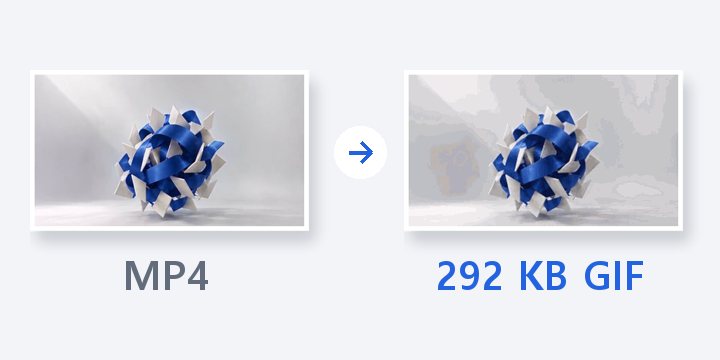
视频 → GIF

只选想要的片段,做成轻巧的动图。

处理前 → 处理后

这样用

  1. 1放入视频
  2. 2选择片段和目标大小
  3. 3比较三种后保存
视频

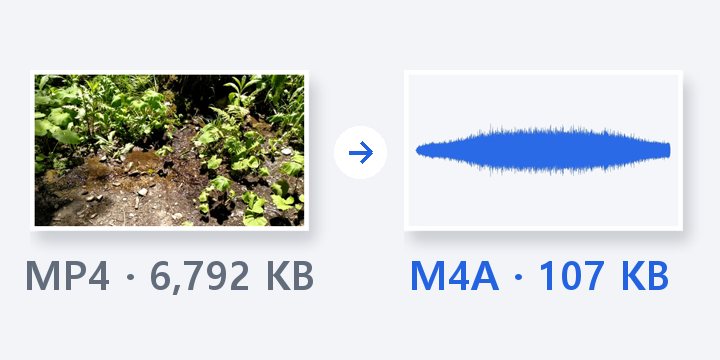
从视频提取音频

只提取视频中的声音。不重新压缩,保留原音轨。

处理前 → 处理后

这样用

  1. 1选择视频
  2. 2预览并确认声音
  3. 3试听后保存
PDF

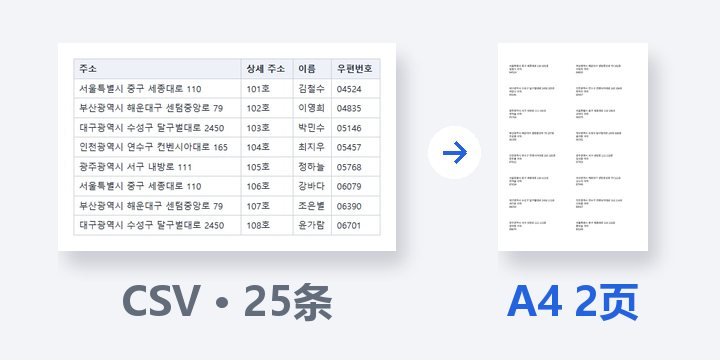
标签打印

把地址簿按标签纸格子生成可打印的PDF。

处理前 → 处理后

这样用

  1. 1选择纸张
  2. 2放入名单
  3. 3生成PDF并保存
视频

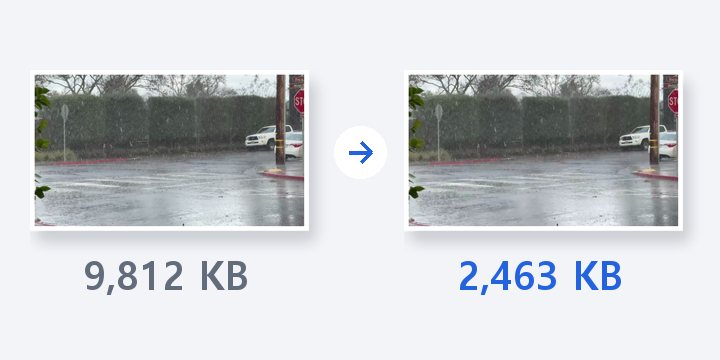
压缩视频

设置提交大小限制,自动调整尺寸与画质,声音可保留或去掉。

处理前 → 处理后

这样用

  1. 1选择视频
  2. 2设定目标大小
  3. 3确认结果后保存
视频

裁剪视频片段

选择起止时间并保留声音。

处理前 → 处理后

这样用

  1. 1选择视频
  2. 2设定开始和结束并预览
  3. 3确认剪好的视频并保存
视频

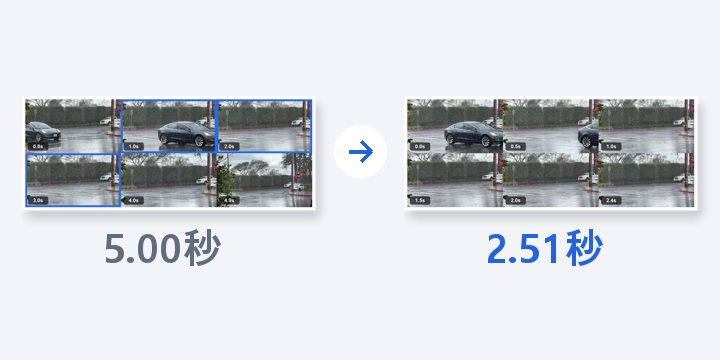
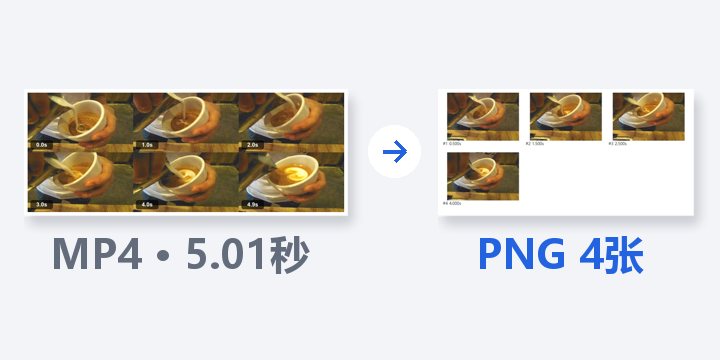
视频帧转图片

将指定时间保存为图片和联系表,标记相似画面。

处理前 → 处理后

这样用

  1. 1选择视频
  2. 2设定提取时间
  3. 3确认场景表并保存
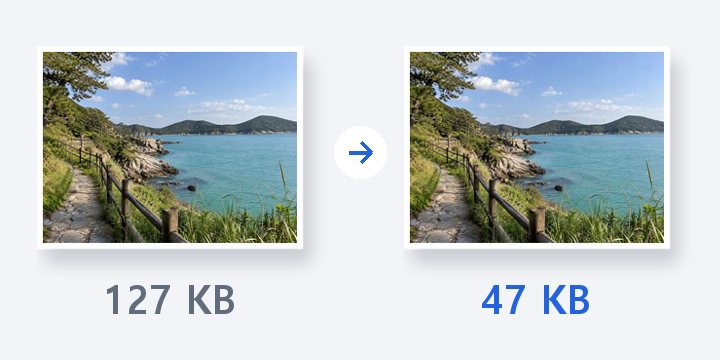
图片

照片大小调整

按上传大小限制,一次压缩多张照片。

处理前 → 处理后

这样用

  1. 1放入照片
  2. 2选择上传限制
  3. 3确认后保存
PDF

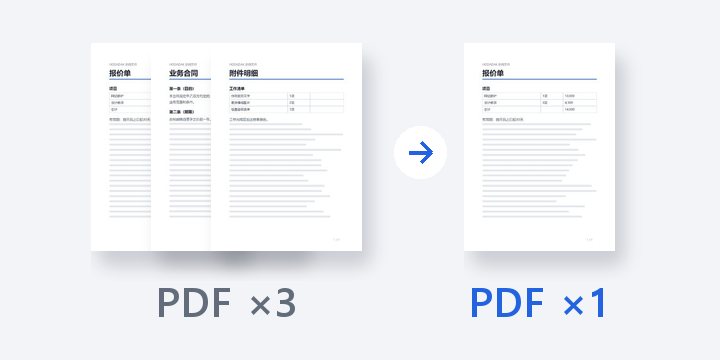
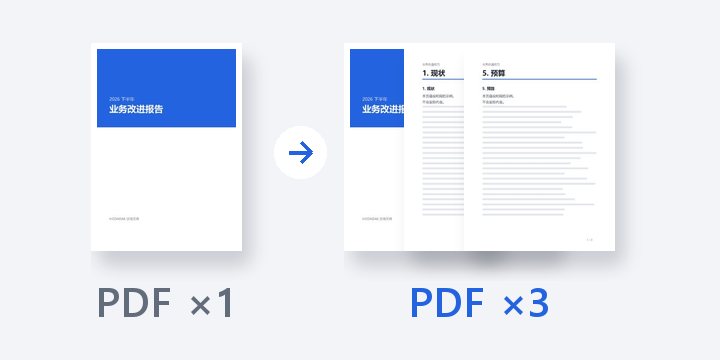
合并PDF

从多个PDF中挑选需要的页,按顺序合并。

处理前 → 处理后

这样用

  1. 1一次放入所有PDF,先定顺序
  2. 2只留需要的页
  3. 3合并并保存
PDF

拆分PDF

按页数、范围、奇偶页或大小拆分。

处理前 → 处理后

这样用

  1. 1放入PDF
  2. 2选择拆分依据
  3. 3确认后一次保存
PDF

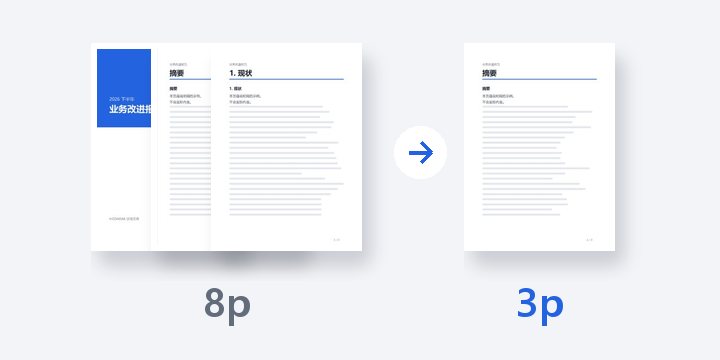
提取PDF页面

看着缩略图,只把需要的页放进新PDF。

处理前 → 处理后

这样用

  1. 1放入PDF
  2. 2点选要保留的页
  3. 3预览后保存
PDF

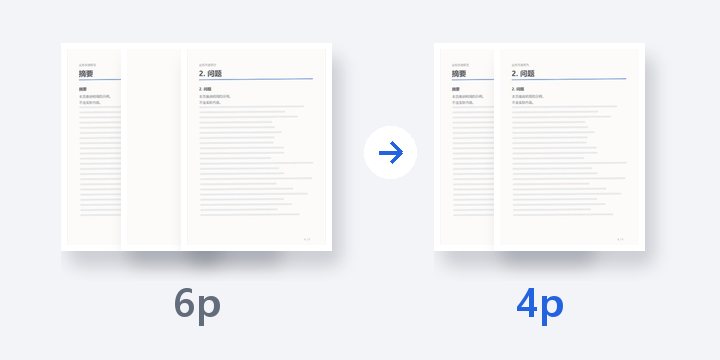
删除PDF页面

在缩略图中选出不需要的页删除。

处理前 → 处理后

这样用

  1. 1放入PDF
  2. 2点选要删除的页
  3. 3预览后保存
PDF

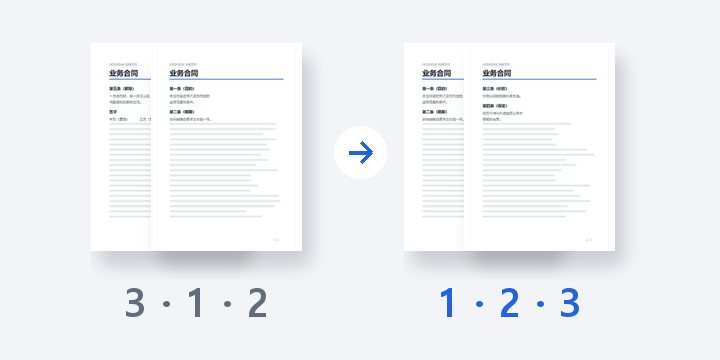
PDF页面排序

拖动页面缩略图调整顺序。

处理前 → 处理后

这样用

  1. 1放入PDF
  2. 2调整顺序
  3. 3预览后保存
PDF

旋转PDF

只把横躺的页转正保存。

处理前 → 处理后

这样用

  1. 1放入PDF
  2. 2点要旋转的页下方的按钮
  3. 3预览后保存
PDF

裁剪PDF

拖出要保留的区域或按mm裁掉边距。

处理前 → 处理后

这样用

  1. 1放入PDF
  2. 2拖出区域或输入mm
  3. 3确认后保存
PDF

PDF页码

跳过封面,按想要的位置和格式加页码。

处理前 → 处理后

这样用

  1. 1放入PDF
  2. 2选择位置、格式、大小
  3. 3确认后保存
PDF

PDF水印

加入“审阅用”等半透明文字或标志。

处理前 → 处理后

这样用

  1. 1放入PDF
  2. 2设定文字或标志及样式
  3. 3确认后保存
PDF

图片转PDF

把多张图片按想要的纸张和顺序合成一个PDF。

处理前 → 处理后

这样用

  1. 1放入照片并排序
  2. 2选择纸张和排版
  3. 3确认后保存
PDF

PDF转图片

把需要的页保存为PNG・JPG图片。

处理前 → 处理后

这样用

  1. 1放入PDF
  2. 2选择格式和分辨率
  3. 3确认后保存
PDF

提取PDF内图片

把PDF里的照片按原尺寸取出。

处理前 → 处理后

这样用

  1. 1放入PDF
  2. 2确认要提取的图片列表
  3. 3提取并保存
PDF

PDF永久涂黑

涂黑的部分会把文字从文件里彻底删除。

处理前 → 处理后

这样用

  1. 1放入PDF
  2. 2涂黑区域并勾选确认
  3. 3务必检查结果后保存
PDF

压缩PDF

把PDF压缩到你设定的MB以内。

处理前 → 处理后

这样用

  1. 1放入PDF
  2. 2输入提交目标MB
  3. 3确认后保存
PDF

PDF加密

直接给PDF设置打开密码。

处理前 → 处理后

这样用

  1. 1选PDF,两次输入同一密码
  2. 2“加密并检查”
  3. 3保存,并另外记好密码
图片

图片旋转

横躺的照片,逐张选方向,立刻摆正。

处理前 → 处理后

这样用

  1. 1放入照片
  2. 2逐张选择方向
  3. 3确认后保存
图片

HEIC转JPG

把iPhone的HEIC照片转成JPG,仅限当前浏览器能打开的照片。

这样用

  1. 1选择照片
  2. 2设置画质并转换
  3. 3确认结果并保存
图片

图片裁剪

只留需要的部分,像素保持原样。

处理前 → 处理后

这样用

  1. 1放入照片
  2. 2选择保留区域
  3. 3确认后保存
图片

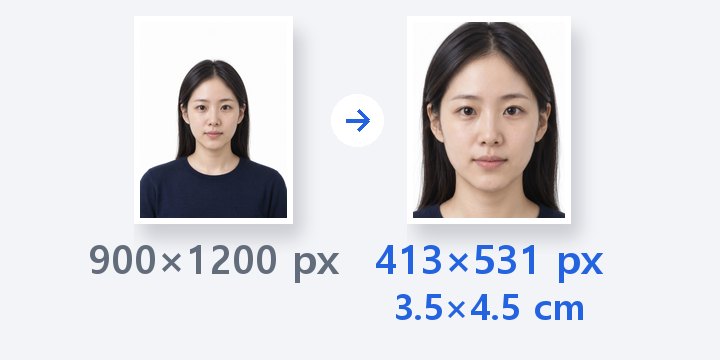
证件照尺寸

按提交要求调整构图、像素和大小。

处理前 → 处理后

这样用

  1. 1放入照片
  2. 2选好尺寸,AI对齐构图
  3. 3对比后保存
图片

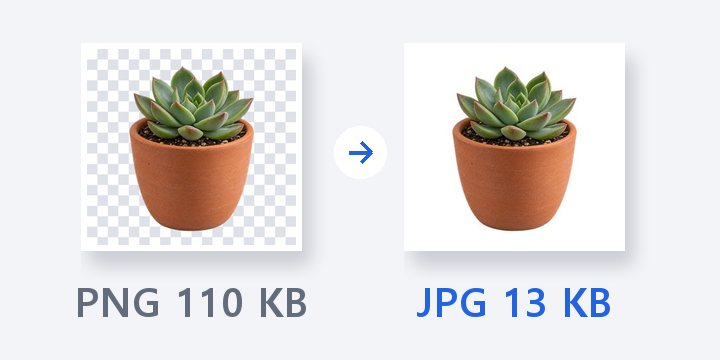
图片格式转换

批量转换图片格式,并预览透明部分的处理。

处理前 → 处理后

这样用

  1. 1放入图片
  2. 2选择格式、质量和背景色
  3. 3预览后保存
图片

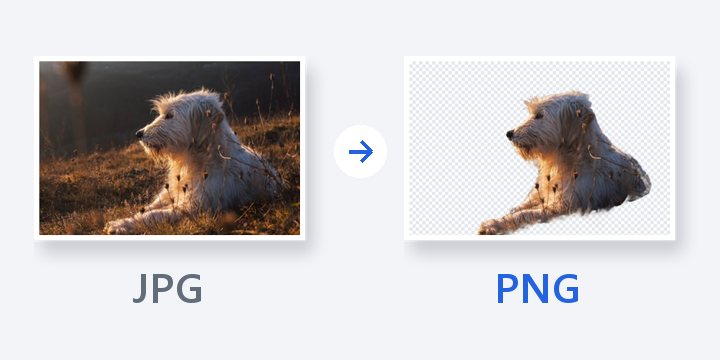
抠图

性能符合要求的电脑可用AI自动去背景,手机使用轻量AI,无法使用时仅适合纯色背景。

处理前 → 处理后

这样用

  1. 1放入照片,马上自动抠图
  2. 2在“手动修整”里用画笔修改
  3. 3点“更新PNG”后再点“保存”
图片

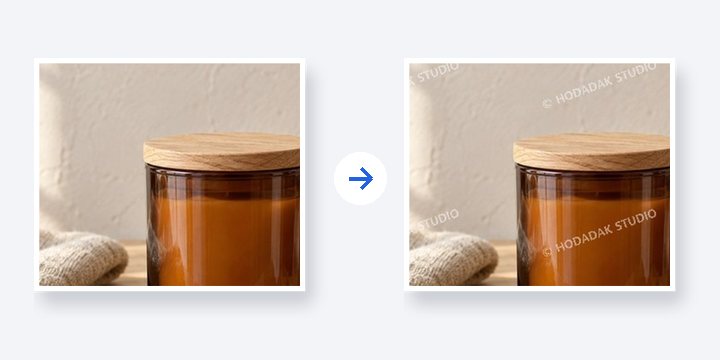
图片水印

加上名字或标志,用实际效果确认位置和透明度。

处理前 → 处理后

这样用

  1. 1放入照片
  2. 2加上文字或标志并调整样式
  3. 3逐张确认后保存
图片

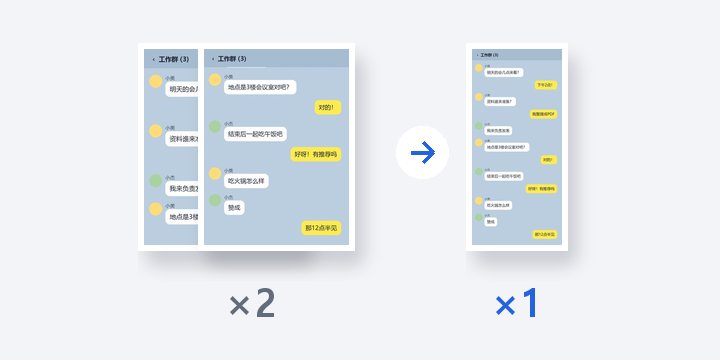
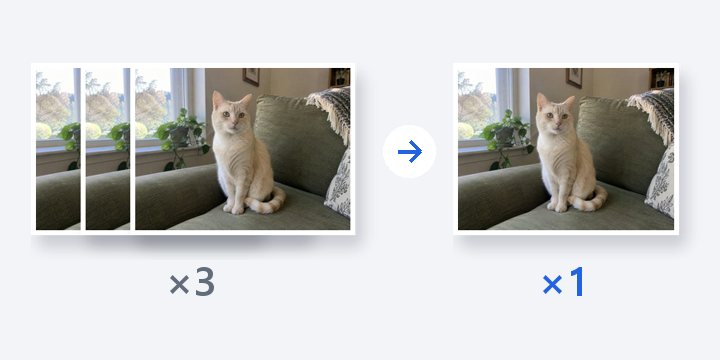
拼接截图

把分成几张的截图按重叠处拼起来。

处理前 → 处理后

这样用

  1. 1放入截图并排好顺序
  2. 2设置宽度和裁剪高度
  3. 3查看拼接结果后保存
图片

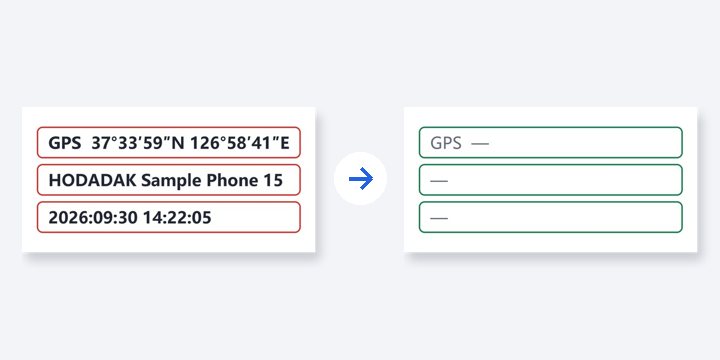
清除照片隐藏信息

删除照片中的位置和设备信息,不重新压缩。

处理前 → 处理后

这样用

  1. 1放入照片
  2. 2决定是否保留日期
  3. 3确认后保存
PDF

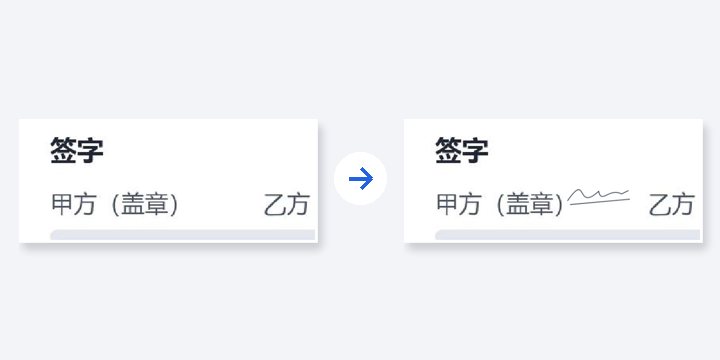
PDF手写签名

不用打印、签字再扫描,把手写签名放到需要的页面。

处理前 → 处理后

这样用

  1. 1选择要签名的页
  2. 2画出签名
  3. 3确认位置后生成
PDF

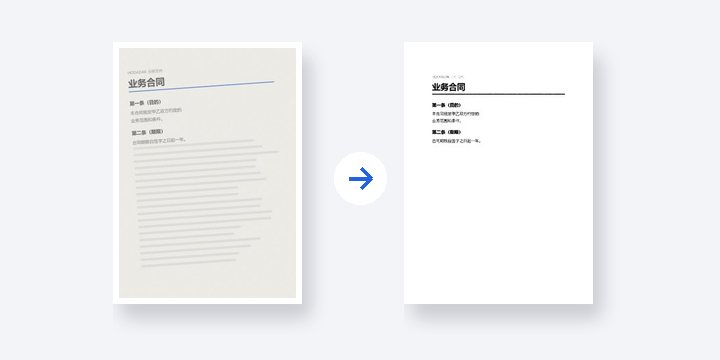
整理扫描PDF

把歪斜的扫描件转正,用灰度或黑白整理浅色背景。

处理前 → 处理后

这样用

  1. 1放入扫描PDF并选页
  2. 2设定角度和颜色并预览
  3. 3勾选确认后保存
PDF

PDF多页合印和小册子

一张A4合印2或4页,也能做折叠即成的小册子。

处理前 → 处理后

这样用

  1. 1放入PDF
  2. 2选择布局
  3. 3预览后保存
PDF

PDF变更比较

找出两个PDF之间改动的文字、数字和页面。

处理前 → 处理后

这样用

  1. 1放入旧版和新版
  2. 2设定比较方式
  3. 3查看改动
文件

提交文件重命名

一次整理提交文件的名称和顺序,文件内容不变。

处理前 → 处理后

这样用

  1. 1放入文件并排好顺序
  2. 2填写前缀、文件标题和起始编号
  3. 3确认后保存为ZIP
CSV

CSV提交检查

在前导零消失之前保护它们,提交前找出空白和重复。

处理前 → 处理后

这样用

  1. 1放入CSV
  2. 2填写必填列和重复检查列
  3. 3查看问题列表后保存
ZIP

修复ZIP文件名

解压后文件名乱码?正确读取并重新打包为UTF-8。

处理前 → 处理后

这样用

  1. 1放入ZIP
  2. 2选择编码和要提取的文件
  3. 3确认名称后保存
GIF

GIF压缩

保留动画,把GIF压缩到目标大小以内。

处理前 → 处理后

这样用

  1. 1放入GIF
  2. 2设定目标大小
  3. 3确认动作后保存
字幕

字幕格式和时间调整

找出乱码和重叠时间,调整时间与格式。

处理前 → 处理后

这样用

  1. 1放入字幕文件
  2. 2设定输出格式和时间
  3. 3查看问题列表后保存

日期计算器

计算日期间隔或指定天数前后的日期,并保存计算条件。

处理前 → 处理后

这样用

  1. 1选择计算方式并输入日期
  2. 2同时核对条件和结果
  3. 3复制或保存为TXT

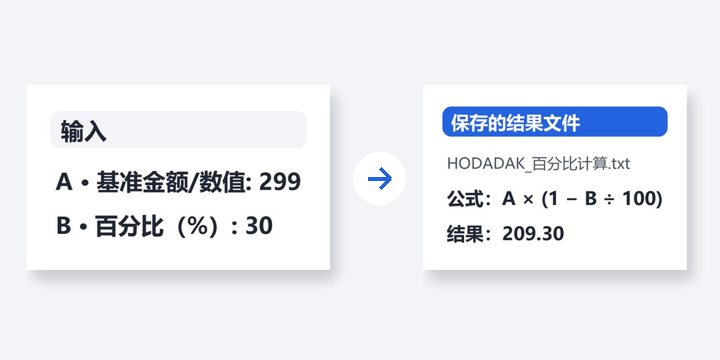
百分比计算器

计算小数输入,并同时确认公式和舍入规则。

处理前 → 处理后

这样用

  1. 1选择计算方式并输入数值
  2. 2核对公式和结果
  3. 3复制或保存为TXT

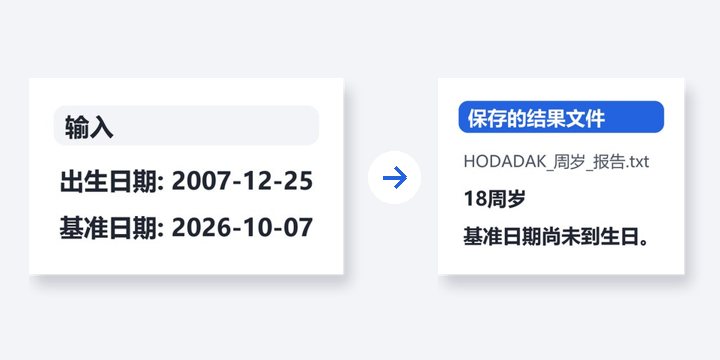
周岁计算

同时查看生日是否已过及闰日处理规则。

处理前 → 处理后

这样用

  1. 1输入出生日期和基准日期
  2. 2核对周岁和条件
  3. 3复制或保存为TXT

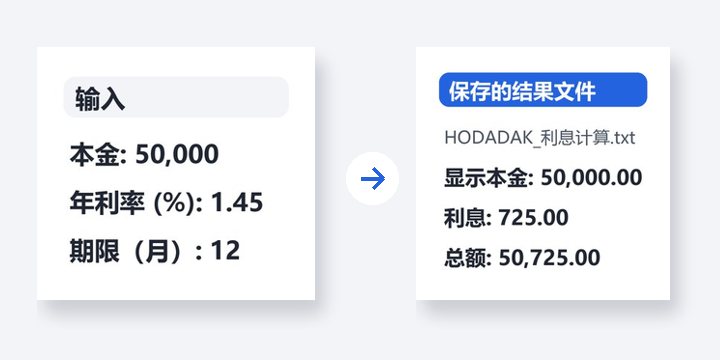
利息计算器

查看定期存款、每月储蓄的税后预估,或单利、复利小数精确计算及条件。

处理前 → 处理后

这样用

  1. 1选择计算方式并输入金额
  2. 2核对利息和总额
  3. 3复制或保存为TXT

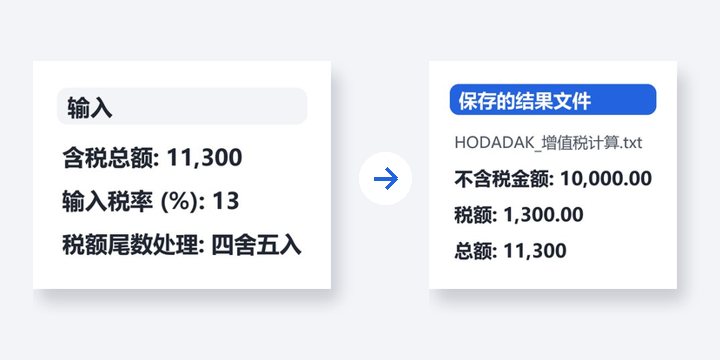
增值税金额计算

添加或拆分税额,将金额和计算规则一起保存。

处理前 → 处理后

这样用

  1. 1选择计算方式并输入金额
  2. 2核对不含税金额、税额和总额
  3. 3复制或保存为TXT

离职补偿计算

核对税前估算、计算期间与排除条件,保存输入及依据。适用于韩国离职补偿和DB制度的一般公式。

处理前 → 处理后

这样用

  1. 1输入期间和适用条件
  2. 2按期间输入工资
  3. 3核对依据并保存

字数统计

同时查看每题限制和四种计数方式。

处理前 → 处理后

这样用

  1. 1输入题目和原文
  2. 2核对四种计数和超出部分
  3. 3复制或保存为TXT
图片

遮盖图片隐私

标出人脸候选,用不透明色块遮盖姓名和联系方式,另存为新图片。

处理前 → 处理后

这样用

  1. 1放入照片,人脸候选以虚线显示
  2. 2放大查看遗漏,勾选确认
  3. 3另存为新图片

录音音量调整

以同一倍数调整整段录音,避免新增削波。试听前后效果,再另存为WAV。

处理前 → 处理后

这样用

  1. 1放入录音文件
  2. 2选择调整方式
  3. 3试听结果并保存WAV

录音剪切与合并

看着波形删除不需要的部分,把多段录音按顺序接成一个文件。

处理前 → 处理后

这样用

  1. 1放入录音文件并排好顺序
  2. 2为每个文件选择保留部分
  3. 3试听接缝后保存
图片

电子印章·签名

把姓名章、公司印章和手写签名做成透明背景的PNG(600dpi)。

处理前 → 处理后

这样用

  1. 1选择类型并输入文字
  2. 2选择字体和颜色
  3. 3保存为PNG
PDF

修改PDF文字

在一行内修改日期、金额和错字。原来的文字会从文件中删除。

处理前 → 处理后

这样用

  1. 1打开PDF,点击要改的文字
  2. 2在列表中确认修改处
  3. 3生成修改后的PDF并保存

计时器与秒表

计时器、秒表、闹钟一页搞定,秒表分段可保存为CSV。

处理前 → 处理后

这样用

  1. 1计时器:设定时间并开始
  2. 2秒表:记录分段
  3. 3查看记录并保存CSV
视频

屏幕录制

录完后在同一页面剪掉前后,并保存为带时长信息的MP4。

处理前 → 处理后

这样用

  1. 1选好画质和声音,开始录制
  2. 2剪掉前后
  3. 3生成视频并保存

爬梯子·转盘

输入一次名单,就能玩爬梯子、转盘、弹珠抽签和随机分组。结果先由加密随机数决定。

处理前 → 处理后

这样用

  1. 1输入名字
  2. 2选择游戏
  3. 3开始并保存结果
PDF

PDF书签制作

按文字大小和粗细找出章节标题并加为书签(目录),页面内容不变。

处理前 → 处理后

这样用

  1. 1选择PDF
  2. 2确认标题候选
  3. 3生成并保存
PDF

HWP转PDF

把HWP和HWPX文档转换成可选中、可搜索文字的PDF。

处理前 → 处理后

这样用

  1. 1选择HWP文件
  2. 2点击“生成PDF”
  3. 3翻页确认后保存

工时计算器

按上下班时间计算加班、夜间、休息日工时和周休津贴(韩国法律标准)。

处理前 → 处理后

这样用

  1. 1填写工作条件和时薪
  2. 2逐日填写上下班和休息
  3. 3确认结果并保存

年假计算器

并列计算按入职日和按会计年度的年假天数,以及未休年假补偿(韩国法律标准)。

处理前 → 处理后

这样用

  1. 1填写日期和公司标准
  2. 2填写用于计算补偿的工资
  3. 3确认比较结果并保存
PDF

制作报价单

输入品目和增值税标准,把写有韩文金额的报价单保存为PDF和Excel。

处理前 → 处理后

这样用

  1. 1填写交易双方和日期
  2. 2填写项目并选择计算规则
  3. 3查看结果并保存三个文件
PDF

制作工资单

为每位员工制作含必填项和计算方法的工资单并保存为PDF(韩国格式)。

处理前 → 处理后

这样用

  1. 1填写公司和工资期间
  2. 2为每位员工填写工资和津贴
  3. 3确认工资单并保存
PDF

PDF页面大小

把尺寸不一的PDF页面调整为同一纸张尺寸,保留文字和图片。

处理前 → 处理后

这样用

  1. 1打开PDF,查看每页尺寸
  2. 2设置纸张和方向
  3. 3生成PDF,确认后保存
图片

QR和条码

生成单个二维码或条码,也可一次生成可打印的名牌和库存标签列表。

处理前 → 处理后

这样用

  1. 1选择清单文件并对应列
  2. 2打开标签PDF并设置单元
  3. 3生成编码并保存ZIP
CSV

Excel整理工具

即使列顺序不同也按标题名合并,还能去重和拆分。

处理前 → 处理后

这样用

  1. 1一次选好文件,查看列对齐表
  2. 2打开删除重复行,选择判断的列
  3. 3点合并,确认预览后保存
图片

AI图片高清放大

AI 将照片放大 2 倍或 4 倍,并把模糊的地方重新画清楚。

处理前 → 处理后

这样用

  1. 1选择要放大的照片
  2. 2选择尺寸和处理方式
  3. 3用放大镜对比后保存
图片

重复与相似照片筛选

分开显示内容完全相同的照片和相似候选,只原样保存你选的原文件。

处理前 → 处理后

这样用

  1. 1放入照片,查看分组
  2. 2勾选要留下的照片
  3. 3只保存选中的原文件
PDF

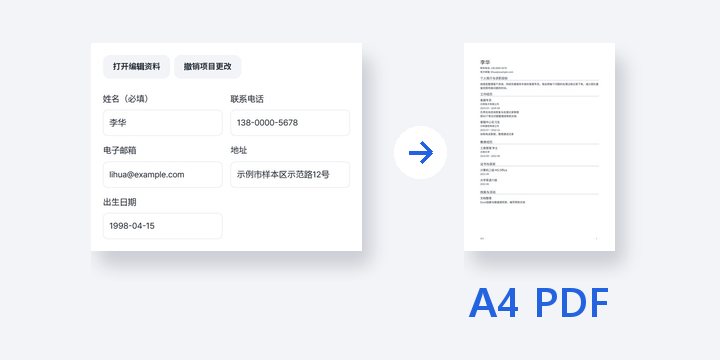
简历制作

把输入内容做成A4 PDF简历,并保存编辑数据以便下次继续。

处理前 → 处理后

这样用

  1. 1填写姓名和基本信息
  2. 2补充工作、教育经历和证书
  3. 3保存PDF和编辑JSON
CSV

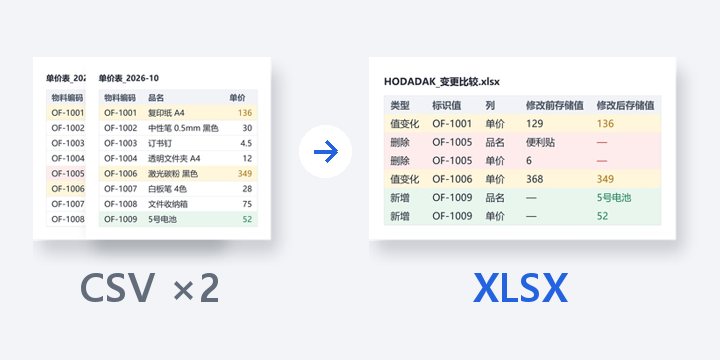
Excel/CSV比较

按标识列对照两个版本,找出新增、删除和值变化,并生成附单元格位置的报告。

处理前 → 处理后

这样用

  1. 1放入修改前、修改后两个文件
  2. 2选择标识列
  3. 3点“比较变化”→ 保存
PDF

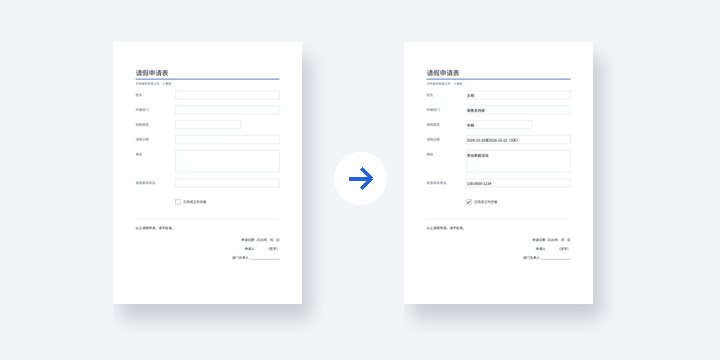
填写PDF表单

填写PDF申请表的文字、下拉和勾选字段,保存后字段仍可编辑。

处理前 → 处理后

这样用

  1. 1放入表单PDF
  2. 2填写字段
  3. 3点“预览填写结果”→ 保存
PDF

PDF表格提取

按区域和列划分文字型PDF中的表格,核对后保存为CSV和XLSX。

处理前 → 处理后

这样用

  1. 1选择表格区域
  2. 2加入列边界并与原文对照
  3. 3点“生成已核对的表格”→ 保存
PDF

PDF解密

用已知密码解除自己PDF的打开密码。

处理前 → 处理后

这样用

  1. 1放入PDF并输入当前密码
  2. 2点“解密并检查”
  3. 3保存的PDF无需密码即可打开