
RESUME BUILDER
履歴書作成 無料 PDFの履歴書をすぐ作る
空の書式を探さなくても、 入力した内容をそのままA4のPDF履歴書に。
氏名・職歴・学歴・資格を欄に書いて「履歴書PDFを作成」を押すと、日本語がそのまま入ったA4のPDFができます。編集JSONも一緒に保存しておけば、次回「編集JSONを開く」で読み込んで続きを直せます。
- インストール不要
- 登録不要
- アップロード不要
ひとことで 履歴書作成は、入力した内容を読みやすいA4のPDF履歴書にまとめ、編集データ(JSON)も保存して後から続きを編集できる無料ウェブツールです。 インストールも登録も不要でブラウザーですぐ使え、ファイルはサーバーにアップロードせずこの端末のブラウザーで処理します。 基本のA4書式1種類で、全体20,000文字・50項目・最大40ページまで、写真は5MBまで。初回作成時に日中韓フォント(約23MB)を読み込みます。
BEFORE → AFTER
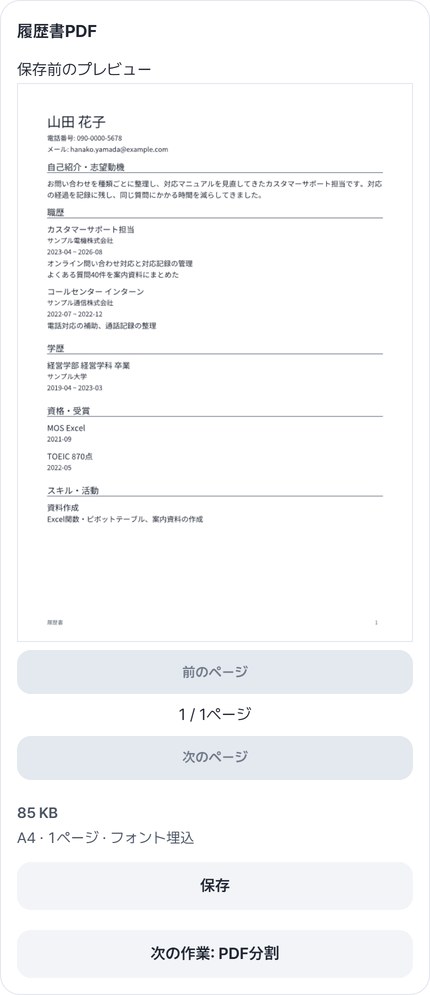
入力した内容のまま、A4の1ページに
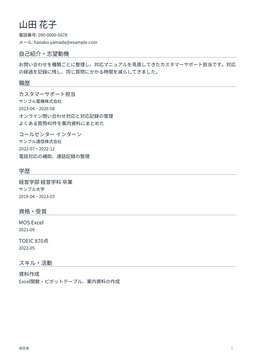
架空の応募者「山田 花子」の内容(職歴2件・学歴1件・資格2件・スキル1件)を入れ、「PDFに含める情報」で住所と生年月日を外してPDFを作りました。結果はA4 1ページ・86,314バイト。保存したPDFを開き直して文字を読むと、氏名と職歴はそのまま入っていて、入力しておいた住所と生年月日は入っていませんでした。一緒に保存した編集JSON(2,104バイト)は、入れたデータと同じ内容でした。
架空の人物「山田 花子」の履歴書データ(氏名・会社・学校はすべて架空の例、写真なし)を履歴書作成 v0.1.7で実際に処理し、保存したPDFを開き直して文字を確認した結果です。
HOW TO
3ステップで完了
氏名と基本情報を書く
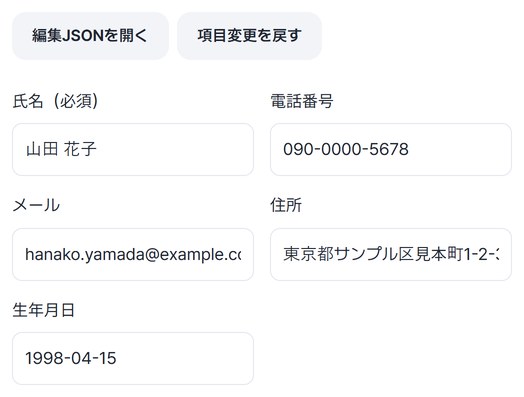
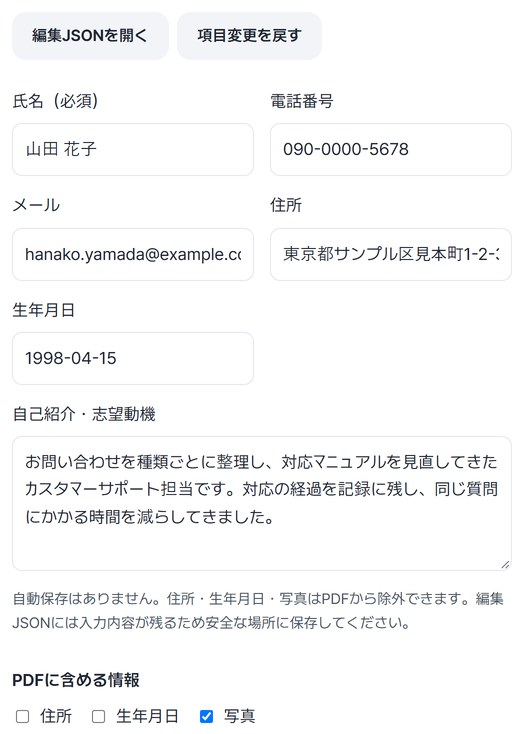
氏名(必須)・電話番号・メール・住所・生年月日・自己紹介を入力します。「PDFに含める情報」で、住所・生年月日・写真をPDFに入れるか選びます。前に保存したデータは「編集JSONを開く」で読み込みます。
職歴・学歴・資格を入れる
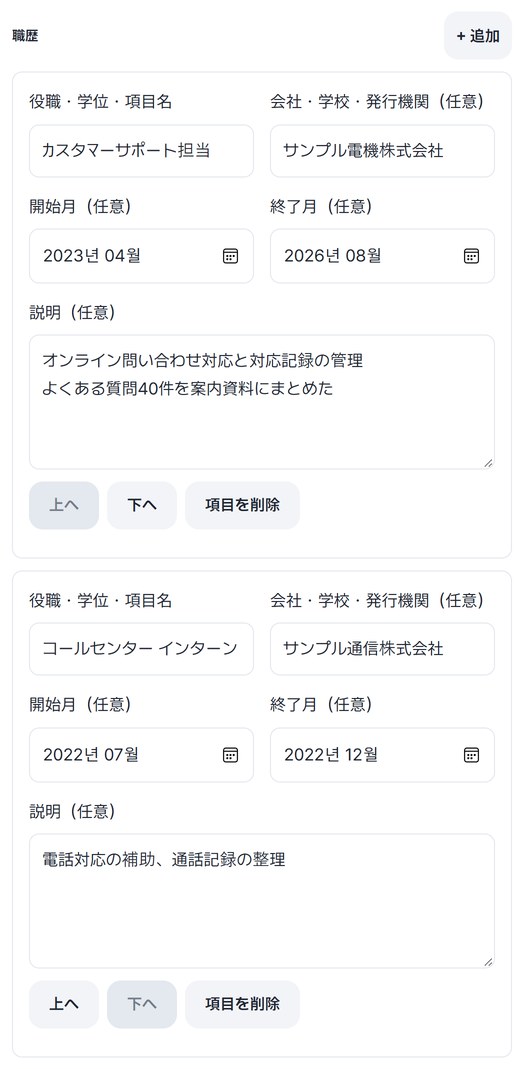
「+ 追加」で項目を増やし、「上へ」「下へ」ボタンかドラッグで同じ種類の中の順番を変えます。間違えて消したら「項目変更を戻す」を押します。
PDFと編集JSONを保存
「履歴書PDFを作成」を押し、プレビューで全ページを確かめてから「保存」。編集JSONも保存すれば次回そのまま続きを直せます。2つのファイルをZIPでまとめて保存することもできます。
WHEN
こんなときに
- 決まった書式がないとき
すっきりしたA4のPDFをすぐ作れます。
- 応募先ごとに少し直すとき
編集JSONを開いて直し、作り直します。
- 個人情報を減らして出すとき
住所・生年月日を外して作ります。
GOOD TO KNOW
知っておきたいこと
- 書式は基本のA4 1種類です。 全体20,000文字・50項目・最大40ページまでで、長い内容は次のページに続きます。書式の選択・Word編集・既存PDFの読み込みはありません。
- 初回は共通のCJKフォント約23MBを準備します。 回線が遅いと少し時間がかかります。
- 写真は任意です。 JPG・PNG、5MB・2,400万画素以下。縦横比を保って縮小し、画像の付加情報を除去します。
- 編集JSONにはPDFから外した情報も残ります。 自動保存はしないので、編集JSONは安全な場所に自分で保管してください。採用システムでの受付や校正は保証しません。
FAQ
よくある質問
ファイルはどこにアップロードされますか?
どこにもアップロードしません。この端末のブラウザーで処理するので、サーバーで削除するものもありません。保存していない結果はウィンドウを閉じると消えます。
後から続きを直せますか?
一緒に保存した編集JSONを「編集JSONを開く」で読み込むと、入力した欄がそのまま埋まります。このページの例でも、保存したJSONが入れたデータと同じことを確かめました。
どの端末で使えますか?
WindowsのEdgeで実際にPDFを作って確認しました。実際のMac・iPhone・Android端末での確認はまだです。
NEXT
続けて使うと便利なツール
書いて、確かめて、PDFに。
インストールも登録もなしで、今すぐ。