
PDF TABLE TO CSV
PDFの表をExcelに変換 無料 CSV/XLSXで抽出
PDFの表を打ち直さずに、 CSV・XLSXの表ファイルへ。
文字を選択できるPDFの表を、領域と列境界で区切って表ファイルに移します。保存前にプレビューを元の表と比べ、確認欄にチェックしないと作成されません。カンマ入りの数字や日本語は文字のまま保存されます。
- インストール不要
- 登録不要
- アップロード不要
ひとことで PDF表の抽出は、文字PDFの表を範囲と列を直しながら確認し、番号・文字・改行を文字列としてCSV・XLSXに保存する無料ウェブツールです。 インストールも登録も不要でブラウザーですぐ使え、ファイルはサーバーにアップロードせずこの端末のブラウザーで処理します。 文字PDF 1つを10MiB・20ページ、表は500行・30列まで。スキャンPDF(OCR)や複雑な結合表には対応しません。
BEFORE → AFTER
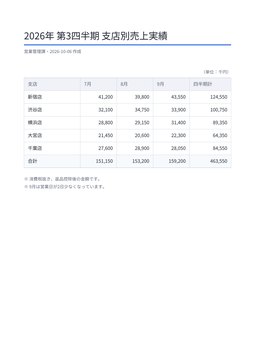
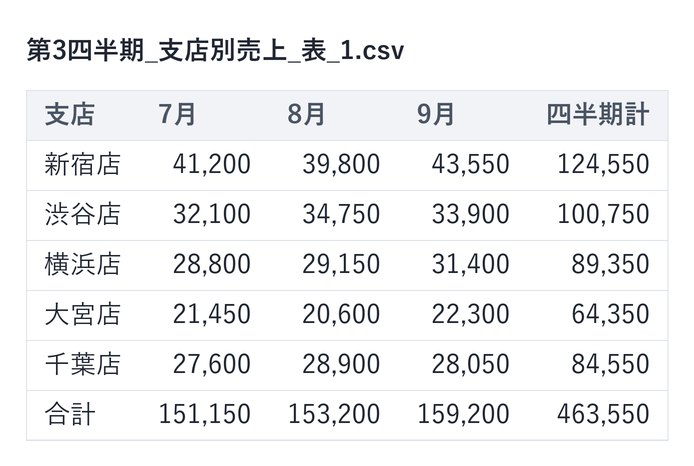
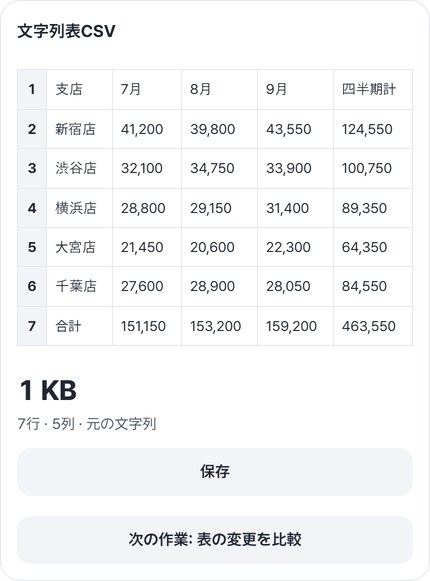
売上実績の表 7行・5列をそのまま
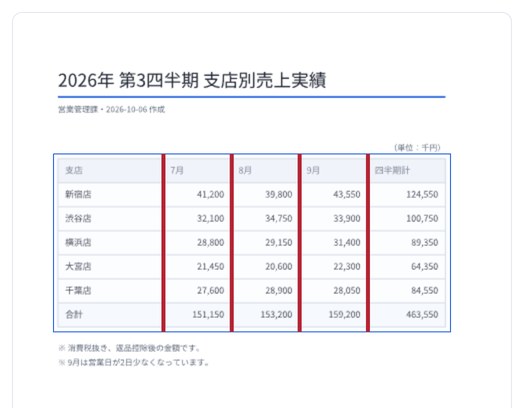
「2026年 第3四半期 支店別売上実績」PDF(72,389バイト)から、タイトルと注記を除いて表だけを領域に選び、列境界を4か所(27.7、44.9、62.0、79.2%)入れて5列に分けました。プレビューは「7行・5列 · 元は7行 · 警告0件」。CSV(344バイト)とXLSX(4,813バイト)で保存して読み直すと、35セルすべてが元の表と同じでした。
架空の支店別売上表(金額は例)をPDF表の抽出 v0.1.7で実際に抽出し、保存したCSV・XLSXを読み直してセルごとに元の表と比べた結果です。
HOW TO
3ステップで完了
表の領域を選ぶ
「ドラッグして領域選択」で表だけを囲むか、「領域(%)」に数値を入れます。タイトルや注記を領域の外に置けば、表に混ざりません。
列境界を入れて元の表と比べる
「クリックして列境界を追加」で表の上を押すか、「列境界(%)」にカンマ区切りで書きます(この例は数値で入力)。「文字の間隔から境界を提案」もありますが、結果は必ずプレビューで確かめます。合っていれば確認欄にチェック。
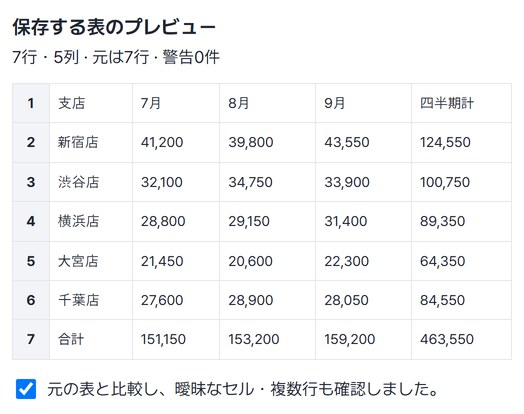
「確認した表を作成」→ 保存
初期値はCSVとXLSXの両方です。カードごとに「保存」を押し、「表の変更を比較」に続けて別の月の表と比べることもできます。
WHEN
こんなときに
- 報告書PDFの表をExcelに移すとき
数字を打ち直さずに。
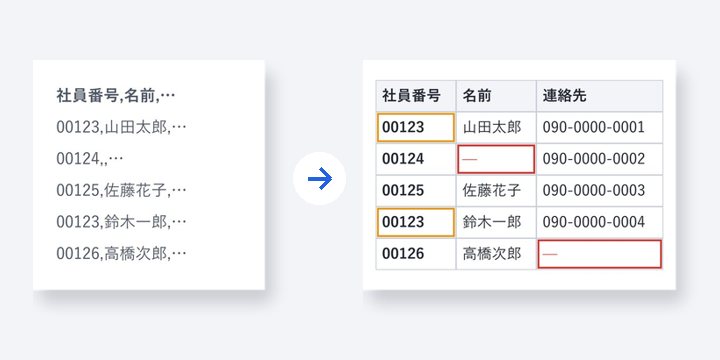
- 番号の先頭の0を守りたいとき
XLSXはすべてのセルを文字列で保存。
- 先月の表と比べるとき
「表の変更を比較」にそのまま。
GOOD TO KNOW
知っておきたいこと
- 文字PDF 1個・10MiB・20ページ・500行・30列までです。スキャンPDF(文字を選択できないPDF)や文字認識(OCR)には対応していません。
- 複雑に結合した表は自動で復元しません。1つのセルが2行に分かれたら、「前の行と結合する元の行番号」に行番号を入れて結合します。
- XLSXは00123・長い番号・数式風の文字を文字列で守ります。CSVは表計算ソフトが数値や数式として読む場合があります。
- パスワードが必要なPDFには対応していません。先に「PDFのパスワード解除」で解除してから入れてください。
- PDFを描くエンジンを初回だけ約4MB受け取ります。ファイルを選んだ後にだけ受け取り、次のPDFツールからは再取得しません。
FAQ
よくある質問
ファイルはどこにアップロードされますか?
どこにもアップロードしません。この端末のブラウザーで処理するので、サーバーで削除するものもありません。保存していない結果はウィンドウを閉じると消えます。
表が1列にまとまって出てきます。
表の上を押して列境界を入れるか、「列境界(%)」に数値を書いてください。「文字の間隔から境界を提案」も使えますが、提案が実際の列と違うこともあるので、プレビューを元の表と必ず比べてください。
どの端末で確認しましたか?
WindowsのEdgeで実際に抽出し、保存したCSV・XLSXを読み直して確認しました。実際のMac・iPhone・Android端末での確認はまだです。
NEXT
続けて使うと便利なツール
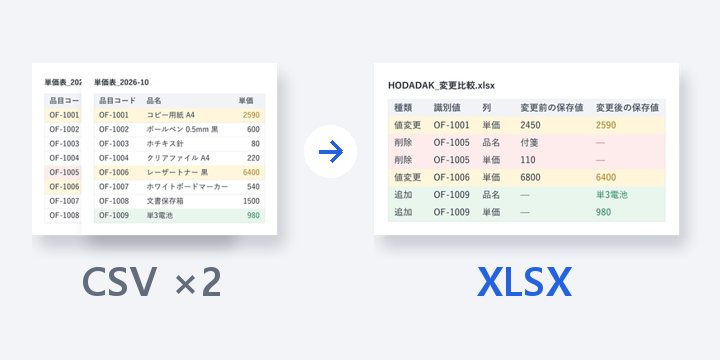
選んで、比べて、表ファイルに。
インストールも登録もなしで、今すぐ。