
CLEAN SCANNED PDF
斜めにスキャンしてしまった?
取り直さなくて大丈夫です。
傾きの角度を入れてグレー・白黒を選べば、プレビューを見ながらまっすぐに整えます。回転しても角が切れないよう縮小して収めます。
- インストール不要
- 登録不要
- ファイルはこの端末の中だけ
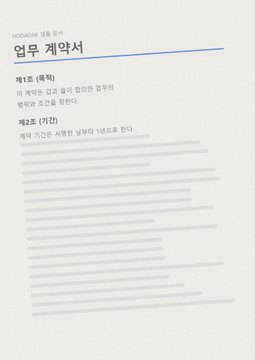
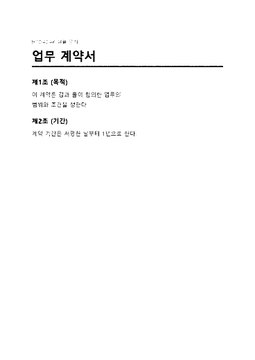
BEFORE → AFTER
4°傾いた黄ばんだスキャンをまっすぐに
角度4°、色の処理「白黒2色」で整えました。背景が白くなってページがまっすぐになり、容量は100,310バイトから14,886バイトになりました。
HODADAKが用意したサンプルファイル(傾いたスキャンの例)をスキャンPDF整理 v0.1.0で実際に処理した結果です。
HOW TO
3ステップで完了
スキャンPDFを入れてページを選ぶ
縮小画像で整えるページを選びます。変わるのは選んだページだけです。
角度と色を決めてプレビュー
時計回りの傾き(-15〜15°)を入れ、グレースケール・白黒2色・元の色を維持から選びます。傾きは自動で検出しないので、プレビューを見ながら合わせます。
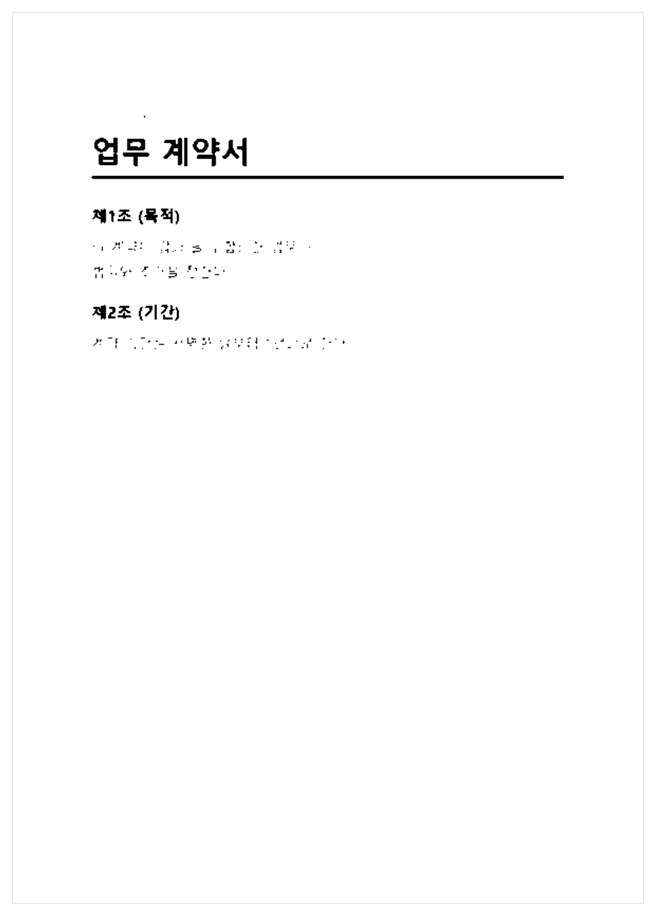
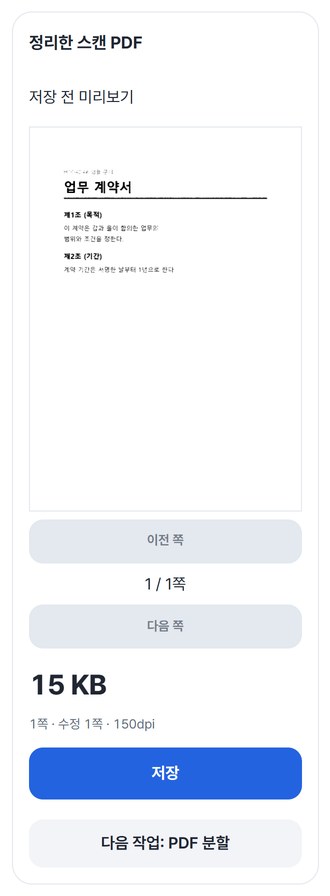
確認にチェックして保存
文字選択やリンクが失われることを確認してチェックし、「整理したPDFを作成」。薄い文字と角を確認してから保存します。
WHEN
こんなときに
- 複合機で急いでスキャンした書類
少し傾いたページも、角度を入れるだけでまっすぐに。
- 背景が黄ばんだ古い書類
白黒2色で背景を白く。しきい値(1〜254)は高いほど黒が増えます。
- 一部のページだけ傾いているとき
そのページだけ選んで整えます。
GOOD TO KNOW
知っておきたいこと
- 選んだページは画像になります。そのページの文字選択・検索・リンク・注釈は失われるため、作成前に確認欄へのチェックが必要です。
- 自動の傾き検出はありません。角度は自分で入力します(-15〜15°)。遠近・湾曲の補正や文字認識(OCR)もしません。回転時は縮小して収めるため、文字が少し小さくなる場合があります。
- PDF1つ、50MB・30ページまで。1ページ1000万画素・合計6000万画素・出力100MBまでで、超える場合は解像度(150・200・300dpi)かページ数を減らします。暗号・署名・フォームのPDFには対応していません。
- PDFを描くエンジンを初回だけ約4MB受け取ります。ファイルを選んだ後にだけ受け取り、次のPDFツールからは再取得しません。
- サンプルを試すを押せば、自分のファイルなしで先に試せます。結果カードの次の作業ボタンで、ファイルを入れ直さずに別のツールへ進めます。
FAQ
よくある質問
ファイルはどこにアップロードされますか?
どこにもアップロードされません。この端末のブラウザー内で処理し、ウィンドウを閉じるとファイルも結果も消えます。
傾きは自動で直りますか?
いいえ、自動の傾き検出はありません。時計回りの角度を自分で入れ、「現在の設定でプレビュー」で確認しながら合わせます。逆向きに傾いているときはマイナスの値を入れます。
どの端末で確認しましたか?
WindowsのEdgeとWebKit(Safariと同じエンジン)で実際に確認しました。スマホはPCでスマホ画面を再現して試験しており、実機のMac・iPhone・Androidでの確認はまだです。
NEXT
続けて使うと便利なツール
角度を入れて、確かめて、まっすぐ保存。
インストールも登録もなしで、今すぐ。