BULK QR & BARCODES
QRコード作成 バーコードもExcelから一括作成
商品一覧のExcelから QRラベルをまとめて作成。
ExcelやCSVの一覧の行ごとにQRコードやバーコードを作ります。コード画像(PNG・SVG)に加えて、A4のラベルPDFと、どの行がどのファイルになったかを記した対応表まで、1つのZIPで受け取れます。コードが1つだけなら、内容を直接入力して作れます。
ひとことで QR・バーコードは、QRコードとバーコードを1つずつ、またはExcel・CSVの一覧から2,000件まで作り、画像・ラベルPDF・対応表で保存するウェブツールです。 一覧ファイルは5MB・2,000件・100列まで。Code128は160文字以内の半角英数字・記号のみで、販売する商品のバーコードにはGS1で発行された番号を使ってください。
BEFORE → AFTER
商品6点の一覧が、QRラベル1枚に
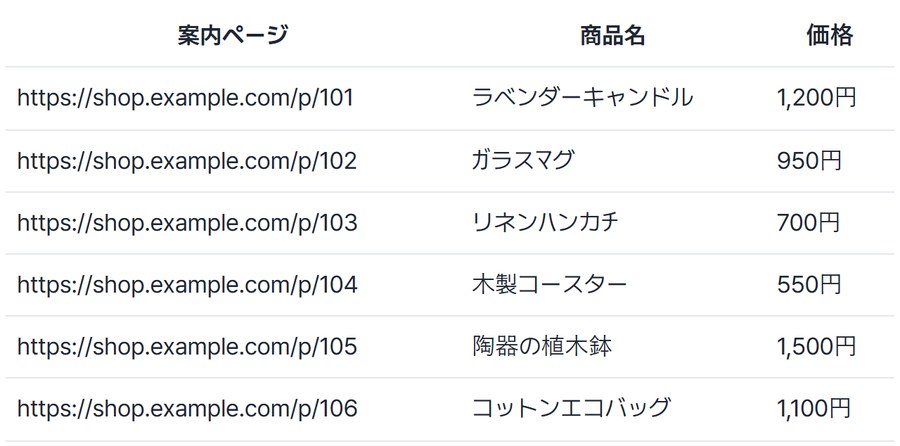
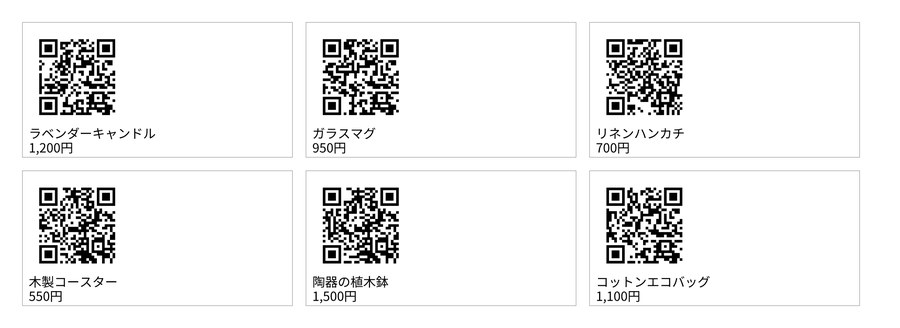
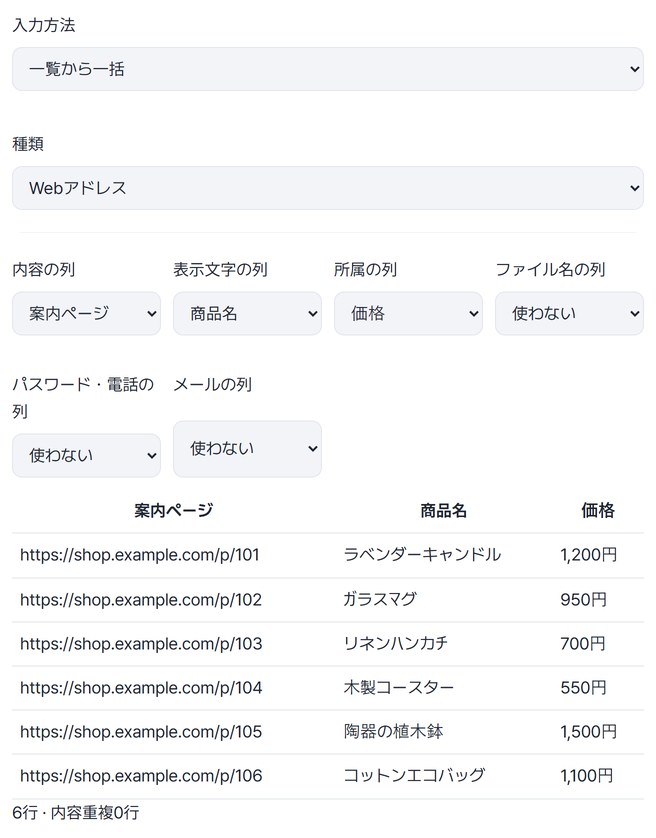
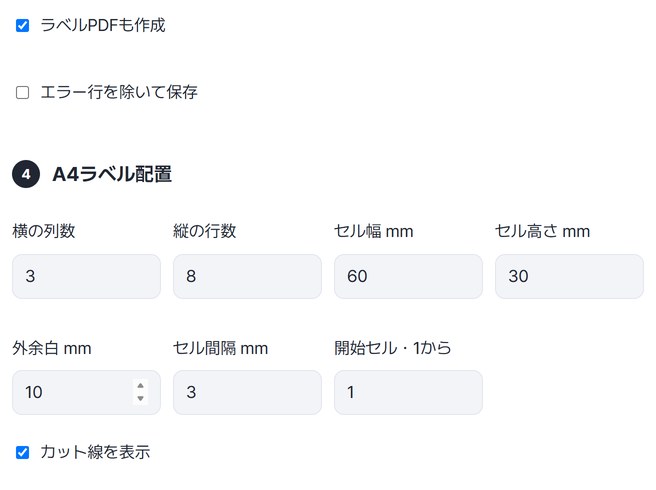
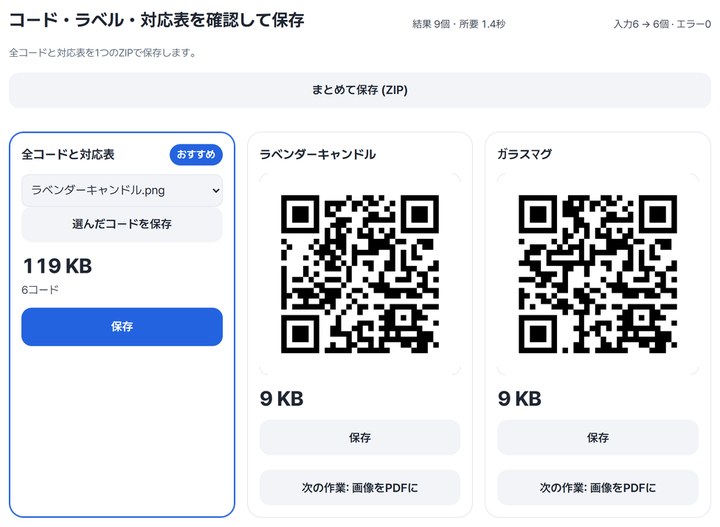
サンプルの商品一覧.xlsx(5,261バイト)には、商品6点の案内ページのアドレス・商品名・価格が入っています。ラベル配置は初期値(横3列・縦8行、セル60×30mm)のまま、カット線だけをオンにしました。保存したHODADAK_codes.zip(121,249バイト)にはQR画像6枚、1ページのラベルPDF、対応表CSVが入っていました。展開してQR画像6枚とラベルPDFの6セルを別々に読み取ると、すべて入力したアドレスのとおりでした。
架空の店のサンプル一覧(アドレスはshop.example.com)を、QR・バーコード v0.1.3で実際に処理した結果です。処理前の画像はツールがExcelを読み込んで表示した表、処理後の画像は保存したラベルPDFの1ページ目上部を描き直したものです。
HOW TO
3ステップで作成
一覧ファイルを選んで列を合わせる
「入力方法」を「一覧から一括」にして、ExcelかCSVのファイルを選びます。表が出たら「内容の列」にQRに入れるアドレス、「表示文字の列」にラベルに印字する商品名を合わせます。例では「所属の列」に価格を選び、ラベルの2行目に入れました。
ラベルPDFをオンにしてセルを決める
「ラベルPDFも作成」をオンにすると「A4ラベル配置」が表示されます。横の列数・縦の行数とセルの大きさ(mm)をラベル用紙に合わせ、前のセルを使用済みの用紙なら開始セルも変えます。例は初期値のまま「カット線を表示」だけをオンにしました。
コードを作成してZIPで保存
「コードを作成」を押すと、コードごとに結果カードが並びます。先頭の「全コードと対応表」カードで「保存」を押すと、QR画像・ラベルPDF・対応表CSVが1つのZIPで保存されます。1つだけ欲しいときは、そのカードの一覧で選んで「選んだコードを保存」を押します。
WHEN
こんなときに
- 陳列商品ごとに案内QRを付けるとき
商品一覧のExcelから、QRと商品名のラベルを1枚に印刷します。
- イベントの名札にQRを入れるとき
名簿の名前と所属を、QRと一緒にラベルのセルに配置します。
- 備品に管理番号のバーコードを貼るとき
管理番号をCode128のバーコードにして、ラベルPDFで印刷します。
GOOD TO KNOW
知っておきたいこと
- QRはWebアドレス・テキスト・Wi-Fi・連絡先、バーコードはCode128とEAN-13を作れます。 Code128に入るのは英数字・記号160文字までです。EAN-13は先頭12桁を入れると末尾の検査数字を計算します。
- 販売する商品のバーコードには、GS1で発行された番号を使ってください。 独自に決めた番号は社内管理用です。
- QRには内容がそのまま入ります。 アドレスが変わったらQRを作り直す必要があり、Wi-FiのQRにはパスワードもそのまま入ります。
- 作ったQRは、保存の前にツールが画像として読み直し、入力した内容と同じか確かめます。コードにできない行はエラーとして表示されるので、直すか「エラー行を除いて保存」を選んでください。
- ラベルの文字に日本語のような英数字以外の文字があると、PDFを作るときに約22MBのフォントを読み込みます。このときはインターネット接続が必要です。
- 一覧ファイルはCSV・XLSXで、5MB・2,000個・100列まで入れられます。画像の大きさは128〜2,048pxの間で決めます。
FAQ
よくある質問
ファイルはどこにアップロードされますか?
どこにもアップロードしません。この端末のブラウザーで処理するので、サーバーで削除するものもありません。保存していない結果はウィンドウを閉じると消えます。
作ったQRは本当に読み取れますか?
ツールが作成時に一度読み直して確かめます。サンプルのZIPも展開し、QR画像6枚とラベルPDFの6セルを、ツールとは別の読み取りソフト(OpenCV)で読みました。12回とも入力したアドレスが出ました。紙に印刷してスマホのカメラで読む試験はまだなので、小さなラベルを印刷するときは先に1枚印刷して読んでみてください。
ラベル用紙のセルがサンプルと違います。
「A4ラベル配置」で、横の列数・縦の行数、セル幅・セル高さ(mm)、外余白、セル間隔をラベル用紙に書かれた寸法に変えてください。前のセルを使用済みの用紙なら、空いている最初のセル番号を開始セルに入れます。
どの端末で確認しましたか?
WindowsのEdgeとWebKit(Safariと同じエンジン)で実際に確認しました。スマホはPCでスマホ画面を再現して試験しており、実機のMac・iPhone・Androidでの確認はまだです。
NEXT