
MERGE PDF
「1つにまとめて」に
サッと応えます。
バラバラのPDFを一度に入れて順番を決めれば、1つのファイルに結合します。不要なページは縮小画像で外し、ファイル名はしおりとして残ります。
- インストール不要
- 登録不要
- ファイルはこの端末の中だけ
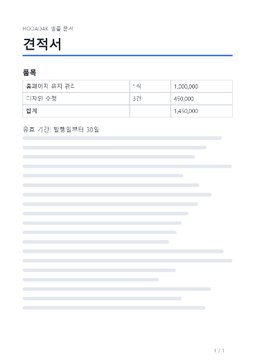
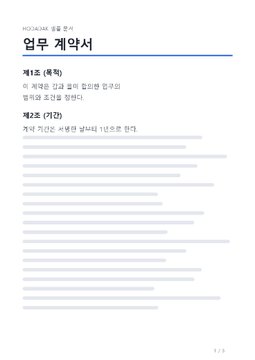
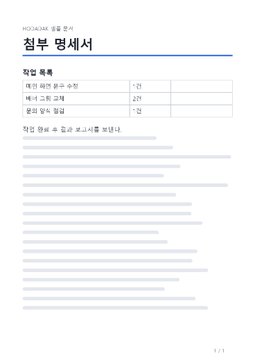
BEFORE → AFTER
書類3つが5ページの1ファイルに
見積書→契約書→明細書の順番どおり、全ページが入りました。
処理前PDF 3つ・バラバラ
処理後新しいPDF 1つ・5ページ・ファイル名のしおり
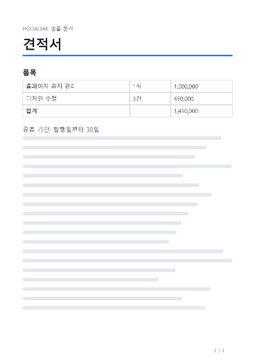
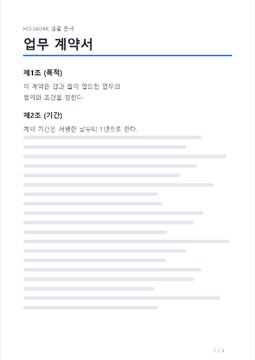
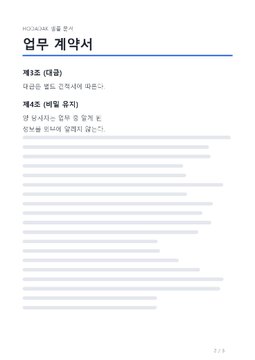
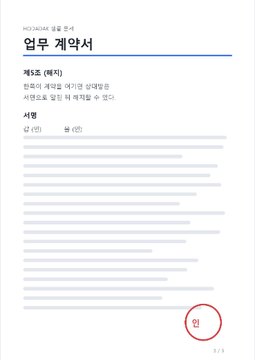
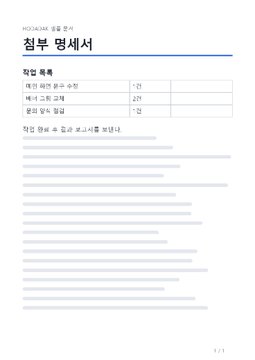
HODADAKが用意したサンプルファイルをPDF結合 v0.2.1で実際に処理した結果を、ページごとに描いたものです。
HOW TO
3ステップで完了
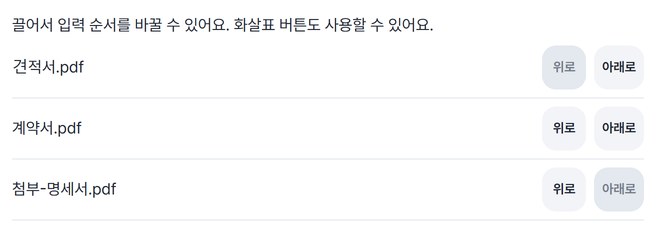
PDFをまとめて入れ、先に順番を決める
最大20個、合計50MB・200ページまで。ドラッグや上下ボタンでファイルの順番を先にそろえます。
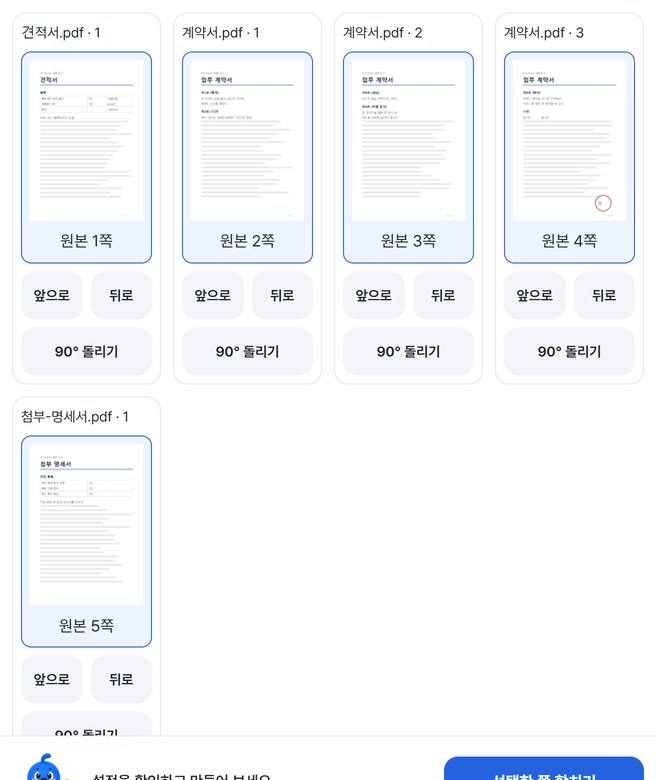
必要なページだけ残す
縮小画像にはファイル名が付いています。最初は全ページ選択済みなので、外すページだけ押します。
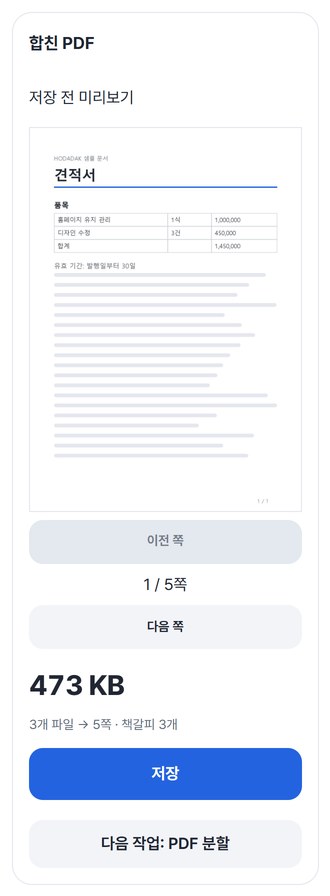
結合して保存
「選択ページを結合」のあと、プレビューして保存します。
WHEN
こんなときに
- 提出書類を「1ファイルで」と言われた
申請書・証明書類・添付を順番どおりに。
- 見積書と契約書を一緒に送る
受け取る側が複数のファイルを開かずに済みます。
- 分けてスキャンした書類をまとめ直す
ファイルの順番をそろえるだけ。
GOOD TO KNOW
知っておきたいこと
- ファイルの順番を先に決めてください。順番を変えるとファイルを読み直すため、選んだページが最初の状態に戻ります。
- 「ファイル名をしおりにする」がオンなら、結合後も元のファイルごとにすぐ移動できます。元のPDFのしおり・添付は引き継ぎません。
- パスワード・電子署名・入力フォームのあるPDFにはまだ対応していません。しおり・添付ファイルは引き継がれません。
- PDFを描くエンジンを初回だけ約4MB受け取ります。ファイルを選んだ後にだけ受け取り、次のPDFツールからは再取得しません。
- サンプルを試すを押せば、自分のファイルなしで先に試せます。結果カードの次の作業ボタンで、ファイルを入れ直さずに別のツールへ進めます。
FAQ
よくある質問
ファイルはどこにアップロードされますか?
どこにもアップロードされません。この端末のブラウザー内で処理し、ウィンドウを閉じるとファイルも結果も消えます。
結合したファイルの名前は?
最初のファイル名のあとに「merged」が付きます。例: HODADAK_見積書_merged.pdf
どの端末で確認しましたか?
WindowsのEdgeとWebKit(Safariと同じエンジン)で実際に確認しました。スマホはPCでスマホ画面を再現して試験しており、実機のMac・iPhone・Androidでの確認はまだです。
NEXT
続けて使うと便利なツール
入れて、並べて、結合。
インストールも登録もなしで、今すぐ。