
EXTRACT IMAGES
PDFの中のあの写真、
元のまま取り出す。
PDFの中に入っている画像を見つけて元のサイズで取り出します。画面キャプチャと違い、入っていたそのままです。
- インストール不要
- 登録不要
- ファイルはこの端末の中だけ
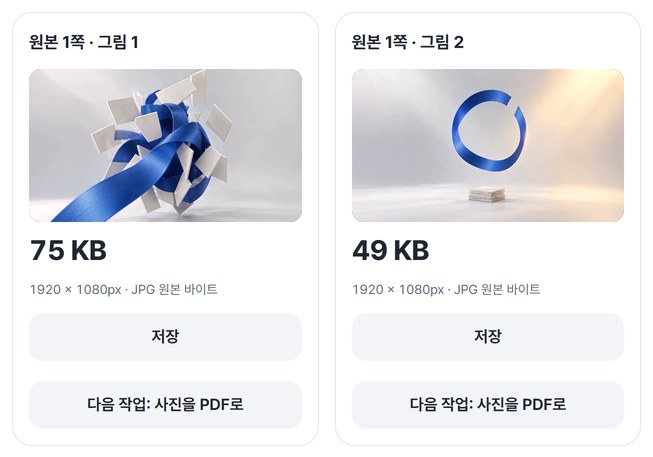 画像2枚
画像2枚BEFORE → AFTER
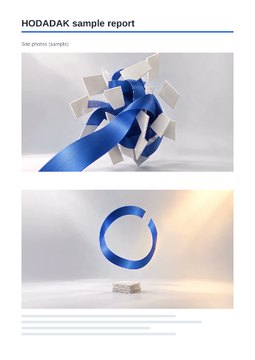
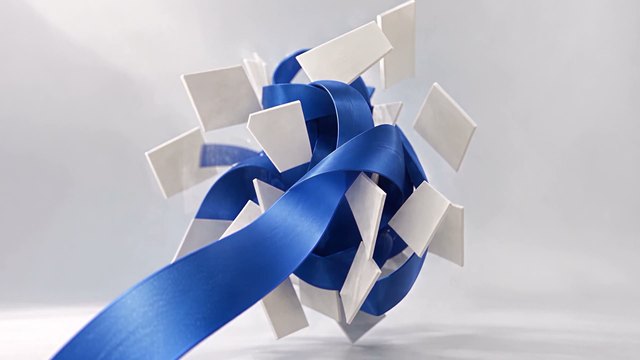
写真2枚入りの報告書から2枚を取り出し
取り出したJPG2枚は、PDFを作るときに入れた写真ファイルとバイト単位まで同じでした。
処理前報告書-写真.pdf・1ページ
処理後JPG 2枚・1920 × 1080・入れた元ファイルと同じ

HODADAKが用意したサンプルファイルをPDF内の画像抽出 v0.2.2で実際に処理した結果を、ページごとに描いたものです。
HOW TO
3ステップで完了
PDFを入れる
画像のあるページを縮小画像で選べます。
取り出す画像の一覧を確認
ページごとの数・ピクセル数・形式を事前に表示します。取り出せない画像は理由とともに示します。

取り出して保存
「画像を抽出」のあと確認し、複数ならZIPでまとめて受け取ります。
WHEN
こんなときに
- もらったPDFの製品写真が欲しい
キャプチャより鮮明な元サイズで。
- 昔の報告書の写真を使い回したい
元ファイルを探し回らなくて済みます。
- カタログ・案内の画像を集めたい
同じ画像は一度だけ取り出します。
GOOD TO KNOW
知っておきたいこと
- 保存方法は「元のJPGを維持・他はPNG」が初期設定です。PDF内のJPGはそのまま、それ以外は元のピクセルサイズのPNGとして新しく作ります。
- 文字・線・図形など画像でないものは取り出しません。一部の圧縮・色の方式(JPX・JBIG2・CCITT、CMYKなど)にはまだ対応していません。
- ページ上の配置・切り抜き・回転は反映しません。ページの見た目が必要なら「PDFを画像に」を使ってください。
- 一度にPDF1つ、50MB・200ページまで入れられます。
- パスワード・電子署名・入力フォームのあるPDFにはまだ対応していません。しおり・添付ファイルは引き継がれません。
- PDFを描くエンジンを初回だけ約4MB受け取ります。ファイルを選んだ後にだけ受け取り、次のPDFツールからは再取得しません。
- サンプルを試すを押せば、自分のファイルなしで先に試せます。結果カードの次の作業ボタンで、ファイルを入れ直さずに別のツールへ進めます。
FAQ
よくある質問
ファイルはどこにアップロードされますか?
どこにもアップロードされません。この端末のブラウザー内で処理し、ウィンドウを閉じるとファイルも結果も消えます。
ページに見えていなかった画像も出てきました。
ページ上で隠れていても、そのページのデータに残っている画像は取り出されることがあります。
どの端末で確認しましたか?
WindowsのEdgeとWebKit(Safariと同じエンジン)で実際に確認しました。スマホはPCでスマホ画面を再現して試験しており、実機のMac・iPhone・Androidでの確認はまだです。
NEXT
続けて使うと便利なツール
入れて、取り出して、保存。
インストールも登録もなしで、今すぐ。