
PROTECT PDF
送る前にPDFに
開くパスワードを。
ファイルをどこにもアップロードせず、この端末の中で開くパスワードを設定します。保存前に、そのパスワードで結果を開き直して文字と画像がそのままか確認します。
- インストール不要
- 登録不要
- ファイルはこの端末の中だけ
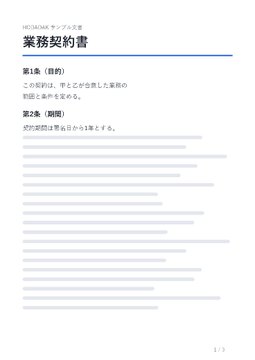
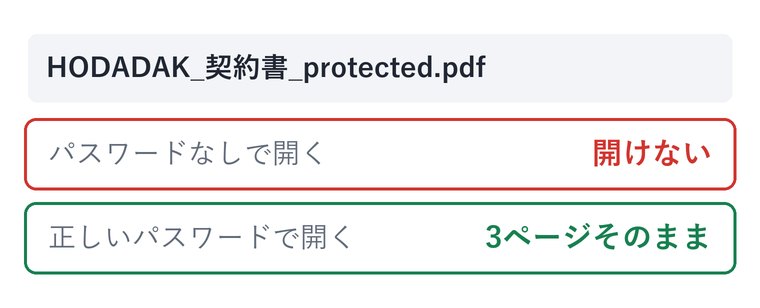
BEFORE → AFTER
3ページの契約書に開くパスワードを設定
同じパスワードを2回入れて「設定して確認」を押しました。結果はパスワードなしでは開けず、正しいパスワードなら3ページが元と同じに開きます。
処理前契約書.pdf・3ページ・パスワードなし
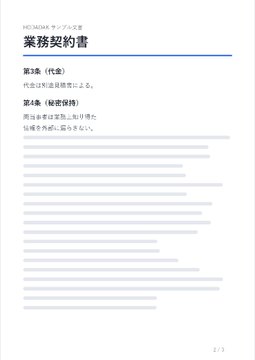
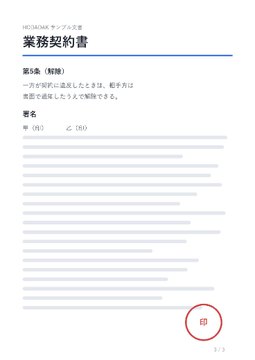
処理後新しいPDF・3ページ・開くパスワード設定
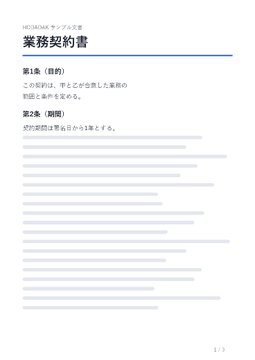
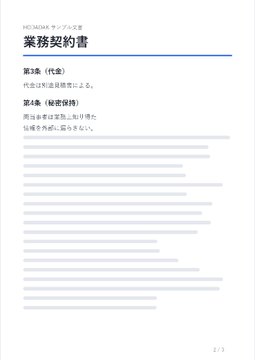
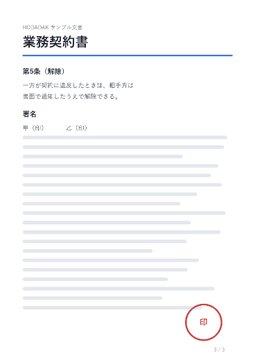
HODADAKが用意したサンプルファイル(契約書の例)に、PDFにパスワード v0.1.0でツールの公開テスト用パスワードを設定し、パスワードなし・ありで開き直して確認したものです。
HOW TO
3ステップで設定
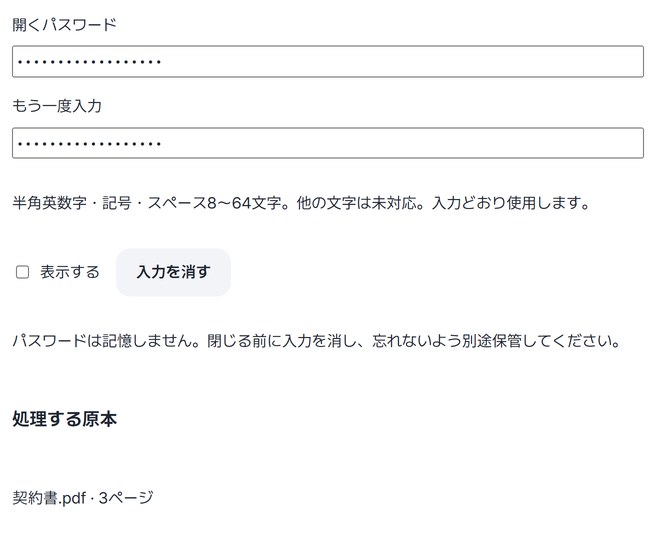
PDFを選び、同じパスワードを2回
PDFを6個まで入れ、開くパスワードを2回入力します。半角英数字・記号・スペース8〜64文字です。
「設定して確認」
設定した結果をそのパスワードで開き直し、文字と画像を照合します。前へ・次へですべてのページを確認できます。
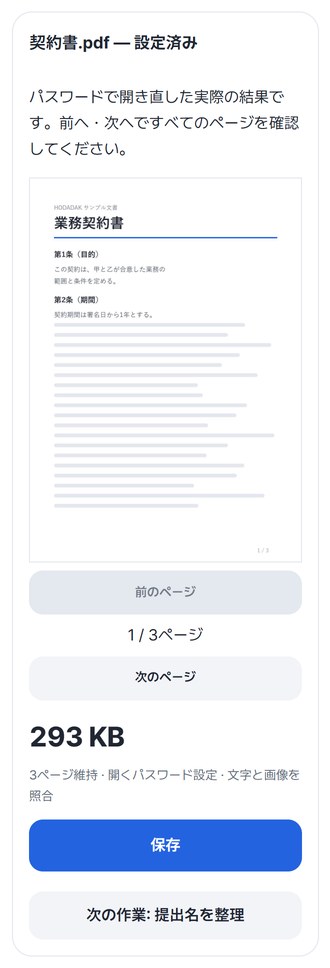
保存して、パスワードは別に保管
複数ならZIPでまとめて保存できます。忘れると開けないので、必ず別にメモしてください。
WHEN
こんなときに
- 個人情報入りの書類をメールで送るとき
ファイルとパスワードは別の経路で伝えると安心。
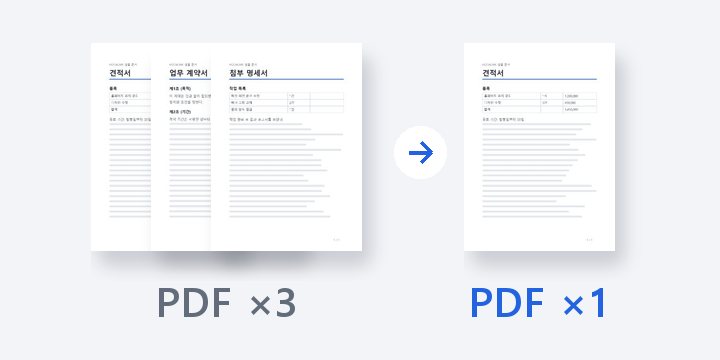
- 複数の書類に同じパスワードを
6個までまとめて、ZIPで保存。
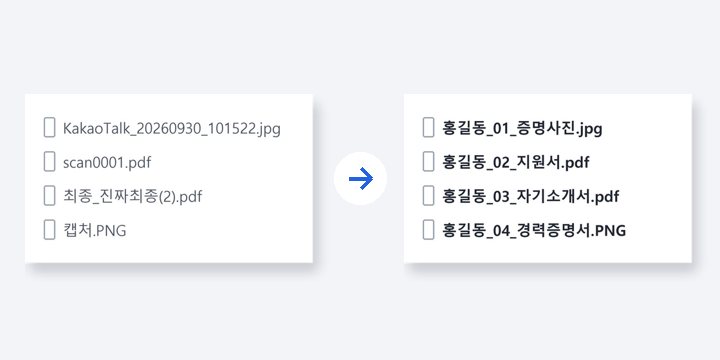
- 提出前にファイル名も整えるとき
「提出名を整理」へそのまま続けて。
GOOD TO KNOW
知っておきたいこと
- 設定するのは開くパスワードだけです(監査でAES-256を確認)。印刷・コピー制限、証明書保護、パスワードの復旧はありません。
- パスワードは記憶しません。閉じる前に「入力を消す」を押してください。
- PDFは6個まで・各20MB・合計50MB/200ページ。すでに暗号化・署名・フォーム入力欄があるPDFは処理しません。
- iPhoneでは1ファイルでもまとめて保存(ZIP)を使ってください。
- PDFを描くエンジンを初回だけ約4MB受け取ります。ファイルを選んだ後にだけ受け取り、次のPDFツールからは再取得しません。
- サンプルを試すを押せば、自分のファイルなしで先に試せます。結果カードの次の作業ボタンで、ファイルを入れ直さずに別のツールへ進めます。
FAQ
よくある質問
ファイルはどこにアップロードされますか?
どこにもアップロードされません。この端末のブラウザー内で処理し、ウィンドウを閉じるとファイルも結果も消えます。
パスワードを忘れたら?
開けません。HODADAKはパスワードを保存せず、探す機能もありません。元のファイルは変わらないので元を残し、パスワードは別にメモしてください。
どの端末で確認しましたか?
WindowsのEdgeとWebKit(Safariと同じエンジン)で実際に確認しました。スマホはPCでスマホ画面を再現して試験しており、実機のMac・iPhone・Androidでの確認はまだです。
NEXT
続けて使うと便利なツール
入れて、確かめて、保存。
インストールも登録もなしで、今すぐ。