
IMAGE WATERMARK
自分の写真がよその投稿に?
先に名前を入れておきましょう。
文字やロゴを写真に入れ、位置・サイズ・角度・透明度を実際の結果で確認できます。写真はこの端末の外に送りません。
- インストール不要
- 登録不要
- ファイルはこの端末の中だけ


BEFORE → AFTER
作品写真に名前を繰り返し入れました
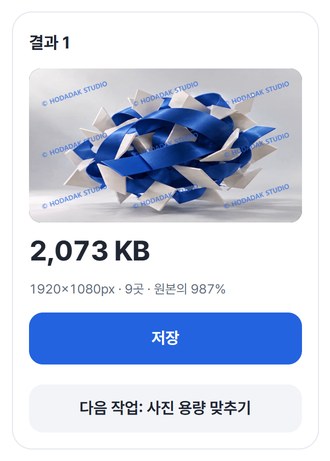
文字「© HODADAK STUDIO」、幅46%、不透明度70%、角度−18°、青、3×3で繰り返し。1枚に9か所入り、サイズは1920×1080のままです。
処理前作品写真.jpg・1920×1080px

処理後PNG・1920×1080px・9か所

HODADAKが用意したサンプル写真(作品写真の例)を、画像透かし v0.1.0で実際に処理した結果です。
HOW TO
3ステップで完了
写真を入れる
JPEG・PNGを最大8枚。設定はすべての写真に同じように適用されます。
文字かロゴを入れて見た目を決める
文字は80文字まで、ロゴはJPEG・PNG画像。幅・不透明度・角度・文字色・3×3の繰り返しを選び、プレビューをドラッグして位置を調整します。
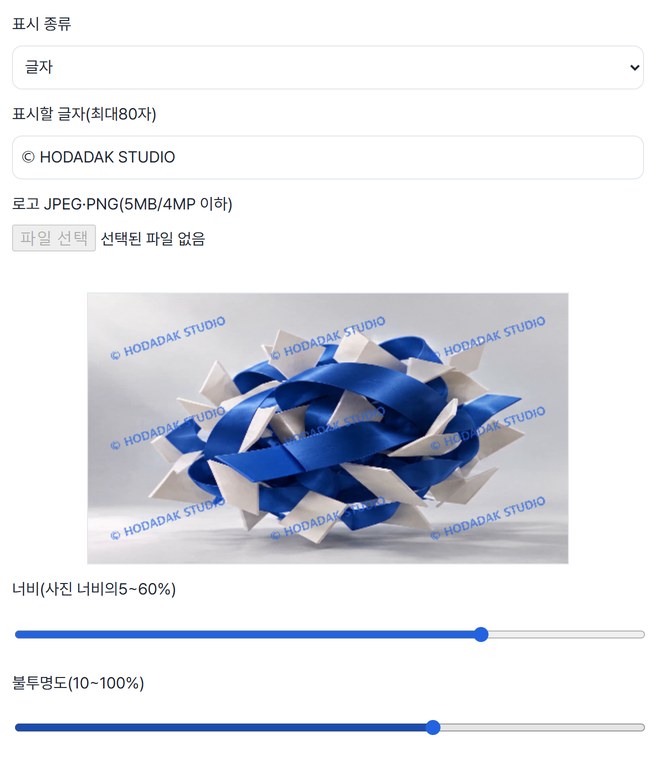
写真ごとに確認して保存
「透かしを追加」のあと結果をプレビューして保存します。複数ならZIP1つで受け取れます。
WHEN
こんなときに
- ポートフォリオ・作品の公開
名前を入れたまま載せられます。
- ネットショップ・フリマの商品写真
店名やロゴをどの写真にも同じ位置に。
- 見本・デザイン案の送付
「SAMPLE」などの文字を繰り返し入れます。
GOOD TO KNOW
知っておきたいこと
- 入れられる写真: 静止画のJPEG・PNG、最大8枚。1枚20MB・24MP、合計80MB・60MPまで。ロゴは5MB・4MP以下。
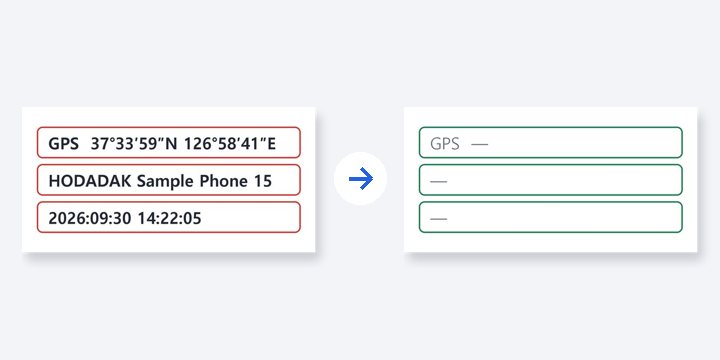
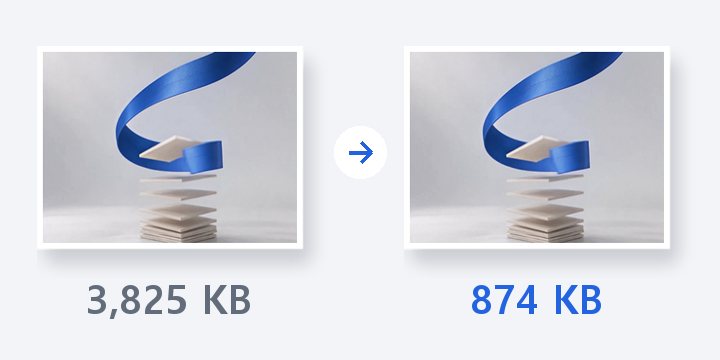
- 結果はPNGで保存し、撮影情報(EXIF)は削除します。JPGの元写真より容量が大きくなることがあります。
- 回転した表示は写真からはみ出さないよう縮小し、繰り返しは各枠内に収めます。
- 透かしは削除を防いだり、権利を登録したりするものではありません。入れた文字・ロゴは記憶しません。
- サンプルを試すを押せば、自分のファイルなしで先に試せます。結果カードの次の作業ボタンで、ファイルを入れ直さずに別のツールへ進めます。
FAQ
よくある質問
ファイルはどこにアップロードされますか?
どこにもアップロードされません。この端末のブラウザー内で処理し、ウィンドウを閉じるとファイルも結果も消えます。
透かしを入れれば無断転載を防げますか?
出どころを示す助けにはなりますが、消されるのを防ぐことはできず、権利の登録もしません。不透明度を上げたり3×3の繰り返しをオンにしたりすると、より見えやすくなります。
どの端末で確認しましたか?
WindowsのEdgeとWebKit(Safariと同じエンジン)で実際に確認しました。スマホはPCでスマホ画面を再現して試験しており、実機のMac・iPhone・Androidでの確認はまだです。
NEXT
続けて使うと便利なツール
入れて、動かして、名前入りで保存。
インストールも登録もなしで、今すぐ。