
PHOTO SIZE LIMIT
「ファイルサイズ超過」は
もう見なくていい。
提出先の上限を選ぶだけで、複数の写真をまとめてその中に収めます。写真はこの端末の外に出ません。
- インストール不要
- 登録不要
- ファイルはこの端末の中だけ
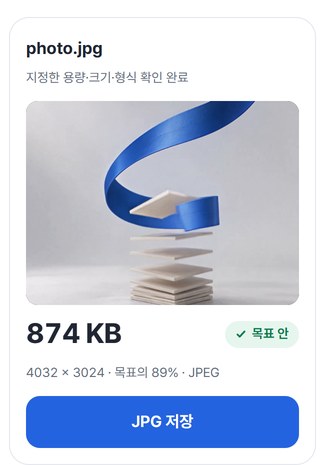
 874 KB
BEFORE → AFTER
スマホ写真1枚を、実際に小さくしてみました
目標は「1MB」。容量は4分の1以下になり、縦横のピクセル数はそのままです。
 処理前処理後
中央部分を拡大すると
HODADAKが用意したサンプル写真(スマホ写真サイズ)を、公開中の写真の容量調整 v0.2.3で実際に処理した結果です。容量はWindowsでの表示値で、小さくなる度合いは写真によって異なります。
HOW TO
3回押すだけ
写真を入れる
一度に12枚まで。ドラッグするか選んでください。元の写真は変わりません。
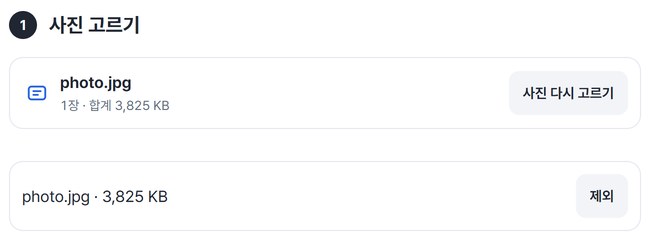
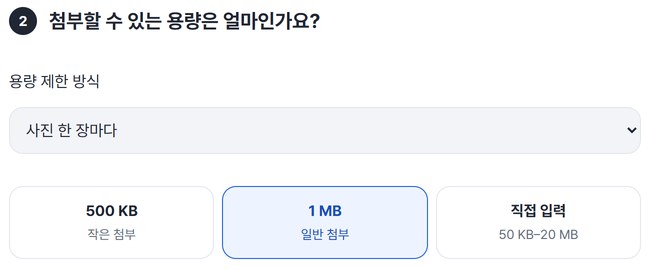
提出先の容量を選ぶ
500KB・1MBはワンタップ、それ以外は直接入力(50KB〜20MB)。「写真ごと」か「写真の合計」を選べます。
確認して保存
小さくした写真をプレビューしてから保存。複数ならZIP1つで受け取れます。
WHEN
こんなときに
- 応募書類の写真欄が「1MB以下」
目標に1MBを選べば収まります。
- メールの添付が何度もはじかれる
「写真の合計」を選べば合計サイズを合わせます。
- ネットショップや掲示板に写真を何枚も
12枚まで一度に、保存はZIP1つで。
GOOD TO KNOW
知っておきたいこと
- 入れられる写真: JPG・PNG、最大12枚、1枚20MB・合計80MBまで。
- iPhoneの写真(HEIC)はまだ入れられません。JPGに変換してから入れてください。
- 保存形式: JPG・PNG・WebP。JPGでは透明な部分が白になります。
- 小さくした写真には撮影情報・位置情報は残りません。色が少し変わることがあります。
- すでに目標内の写真は手を加えず元のまま保存します。
FAQ
よくある質問
写真はどこにアップロードされますか?
どこにもアップロードされません。この端末のブラウザー内で小さくし、ウィンドウを閉じると写真も結果も消えます。
画質は大きく落ちますか?
目標に合わせて圧縮するため、元と全く同じではありません。上の拡大比較のように、保存前に結果を確認できます。
目標に収まらないと表示されます。
「必要なら画像寸法も縮小」をオンにするか、目標容量を少し上げてみてください。
スマホでも使えますか?
Windows・Mac・iPhone・Androidの最新ブラウザーを目標に作っています。いま実際に確認できているのはWindowsのEdgeです。スマホはPCでスマホ画面を再現して試験しており、実機での確認は進行中です。
NEXT
続けて使うと便利なツール
写真を入れて、1MBを選んで、保存。
インストールも登録もなしで、今すぐ。