
IMAGES TO PDF
レシートの写真10枚を
PDF1つに。
写真を好きな順に並べ、用紙・向き・余白・1ページの枚数を選ぶと、1つのPDFにまとめます。提出容量に合わせることもできます。
- インストール不要
- 登録不要
- ファイルはこの端末の中だけ
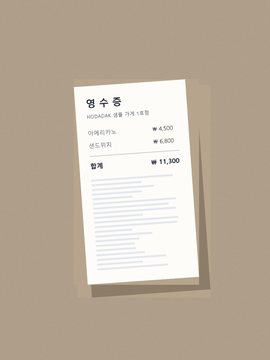
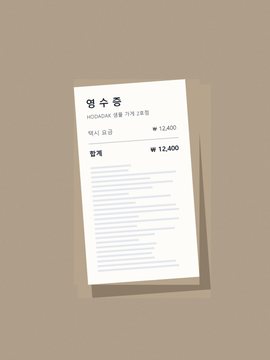
BEFORE → AFTER
机の上で撮ったレシート3枚
初期設定のまま — A4縦、余白10mm、1ページに1枚。
処理前レシート写真3枚(JPG)
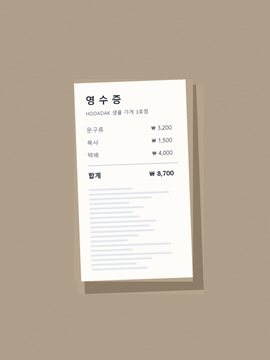
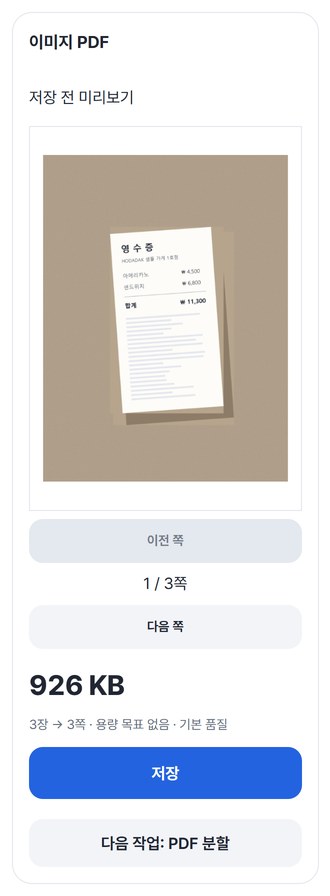
処理後新しいPDF・3ページ
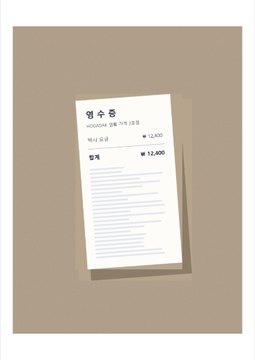
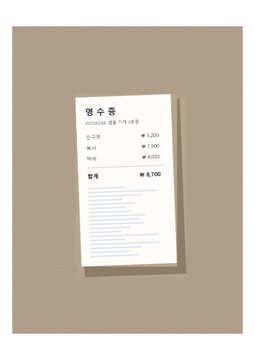
HODADAKが用意したサンプルファイルを画像をPDFに v0.2.1で実際に処理した結果を、ページごとに描いたものです。
HOW TO
3ステップで完了
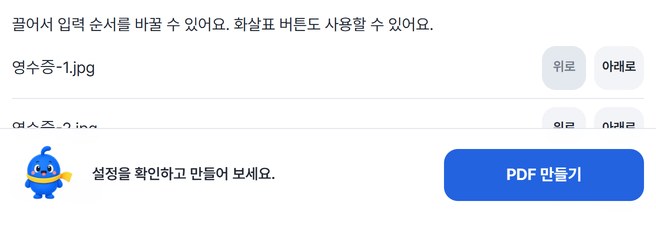
写真を入れて順番を決める
JPG・PNG・WebPを20枚まで。ドラッグや上下ボタンで並べ替えます。
用紙と配置を選ぶ
A4・A5・Letter・写真サイズに合わせる、縦・横・自動、1ページに1・2・4・6・9枚。

確認して保存
「PDFを作成」のあと、ページを確認して保存します。
WHEN
こんなときに
- 経費精算用のレシートまとめ
1ページに複数枚でページ数も減ります。
- 身分証・書類の写真をPDFで提出
「目標容量以下に調整」をオンに。
- 手書きメモ・ホワイトボードの写真
順番どおり1つのファイルに。
GOOD TO KNOW
知っておきたいこと
- 入れられる写真: JPG・PNG・WebP、1〜20枚、合計50MB。動く画像・HEIC・RAW・SVGには対応していません。
- 「目標容量以下に調整」をオンにすると、必要に応じて写真をJPEGにし、解像度・品質を段階的に下げます。透明な部分は白になります。
- PDFを描くエンジンを初回だけ約4MB受け取ります。ファイルを選んだ後にだけ受け取り、次のPDFツールからは再取得しません。
- サンプルを試すを押せば、自分のファイルなしで先に試せます。結果カードの次の作業ボタンで、ファイルを入れ直さずに別のツールへ進めます。
FAQ
よくある質問
ファイルはどこにアップロードされますか?
どこにもアップロードされません。この端末のブラウザー内で処理し、ウィンドウを閉じるとファイルも結果も消えます。
iPhoneの写真(HEIC)は?
まだ入れられません。JPGに変換してから入れてください。
どの端末で確認しましたか?
WindowsのEdgeとWebKit(Safariと同じエンジン)で実際に確認しました。スマホはPCでスマホ画面を再現して試験しており、実機のMac・iPhone・Androidでの確認はまだです。
NEXT
続けて使うと便利なツール
入れて、選んで、PDFに。
インストールも登録もなしで、今すぐ。