
CONVERT IMAGES
手元はPNG、提出先はJPGだけ。
形式だけ変えましょう。
JPG・PNG・WebPの間で、複数の画像をまとめて変換します。透明部分がどうなるかは保存前に確認できます。
- インストール不要
- 登録不要
- ファイルはこの端末の中だけ
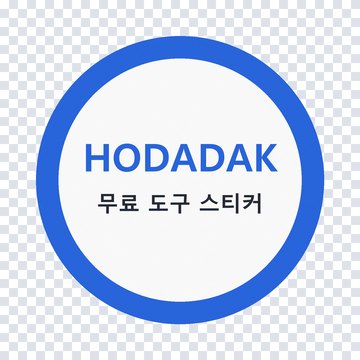
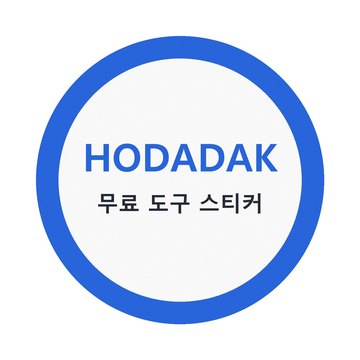
BEFORE → AFTER
透明背景のステッカーをJPGに
JPG・品質85・透明部分は白にしました。1,258,015バイトが148,892バイトになり、縦横の画素数はそのままです。
処理前透明ステッカー.png・1600 × 1600・1,258,015バイト
処理後JPG・1600 × 1600・148,892バイト・透明部分は白
HODADAKが用意したサンプルファイル(透明背景のステッカーの例)を、画像形式変換 v0.1.1で実際に処理した結果です。処理前の画像の灰色の格子は、透明な部分を示す表示です。
HOW TO
3ステップで完了
画像を入れる
静止JPEG・PNG・WebP、最大8枚。元の画像は変わりません。
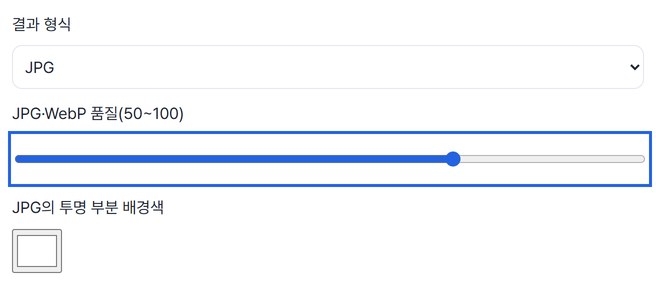
形式・品質・背景色を選ぶ
出力はJPG・PNG・WebPのいずれか。JPG・WebPは品質を50〜100で決め、JPGは透明部分を塗る色を選びます。
プレビューして保存
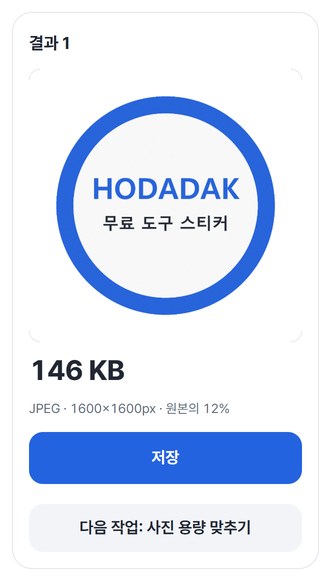
色と透明部分を確認して保存。複数ならZIP1つで受け取れます。
WHEN
こんなときに
- 「JPGのみ」と書かれた提出欄
PNGのスクリーンショットやイラストをJPGにして提出。
- 透明背景のロゴを文書・掲示板に
JPGにしながら透明部分を白や好きな色で塗ります。
- ばらばらの形式をそろえたいとき
最大8枚を同じ形式にして、ZIP1つで。
GOOD TO KNOW
知っておきたいこと
- 入れられる画像: 静止JPEG・PNG・WebP、最大8枚、1枚20MB・24MP、合計80MB・60MPまで。
- アニメーション画像・iPhoneの写真(HEIC)・RAWには対応していません。
- 縦横の画素数はそのままです。JPGは透明部分を選んだ色で塗り、PNG・WebPは透明度を保ちます。
- メタ情報(撮影情報など)は削除され、色の表現が少し変わることがあります。WebP保存に対応していないブラウザーでは、JPG・PNGのみ選べます。
- サンプルを試すを押せば、自分のファイルなしで先に試せます。結果カードの次の作業ボタンで、ファイルを入れ直さずに別のツールへ進めます。
FAQ
よくある質問
ファイルはどこにアップロードされますか?
どこにもアップロードされません。この端末のブラウザー内で処理し、ウィンドウを閉じるとファイルも結果も消えます。
JPGにしたら透明だった所が白くなりました。
JPGは透明度を持てないため、選んだ背景色(初期値は白)で塗ります。透明のままにしたい場合は、PNGかWebPを選んでください。
どの端末で確認しましたか?
WindowsのEdgeとWebKit(Safariと同じエンジン)で実際に確認しました。スマホはPCでスマホ画面を再現して試験しており、実機のMac・iPhone・Androidでの確認はまだです。
NEXT
続けて使うと便利なツール
形式を選んで、確かめて、変換して保存。
インストールも登録もなしで、今すぐ。