
COMPARE PDF
「少し直しました」の修正版、
どこが変わったか探します。
旧版と新版のPDFを入れると、ページごとに文字・数字とページ画像の両方を比較します。変わった部分は差分画像に示されます。
- インストール不要
- 登録不要
- ファイルはこの端末の中だけ
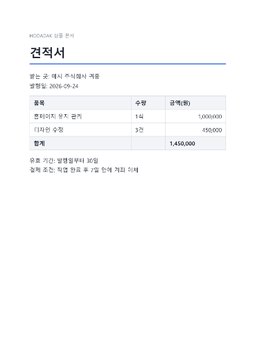
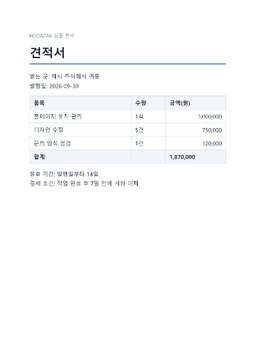
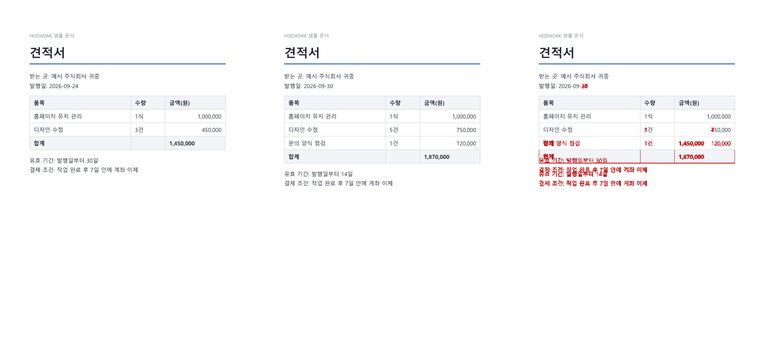
BEFORE → AFTER
見積書の2つの版、変更点を見つけました
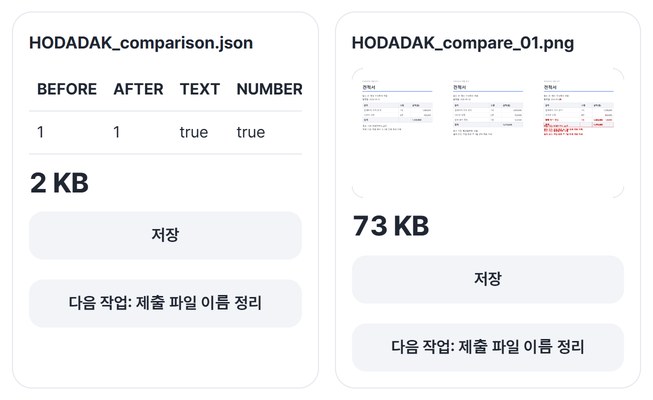
発行日2026-09-24→09-30、デザイン修正3件→5件(450,000→750,000)、新しい行「問い合わせフォーム点検 1件 120,000」、合計1,450,000→1,870,000、有効期間30日→14日。これらが変更前・変更後・差分を並べた画像に表れました。
HODADAKが用意したサンプルファイル(見積書2版の例)をPDF変更点比較 v0.1.1で実際に処理した結果です。
HOW TO
2つの版を入れて3ステップ
旧版と新版を入れる
PDFを2つ入れます。それぞれ20MB・50ページまでです。
比較方法を決める
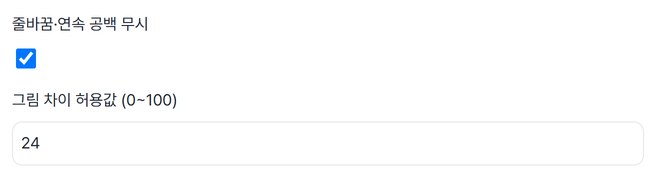
「改行と連続空白を無視」をオンにすると、改行位置だけの違いは変更として扱いません。「画像差の許容値(0〜100)」で画像比較の感度を決めます。ページの対応表も先に表示します。
変更点を確認
ページごとに変更前・変更後・差分を並べた画像と、文字・数字が変わったかを記録した比較JSONが出ます。複数ならZIP 1つで保存できます。
WHEN
こんなときに
- 取引先から届いた修正見積書
金額・日付・条件のどこが変わったかを。
- 契約書の新しい版を受け取ったとき
署名する前に、変わったページから確認。
- 自分で直した文書の最終チェック
意図した所だけ変わったか、旧版と照らし合わせます。
GOOD TO KNOW
知っておきたいこと
- スキャン文字認識(OCR)はありません。スキャンのように文字が画像だけの場合は文字として比較できず、ページ画像の差分だけを確認できます。
- PDF2つ、それぞれ20MB・50ページまで。元のファイルは変更しません。
- 挿入・削除されたページも見つけ、対応のないページは表に「—」で示します。ページの対応は文字の似ているページ同士を合わせる方式なので、結果の画像で必ず確認してください。
- PDFを描くエンジンを初回だけ約4MB受け取ります。ファイルを選んだ後にだけ受け取り、次のPDFツールからは再取得しません。
- サンプルを試すを押せば、自分のファイルなしで先に試せます。結果カードの次の作業ボタンで、ファイルを入れ直さずに別のツールへ進めます。
FAQ
よくある質問
ファイルはどこにアップロードされますか?
どこにもアップロードされません。この端末のブラウザー内で処理し、ウィンドウを閉じるとファイルも結果も消えます。
スキャンしたPDFも比較できますか?
ページ画像の差分は確認できますが、OCRがないため、どの文字・数字が変わったかは示せません。文字・数字の変化まで見るには、文字が入っているPDF同士を比較してください。
どの端末で確認しましたか?
WindowsのEdgeとWebKit(Safariと同じエンジン)で実際に確認しました。スマホはPCでスマホ画面を再現して試験しており、実機のMac・iPhone・Androidでの確認はまだです。
NEXT
続けて使うと便利なツール
2つ入れて、比べて、変わった所だけ確認。
インストールも登録もなしで、今すぐ。