
VAT CALCULATOR
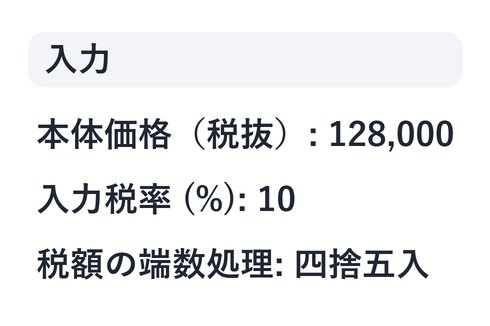
税抜128,000円に消費税10%、
税込はいくら?
税抜金額に税を加えるか、税込金額を本体価格と税額に分けます。税率を入力でき、税額の端数処理も選べます。
- インストール不要
- 登録不要
- ファイルはこの端末の中だけ
ひとことで VAT金額計算は、税抜金額に税を加えたり、税込の合計から本体価格と税額を分けたりして、計算基準と一緒に保存する無料ウェブツールです。 インストールも登録も不要でブラウザーですぐ使え、入力した内容はサーバーに送らずこの端末の中だけで計算します。 金額は合計20桁・小数6桁、税率は0〜1000%まで入力できます。法定税率や非課税かどうかは判断せず、保存した結果は税務上の請求書ではありません。
BEFORE → AFTER
128,000円+税10%=140,800円
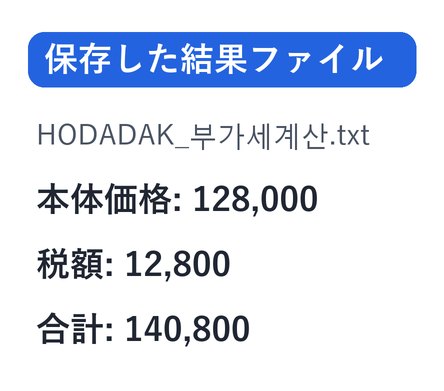
「税を加える」で本体価格128,000、税率10%、端数処理「四捨五入」で計算しました。税額12,800、合計140,800です。
HODADAKが用意した例の金額をVAT金額計算 v0.2.0に実際に入力して計算し、保存したTXTを開き直して確認した結果です。
HOW TO
3ステップで完了
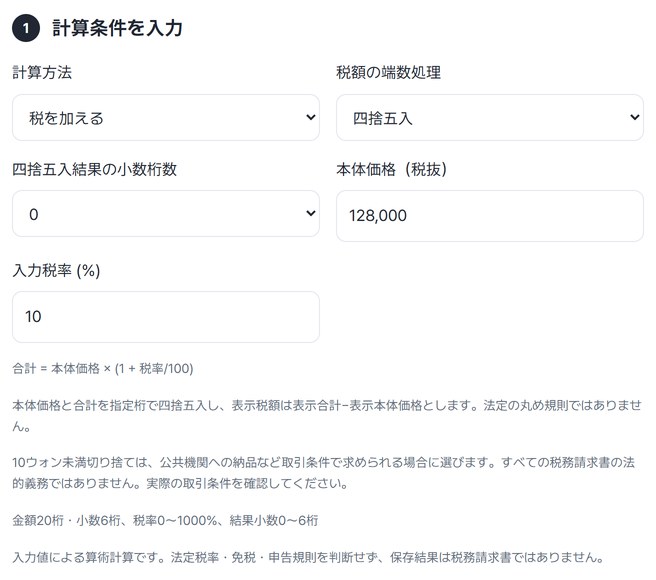
計算方法と金額を入力
「税を加える」か「税込額から分離」を選び、金額を入れます。税率は最初10%で、変更できます。税額の端数処理も選びます。
本体価格・税額・合計を確認
「計算」を押すと、3つの金額が式と端数処理の基準と一緒に表示されます。
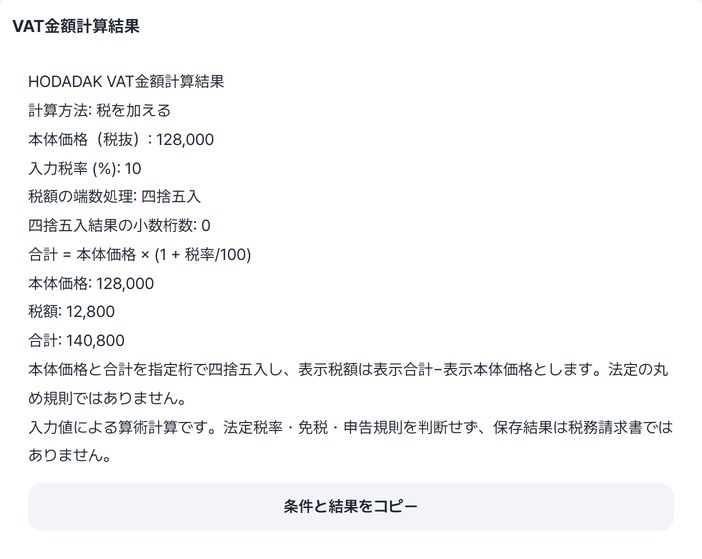
コピーまたはTXTで保存
「条件と結果をコピー」か「保存」を押します。
WHEN
こんなときに
- 見積書を作るとき
税抜価格から税額と税込合計を出します。
- 税込レシートを分けるとき
中に含まれる本体価格と税額を確認。
- 軽減税率など別の税率
当てはまる税率を入力して計算できます。
GOOD TO KNOW
知っておきたいこと
- 四捨五入(初期設定): 本体価格と合計をそれぞれ指定桁で丸め、表示の税額は「表示合計 − 表示本体価格」に合わせます。法定の丸め方という意味ではありません。
- ほかの端数処理: 1ウォン未満切り捨て・10ウォン未満切り捨て(韓国の公共機関への納品用)。税額の端数だけを切り捨て、本体価格+税額=合計を保ちます。
- 請求書ではありません。 入力値による算術計算で、法定税率・免税・申告規則は判断しません。
- 入力範囲: 金額20桁・小数6桁、税率0~1000%、結果は小数0~6桁。1,000のようなカンマも使えます。
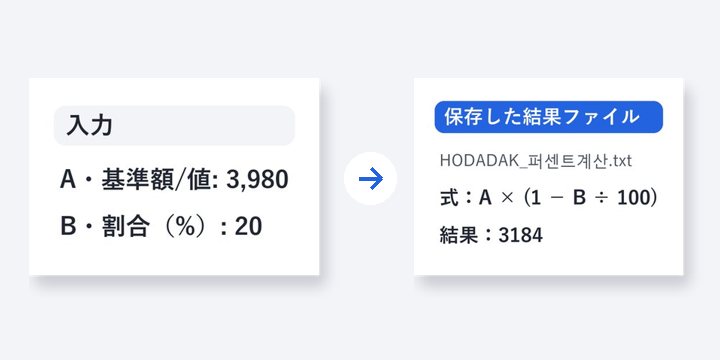
- 保存したTXTには税率・端数処理・式・結果が入ります。結果カードの次の作業でファイル名整理ツールに渡せます。
FAQ
よくある質問
入力した金額はどこへ送られますか?
どこにも送りません。この端末のブラウザーの中で計算します。
税額が1円ずれます。
端数処理の基準が違うのかもしれません。初期設定は四捨五入で、本体価格と合計を丸めた差を税額にします。どの基準を使ったかは結果に書かれています。
どの端末で確認しましたか?
WindowsのEdgeで実際に確認しました。スマホはPCでスマホ画面を再現して試験しており、Safari系と実機のMac・iPhone・Androidでの確認はまだです。
NEXT
続けて使うと便利なツール
金額を入れ、端数処理を選び、保存。
インストールも登録もなしで、今すぐ。