
JOIN SCREENSHOTS
「スクショ1、スクショ2、スクショ3…」
1枚にまとめましょう。
分けて撮ったスクリーンショットを、順番どおり上から下へつなぎます。重なった部分はツールの候補を確認し、自分で決めた分だけ切り取ります。
- インストール不要
- 登録不要
- ファイルはこの端末の中だけ
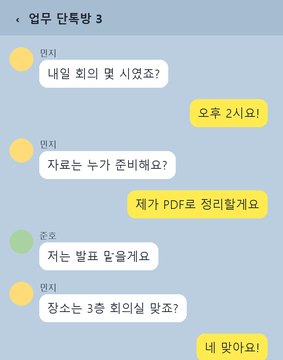
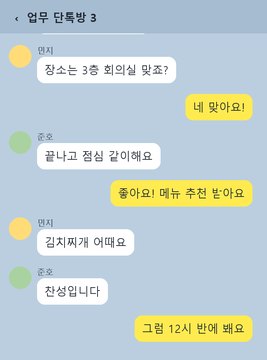
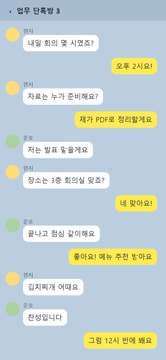
BEFORE → AFTER
2回に分けて撮ったグループトークを1枚に
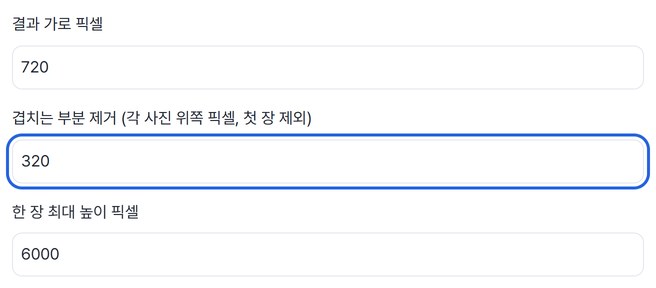
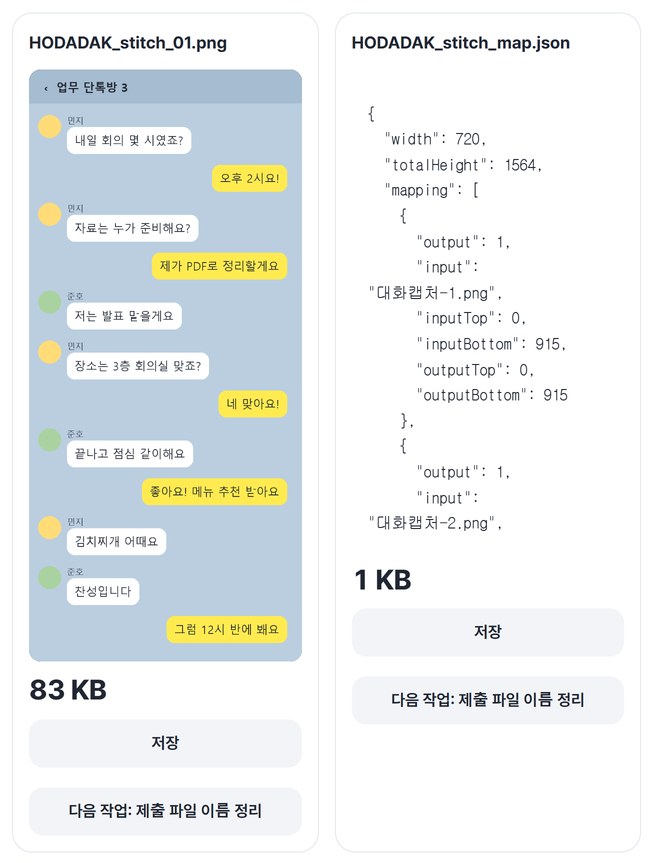
幅720px、「重複を除去」に320と入力しました。ツールの重複候補は315pxで、2枚目上部のヘッダーと重なったメッセージを合わせて320px除去しました。結果は720×1564のPNG1枚と位置記録JSONです。
HODADAKが用意したサンプルのスクリーンショット(トーク内容は例)を、スクリーンショット結合 v0.1.1で実際に処理した結果です。
HOW TO
順番、重なり、保存
スクリーンショットを入れて順番を決める
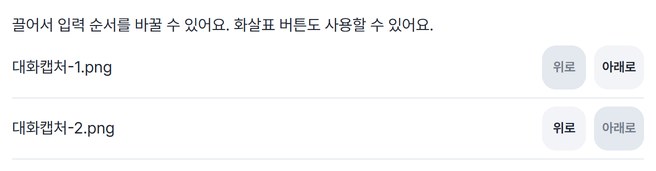
JPG・PNGを最大20枚。ドラッグか矢印ボタンで順番を変えられます。
幅・重なり・最大の高さを決める
「出力幅(ピクセル)」「重複を除去」(先頭以外の各画像の上部ピクセル)「1枚の最大高さ」を入力します。処理前の表の「重複候補(要確認)」を参考にしてください。
つないだ結果を見て保存
「結果を作成」のあと、つなぎ目を確認して保存します。最大の高さを超えると複数枚に分かれ、複数ならZIP1つで受け取れます。
WHEN
こんなときに
- サポート窓口にトーク内容を提出
何枚ものスクショを順番どおり1枚に。
- グループトークのお知らせ・予定の共有
バラバラのスクショをまとめて見せられます。
- 長いウェブページ・アプリ画面の記録
長すぎるときは最大の高さで分けて読みやすく。
GOOD TO KNOW
知っておきたいこと
- 入れられる画像: JPG・PNG、最大20枚、合計60MBまで。元のファイルは変更しません。
- 重なりを自動で切り取ることはしません。ツールは「重複候補(要確認)」を示すだけで、除去する高さは自分で入力します。1枚目は切り取りません。
- 上から下へのみつなぎます。パノラマのように横にはつながず、すべての画像を同じ幅にそろえます。
- 結果はPNGです。どの画像のどの部分がどこに入ったかを記録した位置記録JSONも保存できます。
- サンプルを試すを押せば、自分のファイルなしで先に試せます。結果カードの次の作業ボタンで、ファイルを入れ直さずに別のツールへ進めます。
FAQ
よくある質問
ファイルはどこにアップロードされますか?
どこにもアップロードされません。この端末のブラウザー内で処理し、ウィンドウを閉じるとファイルも結果も消えます。
重複候補の値をそのまま入れてもいいですか?
候補は目安なので確認が必要です。この例でも候補は315pxでしたが、2枚目のヘッダーまで除去するため320pxを入力しました。プレビューでメッセージが抜けたり二重になったりしていないか確認し、値を直して再作成してください。
どの端末で確認しましたか?
WindowsのEdgeとWebKit(Safariと同じエンジン)で実際に確認しました。スマホはPCでスマホ画面を再現して試験しており、実機のMac・iPhone・Androidでの確認はまだです。
NEXT
続けて使うと便利なツール
順番をそろえて、重なりを確認して、1枚に。
インストールも登録もなしで、今すぐ。