
CROP PDF
スキャンの広いグレーの縁、
すっきりカット。
大きなページ画像の上で残す範囲をドラッグするか、mmで入力すると、見える範囲を切り抜いて新しいPDFに保存します。
- インストール不要
- 登録不要
- ファイルはこの端末の中だけ
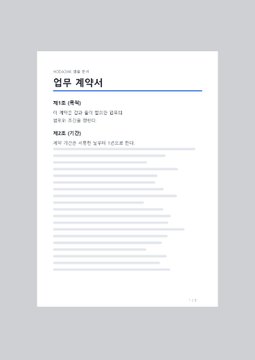
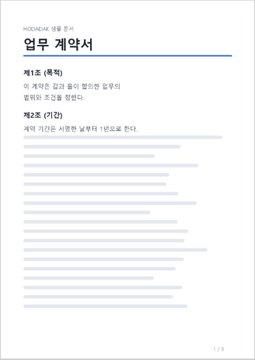
BEFORE → AFTER
グレーの縁が広いスキャン3ページ
「全ページに同じmmの余白」で、左右30mm・上42mm・下43mmを切り抜きました。
処理前契約書-余白スキャン.pdf・3ページ
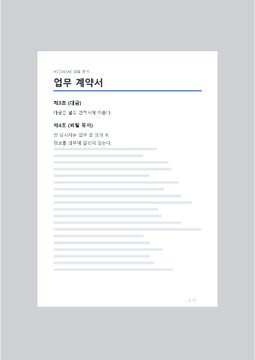
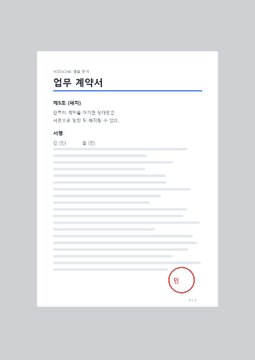
処理後新しいPDF・3ページ・元はそのまま
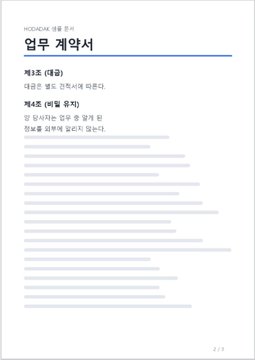
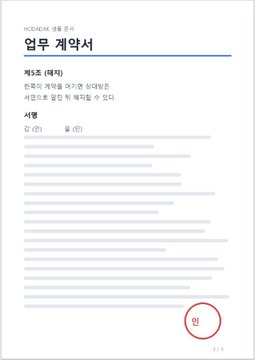
HODADAKが用意したサンプルファイルをPDF切り抜き v0.2.1で実際に処理した結果を、ページごとに描いたものです。
HOW TO
3ステップで完了
PDFを入れる
縮小画像を押すと、そのページが大きく表示されます。
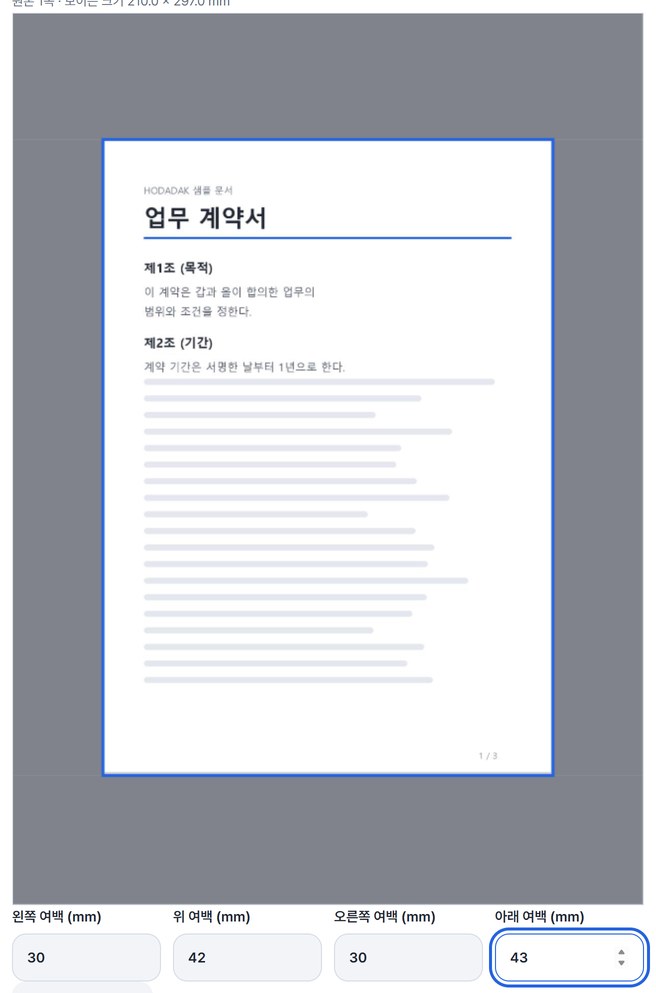
残す範囲をドラッグかmmで
大きな画像の上で四角をドラッグします。全ページ同じ余白か、ページごとに指定するかを選べます。
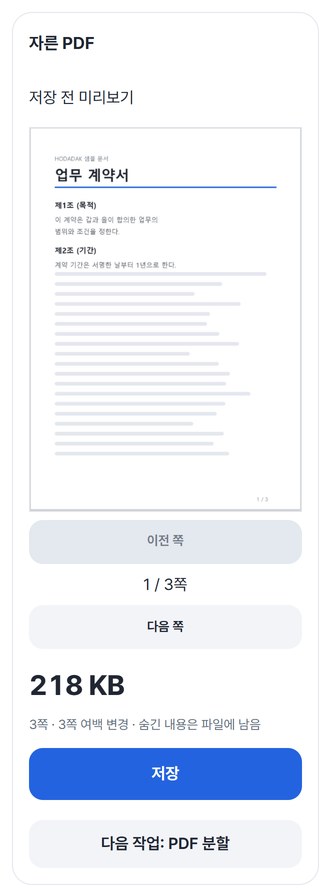
確認して保存
「切り抜いたPDFを作成」のあと、切り抜き結果を確認して保存します。
WHEN
こんなときに
- スキャンの縁がグレーや黒
書類の部分だけ残せます。
- 発表資料の広い余白
画面いっぱいに見えるように。
- 印刷用のトンボがあるPDF
見える範囲だけ整えます。
GOOD TO KNOW
知っておきたいこと
- 切り抜いた外側の文字・画像はPDFの中に残ります。見える範囲を変えるだけなので、個人情報を消す目的には使わないでください。
- 一度にPDF1つ、50MB・200ページまで入れられます。
- パスワード・電子署名・入力フォームのあるPDFにはまだ対応していません。しおり・添付ファイルは引き継がれません。
- PDFを描くエンジンを初回だけ約4MB受け取ります。ファイルを選んだ後にだけ受け取り、次のPDFツールからは再取得しません。
- サンプルを試すを押せば、自分のファイルなしで先に試せます。結果カードの次の作業ボタンで、ファイルを入れ直さずに別のツールへ進めます。
FAQ
よくある質問
ファイルはどこにアップロードされますか?
どこにもアップロードされません。この端末のブラウザー内で処理し、ウィンドウを閉じるとファイルも結果も消えます。
ページごとに余白が違います。
「余白の適用方法」を「ページごとに指定」に変え、縮小画像を押してページごとに範囲を決めてください。
どの端末で確認しましたか?
WindowsのEdgeとWebKit(Safariと同じエンジン)で実際に確認しました。スマホはPCでスマホ画面を再現して試験しており、実機のMac・iPhone・Androidでの確認はまだです。
NEXT
続けて使うと便利なツール
ドラッグして、切って、保存。
インストールも登録もなしで、今すぐ。