
FIX ZIP NAMES
解凍したら名前が文字化け?
正しい名前に戻します。
古いWindows方式(CP949)で圧縮されたZIPの韓国語ファイル名を正しく読み取り、UTF-8のZIPにまとめ直します。解凍前に名前を確認し、必要なファイルだけを選べます。
- インストール不要
- 登録不要
- ファイルはこの端末の中だけ
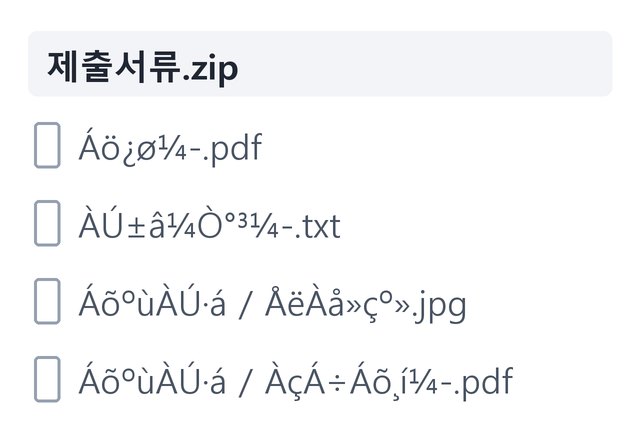
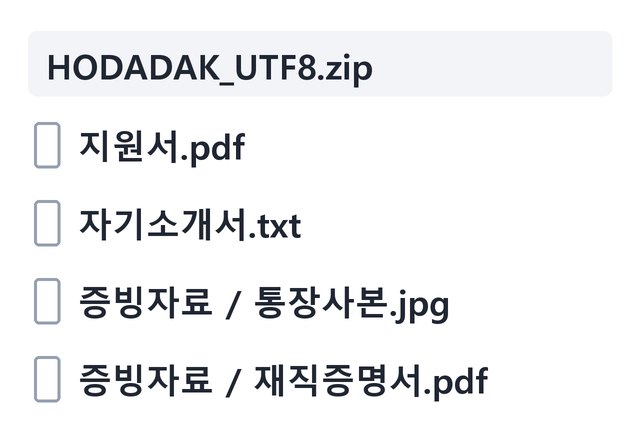
BEFORE → AFTER
文字化けしていた提出書類4件、名前が戻りました
古いWindows方式(CP949)の韓国語名が入ったZIPです。同じ名前を別の文字ルールで読むと、左のように見えることがあります。ツールで読むと、応募書・自己紹介書と証拠資料フォルダー内のファイルまで正しい名前で出てきました。
HODADAKが用意したサンプルファイルを、ZIP韓国語ファイル名修復 v0.1.1で実際に処理した結果です。左の文字化けした名前は、同じバイトを別の文字ルールで読んだ様子(例)です。
HOW TO
3ステップで完了
ZIPを入れる
一度に1つ、30MBまで。入れると中のファイル名を番号付きで先に表示します。
文字コードと取り出すファイルを選ぶ
初期値はCP949 / EUC-KR。「1,3-5」のように番号を入れるとそのファイルだけ、空欄なら全部をまとめ直します。
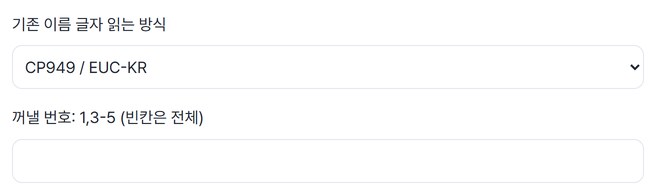
名前を確認して保存
UTF-8 ZIP 1つで受け取るか、ファイルを1つずつ保存します。
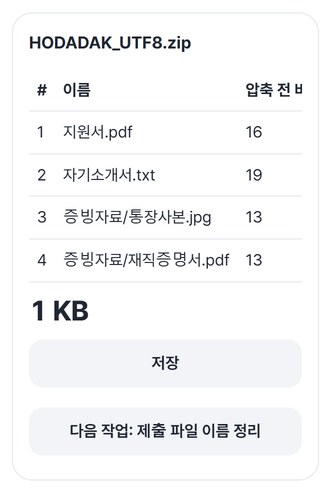
WHEN
こんなときに
- 受け取った書類ZIPの名前が文字化けしたとき
解凍前に正しい名前を確認できます。
- たくさんのファイルから数件だけ必要なとき
番号で選んで、そのファイルだけまとめ直します。
- まとめ直した後、名前も提出用に
「次の作業」で提出ファイル名整理に進めます。
GOOD TO KNOW
知っておきたいこと
- 入れられるファイル: ZIP 1つ、30MBまで。展開後は合計100MB・最大300件まで。
- ファイルの中身とフォルダー構成はそのままです。名前の書き方だけをUTF-8に変えてまとめ直します。
- パスワード付きZIP・分割圧縮・RAR・7zには対応していません。壊れたZIPの修復もしません。
- 名前がまだおかしい場合は、従来のファイル名文字コードを切り替えて確認してください(自動 UTF-8 → CP949・UTF-8・CP949 / EUC-KR)。
- サンプルを試すを押せば、自分のファイルなしで先に試せます。結果カードの次の作業ボタンで、ファイルを入れ直さずに別のツールへ進めます。
FAQ
よくある質問
ファイルはどこにアップロードされますか?
どこにもアップロードされません。この端末のブラウザー内で処理し、ウィンドウを閉じるとファイルも結果も消えます。
なぜ名前が文字化けするのですか?
古いWindows方式で作られたZIPは、韓国語の名前をCP949という規則で記録していることがあります。それを別の規則で読む端末やアプリでは、名前が文字化けして見えることがあります。このツールはCP949として正しく読み、UTF-8で書き直します。
どの端末で確認しましたか?
WindowsのEdgeとWebKit(Safariと同じエンジン)で実際に確認しました。スマホはPCでスマホ画面を再現して試験しており、実機のMac・iPhone・Androidでの確認はまだです。
NEXT
続けて使うと便利なツール
入れて、名前を確認して、UTF-8でまとめ直し。
インストールも登録もなしで、今すぐ。